
Tags mit Werten verwenden
Tags mit Werten beschreiben Angebote genauer als ein einfacher Tag. Aus Kurssprache:Englisch, Niveau:B2 oder Standort:Zürich entstehen vergleichbare Merkmale für Filter, Tabellen, Detailseiten, Bedingungen und Vorlagen.
Der Name bezeichnet die Eigenschaft, der Wert die konkrete Ausprägung. Eine durchgehend geplante Schreibweise ist entscheidend, weil Name und Wert zusammen einen eindeutigen Tag bilden.
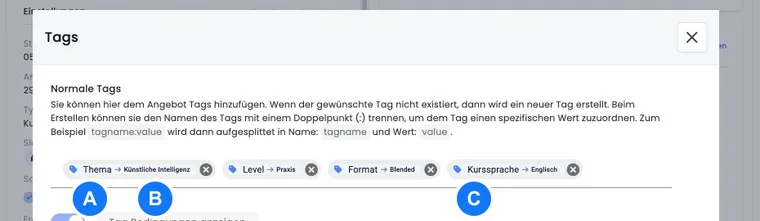
Syntax und Eingabeverhalten
Geben Sie einen neuen Tag als Tagname:Wert ein. edoobox trennt am ersten Doppelpunkt: Bei Format:Online:Live lautet der Name «Format» und der Wert «Online:Live». Ohne Doppelpunkt entsteht ein Tag ohne Wert.
Beim Auswählen sucht die V2-Oberfläche ohne Beachtung der Gross-/Kleinschreibung nach einer vorhandenen Kombination aus Name und Wert. Findet sie keine genaue Kombination, wird ein neuer Tag angelegt. Prüfen Sie deshalb vor dem Bestätigen, ob Schreibweise und Wert wirklich neu sein sollen.
Tag-Wert einem Angebot zuweisen
Öffnen Sie das Angebot und den Bereich Tags.
Wählen Sie eine vorhandene Kombination oder geben Sie
Name:Wertein.Ordnen Sie den Tag als normalen Tag, positive Bedingung oder negative Bedingung zu.
Prüfen Sie danach die öffentliche Vorschau und alle Filter, die diesen Tag verwenden.
Die Zuordnungsart ist unabhängig vom Wert: Niveau:B2 kann ein sichtbares Angebotsmerkmal sein oder als positive Voraussetzung dienen. Normale Tags liefern Merkmale; positive und negative Zuordnungen steuern Bedingungen.
Werte in positiven und negativen Bedingungen
Wählen Sie für eine Bedingung einen Tag mit Wert, müssen sowohl Name als auch Wert übereinstimmen. Die positive Bedingung Zertifikat:gültig wird daher nicht durch Zertifikat:abgelaufen erfüllt.
Eine Bedingung ohne Wert prüft nur den Namen und akzeptiert jeden Wert dieses Namens. Verwenden Sie das bewusst: Zertifikat bedeutet «irgendein Zertifikat-Tag», während Zertifikat:gültig einen konkreten Zustand verlangt. Die übrigen Regeln zu wirksamen Personentags und Angebotsdaten stehen unter Tags als Bedingungen verwenden.
Werte in Übersicht und Angebotsdetail anzeigen
Im Design Manager können Angebots-Widgets Tag-Werte als zusätzliche Tabellenspalte oder Detailzeile ausgeben. Eine klare Bezeichnung wie «Unterrichtssprache» ist für Teilnehmende verständlicher als der interne Tag-Name.
Planen Sie bei Tabellen nur wenige entscheidungsrelevante Spalten. Auf kleinen Bildschirmen sollten Sprache, Niveau oder Format lesbar bleiben, ohne den Angebotsnamen und den Buchungsbefehl zu verdrängen.
Tagfilter mit Werten aufbauen
Das Tagfilter-Widget unterstützt bis zu zehn Gruppen. Bündeln Sie fachlich zusammengehörige Werte, beispielsweise «Sprache» mit Deutsch, Englisch und Französisch oder «Durchführung» mit Präsenz, Online und Hybrid.
Ein Filterwert wird intern als Tagname/Wert geführt. Erstellen Sie öffentliche Links trotzdem über Vorschau/Share oder die Widget-Konfiguration, damit Leerzeichen, Umlaute und Sonderzeichen korrekt codiert sind. Nach einer Umbenennung müssen Widget, Einbindung und gespeicherte Direktlinks geprüft werden.
Tag-Werte in E-Mails und PDFs verwenden
Der Platzhalter ##Tag[Kurssprache]## gibt die Werte des angegebenen Angebots-Tags aus. Sind mehrere Werte mit demselben Namen vorhanden, werden sie kommagetrennt ausgegeben. ##OfferTags## und ##UserTags## sind dagegen Listen von Tag-Namen und eignen sich nicht, um einen einzelnen Wert anzuzeigen. OfferTags enthält im Angebotskontext auch Namen positiver und negativer Tag-Bedingungen. Der Link-Platzhalter ##OfferURLTagFilter## verwendet dagegen nur normale Angebots-Tags.
Testen Sie den Platzhalter in genau der verwendeten E-Mail- oder PDF-Vorlage. Die verfügbaren Daten hängen vom Vorlagenkontext ab.
Qualitätskontrolle bei Änderungen
Prüfen Sie, ob alle Angebote derselben Gruppe den geplanten Tag-Namen verwenden.
Suchen Sie vor dem Anlegen nach vorhandenen Werten, damit keine unbeabsichtigten Varianten entstehen.
Kontrollieren Sie Übersicht, Detailseite, Filter, Share-Link, Bedingungen und Vorlagen.
Ändern Sie einen Wert nicht als Ersatz für einen historischen Status, wenn alte Buchungen diesen Tag weiterhin als wirksamen Personentag liefern.
Anwendungsbeispiele
Anwendungsbeispiel: Sprache vergleichen und filtern
Drei Durchführungen erhalten Kurssprache:Deutsch, Kurssprache:Englisch und Kurssprache:Französisch. Die Angebotsübersicht zeigt eine Spalte «Sprache», der Tagfilter gruppiert dieselben Werte und die Bestätigung verwendet ##Tag[Kurssprache]##.
Anwendungsbeispiel: Nur mit gültigem Zertifikat buchen
Personen erhalten je nach Prüfung Zertifikat:gültig oder Zertifikat:abgelaufen. Das Rezertifizierungsangebot verlangt positiv genau Zertifikat:gültig. Eine allgemeine Bedingung ohne Wert wäre hier zu ungenau, weil sie auch «abgelaufen» akzeptieren würde.
Anwendungsbeispiel: Standortabhängige Nachricht
Jedes Angebot erhält einen Standortwert wie Standort:Bern. In der Buchungsbestätigung steht «Ihr Durchführungsort: ##Tag[Standort]##». So bleibt eine gemeinsame Vorlage nutzbar, während jedes Angebot den richtigen Ort liefert.
Gross- und Kleinschreibung bei bestehenden Tags prüfen
Die Eingabeauswahl sucht vorhandene Name-Wert-Kombinationen ohne Beachtung der Gross-/Kleinschreibung. Die spätere Bedingungsprüfung vergleicht jedoch die gespeicherten Namen und Werte exakt. Verwenden Sie deshalb bei Voraussetzungen die vorhandene Kombination aus der Auswahl, statt ähnlich geschriebene Tags parallel anzulegen.
Beispiel: Eine historisch getrennt gespeicherte Kombination Niveau:B2 ist nicht automatisch dieselbe Voraussetzung wie niveau:b2. Kontrollieren Sie vor einer Korrektur betroffene Angebote, Personenzuweisungen, Filter und Bedingungen.