
SMTP E-Mail-Server einrichten
edoobox kann E-Mails über die Standardadresse noreply@edoobox.email versenden. Für den produktiven Betrieb empfehlen sich jedoch Microsoft 365, Mailjet oder ein eigener SMTP-Server, damit Absenderadresse, Reputation und Versandlimits besser zu Ihrer Organisation passen.
Mit SMTP werden automatisch erzeugte E-Mails über Ihre bestehende Mailinfrastruktur versendet. Das edoobox-System bleibt als Ausweichlösung relevant, falls der eigene Versandweg nicht erreichbar ist.
Vorteile eines eigenen SMTP-Servers
Teilnehmende erhalten E-Mails mit Ihrer eigenen Absenderadresse statt mit der Standard-No-reply-Adresse von edoobox.
Sie verwenden die eigene Absenderdomain und deren vom Mailanbieter vorgesehene Authentifizierung. Eine eigene Domain garantiert keine Zustellung; prüfen Sie SPF, DKIM und die tatsächlichen Versandmeldungen.
Die gültigen Versandlimits legt Ihr Mailanbieter fest.
Antworten landen direkter bei Ihrer Organisation.
Microsoft 365: Für Microsoft 365 Work- oder School-Konten verwenden Sie die Anleitung Microsoft-Konto für den E-Mail-Versand verbinden. Private Microsoft-Konten sind für diesen Mailversand nicht vorgesehen.
SMTP-Daten in edoobox hinterlegen
Die folgenden Schritte richten den SMTP-Versand für das gesamte edoobox-Konto ein. Automatische System-E-Mails und der aktuelle Dialog für manuelle Nachrichten verwenden den Organisations-Versandweg. Prüfen Sie deshalb vor einer Änderung, welche weiteren Nachrichten und geplanten Aufgaben davon betroffen sind.
Öffnen Sie die globalen Einstellungen Ihres edoobox Kontos.
Wechseln Sie zu E-Mail → Server.
Wählen Sie anderes Mailing-System verwenden (SMTP) und klicken Sie auf Verbinden.
Erfassen Sie Server, Benutzername, Passwort, Port und Verschlüsselung nach Vorgabe Ihres Mailanbieters.
Speichern Sie die Verbindung und testen Sie den Versand.
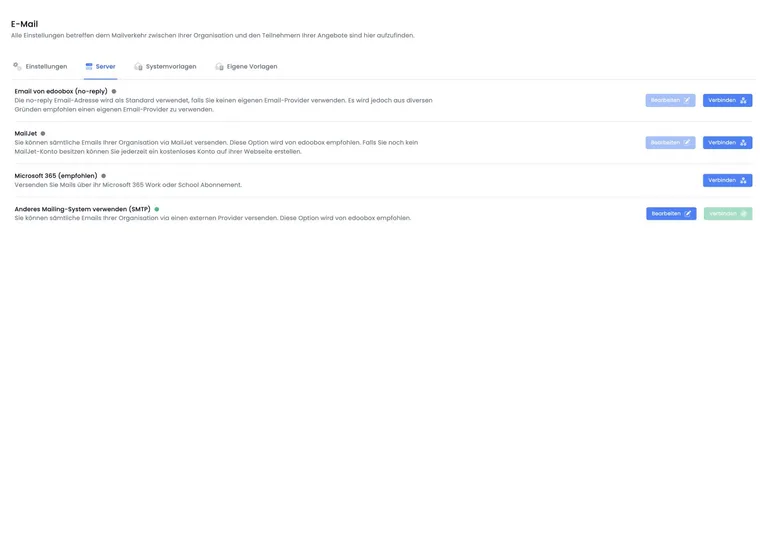
Der Benutzername ist häufig identisch mit der E-Mail-Adresse. Prüfen Sie Server, Port, Verschlüsselung und Authentifizierung exakt nach den Vorgaben Ihres Anbieters. Beim Verbinden sendet edoobox eine technische Prüfmail an noreply@edoobox.com und speichert die Konfiguration nur bei erfolgreichem Test. Diese feste Prüfadresse ist nicht Ihr eigenes Testpostfach. Senden Sie nach dem Verbinden zusätzlich eine Nachricht an eine intern kontrollierte Adresse und prüfen Sie tatsächlichen Eingang, Absender, Antwortweg und Anhänge.
Verbindungstest und Versuchslimit
edoobox begrenzt das Einrichten und Testen eines Organisations-Versandwegs auf ungefähr zehn Versuche innerhalb von 30 Minuten. Korrigieren Sie deshalb nicht blind einzelne Felder, sondern vergleichen Sie zuerst alle Angaben mit der Dokumentation Ihres Providers.
Beim Bearbeiten einer bestehenden Verbindung wird das gespeicherte Passwort nicht wieder angezeigt. Bleibt das Passwortfeld leer, kann edoobox das vorhandene Passwort für den erneuten Test weiterverwenden. Ein neues Passwort ersetzt den bisherigen Wert.
Wechsel des aktiven Versandwegs
Auf Organisationsebene ist nur ein Versandweg aktiv. Wenn Sie SMTP erfolgreich verbinden, deaktiviert edoobox die Organisations-Verbindungen zu Mailjet und Microsoft. Prüfen Sie deshalb nach jeder Umstellung die ersten automatischen Nachrichten im Postausgang.
Provider vor dem Verbinden prüfen
Viele SMTP-Probleme entstehen nicht in edoobox, sondern durch Sicherheitsregeln beim Mailanbieter. Prüfen Sie deshalb vor dem Verbinden die technischen Vorgaben des Providers.
Ist SMTP-Versand über Dritttools im Postfach oder Tenant erlaubt?
Benötigt das Postfach ein App-Passwort, OAuth-Verfahren oder eine spezielle SMTP-Freigabe?
Welcher Port und welche Verschlüsselung sind korrekt, zum Beispiel 25, 465 oder 587?
Welche Tageslimite und Minutenlimite gelten für das Postfach?
Benötigt Ihr Mailserver eine Firewall-Freigabe oder feste Quellnetze? Klären Sie die aktuell gültigen Verbindungsdaten vor der Freigabe direkt mit dem edoobox Support.
Verbindung testen und freigeben
Senden Sie nach dem Verbinden eine Testnachricht an eine intern kontrollierte Empfängeradresse. edoobox kann je nach Provider nicht jede technische Fehlermeldung detailliert anzeigen. Prüfen Sie deshalb zusätzlich Logfiles oder Sicherheitsmeldungen beim Mailanbieter.
Viele Anbieter verlangen, dass SMTP oder der Versand über Dritttools zuerst im Konto freigegeben wird. Prüfen Sie ausserdem die Tageslimite Ihres Providers, bevor Sie grössere Mailmengen versenden.
Gmail und Google Workspace
Kostenlose E-Mail-Provider wie Gmail sind für grosse Versandmengen nur bedingt geeignet. Für Gmail oder Google Workspace kann ein App-Passwort nötig sein. Prüfen Sie dazu die offiziellen Google-Voraussetzungen für App-Passwörter. Ein App-Passwort setzt die passende Zwei-Schritt-Bestätigung voraus und ist nicht für jedes Organisationskonto oder jede Sicherheitskonfiguration verfügbar. edoobox bietet im SMTP-Dialog Benutzername und Passwort; ein vom Anbieter ausschliesslich verlangter OAuth-Login ist damit nicht automatisch eingerichtet.
Wenn die Verbindung trotz App-Passwort nicht funktioniert, prüfen Sie, ob die Organisationseinstellungen in Google Workspace SMTP-Zugriff über Drittanwendungen erlauben.
Mailjet als Alternative
Wenn Ihr eigener Mailserver an Limits stösst, kann Mailjet eine gute Alternative sein. Mailjet ist für grössere Versandmengen ausgelegt und zeigt je nach Einstellung Zustellstatus, Öffnungen oder Bounces an.
Für Newsletter oder sehr grosse Kampagnen sollten Sie zusätzlich prüfen, ob eine spezialisierte Newsletter-Integration besser passt als direkter Systemmailversand.
Failover und Ausweichlösung
Erkennt edoobox einen erneuten SMTP-Providerfehler innerhalb von 30 Minuten, kann es den Organisations-SMTP deaktivieren und Ihre Organisation darüber informieren. Fehler nur wegen ungültiger Empfängeradressen werden dabei anders behandelt als ein Verbindungs- oder Providerproblem.
Weitere Nachrichten können danach über den edoobox Standardweg laufen, soweit dieser für Ihr Konto verfügbar und nicht gesperrt ist. Eine Deaktivierung garantiert deshalb nicht, dass jede zuvor fehlgeschlagene Nachricht bereits zugestellt wurde. Prüfen Sie die betreffenden Einträge und den aktuell aktiven Versandweg, beheben Sie die Ursache und verbinden Sie SMTP nach einem erfolgreichen Test erneut.
Kontrollieren Sie die Antwortadresse einer tatsächlichen Nachricht nach dem Wechsel. Sie soll weiterhin zu Ihrer Organisation führen.
Grosse Mailmengen und Zustellstatus
Für viele automatische E-Mails, Erinnerungen, Mahnungen oder grössere Kurse ist die Zustellbarkeit wichtiger als nur der technische SMTP-Erfolg. Kostenlose Postfächer sind dafür meist ungeeignet, weil Tageslimiten, Spamregeln und fehlende Reputation schnell zum Problem werden.
Mailjet oder ein spezialisierter Versanddienst kann Zustellstatus, Bounces und je nach Einstellung Öffnungen transparenter anzeigen. Prüfen Sie nach dem Umstellen des Versandwegs immer den Postausgang, Absender, Antwortadresse und mögliche Bounce-Meldungen.
Anwendungsbeispiele
Anwendungsbeispiel: SMTP vor Kursstart testen
Eine Organisation wählt den Provider oder erfasst ihn manuell, verbindet den Server und sendet danach Buchungsbestätigung und Rechnung an interne Testadressen. Sie prüft Absender, Antwortadresse, Anhänge und Postausgang, bevor produktive Erinnerungen geplant werden.
Anwendungsbeispiel: Provider verlangt ein App-Passwort
Die normalen Login-Daten werden vom Mailanbieter abgelehnt. Die IT prüft, ob SMTP für Drittanwendungen erlaubt ist, erstellt nach den Regeln des Providers ein separates App-Passwort und verbindet edoobox erneut. Das persönliche Hauptpasswort wird nicht in edoobox hinterlegt.
Anwendungsbeispiel: Versandweg wird nach Fehlern deaktiviert
Nach wiederholten Serverfehlern wird SMTP automatisch deaktiviert. Die Administration prüft den Systemhinweis und den Postausgang, behebt die Ursache beim Provider und verbindet SMTP erst nach einem erfolgreichen Test wieder. Bis dahin kontrolliert sie bewusst den verwendeten Ausweichversand.
Nach dem Verbinden alle verwendeten Prozesse prüfen
Senden Sie nach der erfolgreichen Verbindung eine Buchungsbestätigung, Rechnung und eine eigene Nachricht an interne Testadressen. Wenn Sie Mahnwesen oder Teilnehmenden-Abos verwenden, prüfen Sie zusätzlich eine Mahnstufe und eine Verlängerungserinnerung. Vergleichen Sie sichtbaren Absender, Antwortadresse, HTML-Inhalt und jeden Anhang.
Host, Port, Verschlüsselung und gegebenenfalls App-Passwort legt Ihr Mailanbieter fest. Die in edoobox vorhandenen Provider-Voreinstellungen ersetzen diese aktuelle Prüfung nicht. Höhere Versandlimits oder eine bessere Zustellung ergeben sich nicht automatisch aus der Wahl von SMTP. Kontrollieren Sie die vertraglichen und technischen Grenzen Ihres eigenen Providers.