
Dashboards, Diagramme und Kennzahlen
Dashboards, Diagramme und Kennzahlen zeigen in edoobox verdichtete Daten zu Buchungen, Teilnehmenden, Angeboten, Kategorien, E-Mails und Sprachen. Sie helfen bei der Orientierung, ersetzen aber keine Detailprüfung in Tabellen.
Kennzahlen zeigen den Stand der für den gewählten Zeitraum geladenen Daten. Wenn Zeitraum, Angebot, Kategorie oder Rechte nicht passen, kann ein Diagramm weniger Daten zeigen als eine Tabelle.
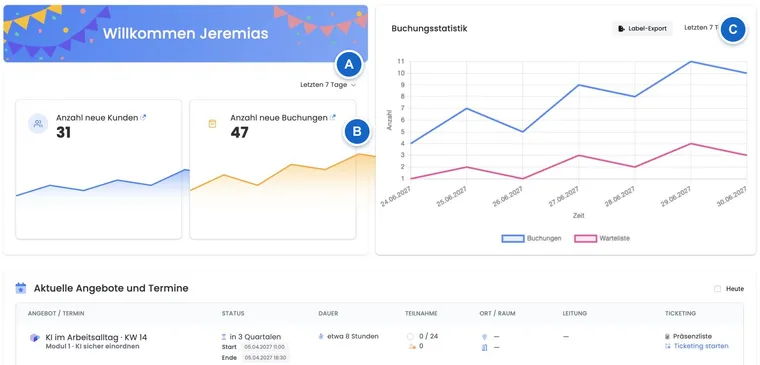
Dashboard öffnen und einen Wert nachvollziehen
- Öffnen Sie Dashboard in der Seitennavigation.
- Wählen Sie den gewünschten Zeitraum am Auswahlfeld über den Statistik-Karten und warten Sie, bis die Ladeanzeige endet.
- Öffnen Sie über die Karte für neue Kunden beziehungsweise neue Buchungen die zugehörige Tabelle. Prüfen Sie deren Filter gesondert; der Kartenlink ersetzt diese Kontrolle nicht.
- Zeigt das Dashboard Einige Daten konnten nicht geladen werden, verwenden Sie Neu laden. Bleibt der Fehler bestehen, notieren Sie Zeitraum und betroffenen Bereich für eine Supportmeldung.
Analytics-Dashboard nutzen
Das Analytics-Dashboard zeigt zentrale Kennzahlen wie neue Teilnehmende, neue Buchungen, Buchungsstatistik und kommende Termine. Der Zeitraumfilter steht typischerweise auf die letzten sieben Tage und lädt sichtbare Karten neu, wenn Sie ihn ändern.
Grössere Diagramme können bewusst verzögert geladen werden, damit die Oberfläche schnell bedienbar bleibt. Warten Sie deshalb kurz, wenn der Diagrammbereich gerade erst sichtbar wurde.
Anwendungsbeispiel: Zeitraum wechseln
Wenn Sie neue Buchungen der letzten 30 Tage prüfen möchten, ändern Sie den Zeitraum im Dropdown. Danach aktualisiert edoobox neue Buchungen, neue Teilnehmende und die Buchungsstatistik für diesen Zeitraum.
Neueste Buchungen statt freier Dashboard-Zusammenstellung
Das Analytics-Dashboard hat vorgegebene Karten und kommende Termine. Sie ändern den Zeitraum; eine freie Auswahl der Startseitenkarten oder ein Umschalten der kommenden Termine in eine Liste der neuesten Buchungen ist in dieser Ansicht nicht vorgesehen.
- Öffnen Sie die Karte Anzahl neue Buchungen, um zur Buchungstabelle zu wechseln.
- Prüfen Sie die Tabellenfilter und sortieren Sie nach Buchungsdatum, neueste zuerst.
- Richten Sie die benötigten Spalten und eine gespeicherte Tabellenansicht für Ihre tägliche Kontrolle ein.
Eine gespeicherte Tabellenansicht ersetzt keine frei konfigurierbare Startseite. Die Tabelle ist der Arbeitsbereich für einzelne neue Buchungen; die Dashboardkarte liefert den zusammengefassten Zeitraumwert.
Diagramme in Angeboten und Kategorien
Im Angebotsdashboard, Kategoriendashboard und Kategoriedetail zeigen Diagramme Buchungen, Wartelisten oder andere Auswertungen für den aktuellen Bereich.
Öffnen Sie die Auswertung im passenden Angebot oder in der passenden Kategorie. Eine Kategorie fasst andere Angebote zusammen als das Dashboard eines einzelnen Angebots; vergleichen Sie deshalb immer denselben Bereich und Zeitraum.
Kennzahlen richtig einordnen
Zeitraum: Fast jede Kennzahl hängt vom gewählten Zeitraum ab.
Status: Stornierte, wartende oder bestätigte Buchungen können je nach Auswertung anders gezählt werden.
Kontext: Ein Angebot zeigt andere Zahlen als eine Kategorie oder das ganze Konto.
Berechtigung: Adminrechte beeinflussen, welche Daten sichtbar sind.
Ladezeit: Grosse Datenreihen werden teilweise verzögert geladen.
Testdaten: Eine als Test gedachte Buchung wird nicht allein durch ihre Bezeichnung aus Kennzahlen entfernt. Status, Datum und die jeweilige Abfragelogik entscheiden über die Zählung. Bereinigen Sie Testdaten geordnet und gleichen Sie Buchung, Rechnung und Teilnehmer-Transaktionen ab. Ein Storno ist kein allgemeiner Löschschalter für jede historische Statistik.
Leere oder verzögerte Diagramme
Wenn ein Liniendiagramm keine Buchungen zeigt, heisst das nicht automatisch, dass keine Daten existieren. Häufig liegt es am Zeitraum, am falschen Angebot, an einer Kategorie ohne Buchungen oder an noch nicht geladenen Daten.
Wechseln Sie den Zeitraum, prüfen Sie den Kontext und öffnen Sie bei Bedarf die passende Tabelle. Dort können Sie Status, Zeitraum und Angebot genauer filtern.
Welche Daten ausgewertet werden können
Je nach Ansicht werden Zeitreihen für neue Buchungen, neue Teilnehmende, gesendete E-Mails, Buchungsstatus, Warteliste, Top-Angebote oder Top-Sprachen angezeigt. Einige kompakte Charts verwenden Standardzeiträume, während andere den Zeitraum aus dem Dashboard übernehmen.
Bei Top-Angeboten können fehlende Angebotsdaten nachgeladen werden. Dadurch kann ein Diagramm kurz unvollständig wirken, bevor Namen und Werte vollständig angezeigt werden.
Wartelistenwert bis zum Datensatz nachvollziehen
Die Zeitreihe «Warteliste» zählt Datensätze mit Wartelistenkennzeichnung nach deren Buchungsdatum im gewählten Zeitraum. Je nach Ansicht begrenzen zusätzlich Angebot oder Kategorie den Umfang. Dieser Wert ist kein Nachweis, dass genau so viele Personen heute auf der Warteliste eines bestimmten Kurses stehen.
- Notieren Sie Zeitraum und Kontext der auffälligen Statistik.
- Öffnen Sie die passende Buchungstabelle, prüfen Sie Datums- und Statusfilter und vergleichen Sie die betroffenen Buchungen.
- Verwenden Sie bei Bedarf den Label-Export der Buchungsstatistik; den Ablauf beschreibt Tabellen und Exportmöglichkeiten.
- Prüfen Sie beim einzelnen Datensatz Angebot, Buchungsart und aktuellen Status. Stimmen Zahl und fachlicher Kontext weiterhin nicht überein, melden Sie Zeitraum und betroffenen Vorgang zur Klärung.
Die statistische Wartelistenabfrage filtert nicht zusätzlich jede Buchungsart und jeden Stornostatus aus. Ein auffälliger Gutscheinvorgang in dieser Statistik ist deshalb zuerst anhand seines Datensatzes zu klären. Er belegt keine beabsichtigte Kurswartelistenbuchung und soll nicht durch einen erfundenen Kurseintrag «repariert» werden.
Mit Tabellen abgleichen
Wenn eine Zahl überrascht, öffnen Sie die passende Tabelle und setzen Sie ähnliche Filter. Für Buchungen verwenden Sie Buchungen verwalten. Für Teilnehmende verwenden Sie Benutzerübersicht. Für Exporte und Spalten hilft Tabellen und Exportmöglichkeiten.
Anwendungsbeispiel: Karte und Tabelle unterscheiden sich
Eine Karte zeigt weniger Buchungen als die Tabelle. Prüfen Sie zuerst den Zeitraumfilter im Dashboard. Die Tabelle kann eigene Filter, Statusregeln oder paginierte Listen verwenden und deshalb mehr Einträge zeigen.