
Integration von E-Learning-Plattformen wie Zoom und Teams
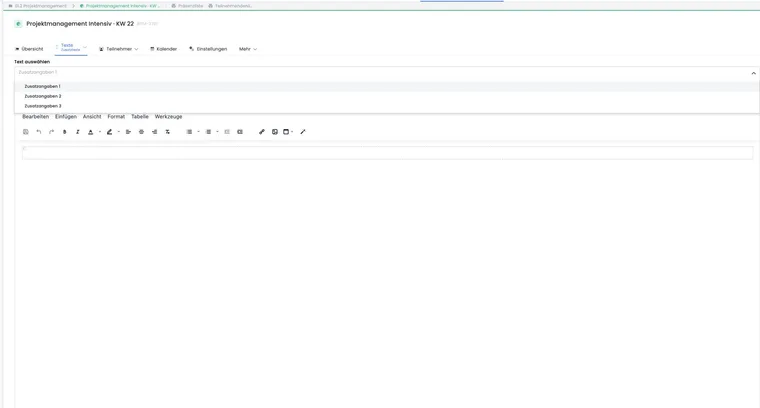
Zusatztexte eignen sich, wenn alle Buchungen eines Angebots denselben Online-Zugang erhalten sollen. Der Link wird einmal im Angebot gepflegt und kann danach in passenden E-Mail- und Kalender-Vorlagen wiederverwendet werden.
Passenden Ablauf für den Zugangslink wählen
| Anforderung | Geeigneter Ablauf |
|---|---|
| Ein stabiler Link für alle Buchungen eines Angebots | Zusatztext im Angebot und Platzhalter in den Vorlagen. |
| Unterschiedlicher Link pro Angebot | In jedem Angebot denselben Zusatztextplatz für den jeweiligen Link verwenden. |
| Unterschiedlicher Link pro Termin oder Teilnehmendenperson | Nicht als gemeinsamer Zusatztext lösen; automatisierte Integration oder individuelle Aufgabe verwenden. |
| Meeting automatisch beim Erstellen oder Buchen anlegen | Zapier, API oder einen externen Automationsprozess prüfen. |
Einen der drei Zusatztexte erfassen
Erstellen Sie das Meeting bei Zoom, Microsoft Teams oder Ihrem Anbieter und kopieren Sie den Zugangslink.
Öffnen Sie in edoobox das Angebot und wählen Sie Texte → Zusatztexte.
Wählen Sie Zusatzangaben 1, 2 oder 3.
Erfassen Sie Link, Startzeit, Zeitzone, Einwahlhinweis und einen Kontakt für technische Probleme.
Pflegen Sie den Inhalt in jeder aktiven Sprache und speichern Sie ihn.
Im Ausgabeprozess verwendet edoobox die Sprache der Empfängerperson und kann auf die Standardsprache des Kontos zurückfallen. Ein vorhandener Fallback ersetzt trotzdem keine bewusste Kontrolle aller angebotenen Sprachen.
Zusatztext in Vorlagen einsetzen
| Zusatztext | Platzhalter |
|---|---|
| Zusatzangaben 1 | ##OfferConfirmationText## oder ##OfferConfirmationText1## |
| Zusatzangaben 2 | ##OfferConfirmationText2## |
| Zusatzangaben 3 | ##OfferConfirmationText3## |
Fügen Sie den Platzhalter über das Platzhaltermenü in eine Vorlage ein, in der Angebotsdaten verfügbar sind, zum Beispiel Buchungsbestätigung, Erinnerungsmail oder eine passende eigene E-Mail-Vorlage. Nicht jede Vorlage besitzt denselben Datenkontext; verwenden Sie nur Platzhalter, die der Editor für diese Vorlage anbietet.
Die vollständige Referenz finden Sie unter Alle Platzhalter für E-Mails und PDFs.
Link im ICS-Kalendereintrag verwenden
Aktivieren Sie unter Einstellungen → E-Mail die Funktion Termine im ICS Format bei Buchung senden. Der ICS-Anhang wird nur erzeugt, wenn zur Buchung Termine vorhanden sind. Für eine Wartelistenbuchung wird im normalen Buchungsabschluss kein solcher Terminanhang erstellt.
Die Beschreibung des ICS-Eintrags stammt aus der Systemvorlage für den Kalenderanhang. Setzen Sie dort den passenden Zusatztext-Platzhalter ein, wenn der Online-Link auch im Kalender stehen soll. Prüfen Sie das Ergebnis in einem tatsächlich erzeugten .ics-Anhang; eine korrekte E-Mail beweist noch nicht, dass auch der Kalendereintrag stimmt.
Sicherheit und Änderungen planen
Verwenden Sie keine persönlichen Host- oder Adminlinks als Teilnehmendenlink.
Veröffentlichen Sie sensible Zugänge nicht in der öffentlichen Angebotsbeschreibung.
Wenn ein Anbieter den Link ändert, aktualisieren Sie den Zusatztext und prüfen Sie bereits geplante E-Mails oder Aufgaben.
Bei mehreren parallelen Angeboten kontrollieren Sie vor dem Versand Angebotsname, Link und Zeitzone.
Führen Sie eine Testbuchung aus und öffnen Sie Link, E-Mail und ICS auf einem zweiten Gerät.
Anwendungsbeispiel: Teams-Link in Bestätigung und Erinnerung
Ein Webinar verwendet für alle Teilnehmenden denselben Teams-Link. Die Organisation speichert ihn in Zusatzangaben 1 und setzt ##OfferConfirmationText1## in Buchungsbestätigung sowie Erinnerungsmail. Eine Testbuchung bestätigt, dass beide Nachrichten auf dasselbe Angebot verweisen.
Anwendungsbeispiel: Online-Link zusätzlich im Kalender
Ein mehrteiliger Online-Kurs versendet Termine als ICS. Die Systemvorlage des Kalenderanhangs enthält den Platzhalter für Zusatzangaben 1. Das Team prüft alle Termine, Zeitzone und Link im importierten Kalender und testet separat, dass Wartelistenbuchungen keinen verfrühten Zugang erhalten.
Anwendungsbeispiel: Persönliche Zoom-Links automatisch erzeugen
Jede gebuchte Person soll einen eigenen Zoom-Link erhalten. Ein gemeinsamer Zusatztext wäre dafür ungeeignet. Die Organisation verwendet einen getesteten Zapier- oder API-Prozess, speichert die Zuordnung und berücksichtigt Terminänderung, Storno sowie doppelte Ausführung.
Eine Änderung nach bereits versandter Bestätigung berücksichtigen
Eine Änderung des Zusatztexts ersetzt keine bereits empfangene E-Mail und keinen bereits importierten Kalendereintrag. Prüfen Sie bei einem neuen Meetinglink deshalb, welche Personen den alten Link bereits erhalten haben, und versenden Sie eine passende gezielte Änderungsnachricht. Prüfen Sie dabei Angebotsbezug, Empfängerauswahl und die tatsächlich erzeugte ICS-Datei.
Bei personenspezifischen Links speichern und versenden Sie den Link im individuellen Datenkontext. Ein allgemeiner Angebotszusatztext würde allen Personen denselben Zugang liefern. Ein Tag allein erzeugt keinen personalisierten Meetingzugang.
Verwandte Anleitungen
Zusätzliche interne Regeln für Webinare
Wenn Sie Webinar-Buchungen automatisch kennzeichnen oder eine passende Bestätigungsvorlage auswählen möchten, können Sie Automationsregeln verwenden. Beispiel: Ein Angebot mit Tag «Webinar» erhält beim Versand der Buchungsbestätigung eine eigene Vorlage, die den Zusatztext für den Meetinglink enthält.
Die aktuelle interne Aktionsauswahl bietet Datenfeld-/Tagänderungen, Notizen, E-Mail-Versand und Vorlagenauswahl. Sie erstellt selbst kein Zoom- oder Teams-Meeting. Ein persönlicher Meetinglink pro Person benötigt weiterhin den entsprechenden externen Prozess.