
E-Mail-Vorlagen in edoobox bearbeiten
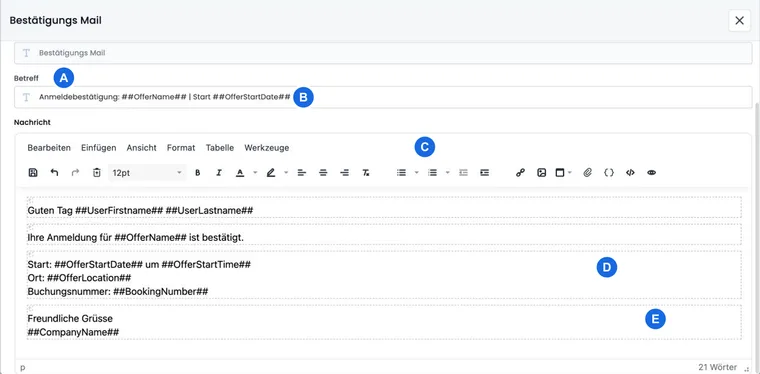
In edoobox stehen vorbereitete E-Mail-Vorlagen zur Verfügung. Sie werden automatisch oder manuell versendet, zum Beispiel bei Buchungsbestätigung, Rechnung, Warteliste, Anfrage, Zahlung, Erinnerung oder Stornierung.
Mit angepassten Vorlagen stimmen Sie Betreff, Nachricht, Sprache, Platzhalter, Anhänge und PDF-Inhalte auf Ihre Organisation ab. Bearbeiten Sie Vorlagen sorgfältig, weil sie direkt an Kundinnen und Kunden gesendet werden.
Wann Sie E-Mail-Vorlagen bearbeiten
Bearbeiten Sie eine Vorlage, wenn Tonalität, rechtliche Hinweise, Zahlungsinformationen, Vorbereitungshinweise, Anhänge oder mehrsprachige Texte nicht mehr zu Ihrer Organisation passen.
Wenn E-Mail-Vorlagen für Ihr edoobox-Abonnement freigeschaltet sind, können Sie Systemvorlagen individuell anpassen und eigene Vorlagen erstellen. Prüfen Sie vor Änderungen, welche Vorlage tatsächlich durch den gewünschten Auslöser verwendet wird.
E-Mail-Vorlage öffnen
Öffnen Sie das App-Menü.
Wählen Sie Einstellungen.
Öffnen Sie den Bereich E-Mail.
Wechseln Sie zu Systemvorlagen oder eigenen Vorlagen.
Wählen Sie die Vorlage, bearbeiten Sie Betreff, Nachricht und Einstellungen und speichern Sie.
Vorlage und Versandart verstehen
Nicht jede Vorlage wird gleich verwendet. Einige werden automatisch ausgelöst, andere können manuell versendet werden. Eine Übersicht über Zweck, Empfänger, Auslöser und manuelle Versandmöglichkeiten finden Sie unter Zusammenstellung aller E-Mail-Vorlagen.
Prüfen Sie besonders, ob eine Vorlage an die buchende Person, an Teilnehmende, an abweichende Rechnungsadressen oder intern versendet wird. Das beeinflusst Inhalt, Platzhalter und Datenschutz.
Texte und Platzhalter einsetzen
Platzhalter füllen E-Mail-Inhalte dynamisch mit Daten aus Buchung, Angebot, Teilnehmendenprofil, Rechnung oder Organisation. Nutzen Sie die Platzhalter-Auswahl im Editor, statt Platzhalter aus alten Vorlagen ungeprüft zu kopieren. Der Editor fügt den gewählten Schlüssel an der aktuellen Cursorposition ein.
Entscheidend ist die Basisvorlage, nicht nur der sichtbare Name. Die Platzhalter-Auswahl im Editor zeigt deshalb nur Gruppen, die für diese Vorlage geladen wurden. Tippen Sie Platzhalter nur manuell ein, wenn Sie sicher sind, dass der Schlüssel in genau dieser Vorlage verfügbar ist.
Eine vollständige Liste finden Sie unter Alle Platzhalter für E-Mails und PDFs.
Sprachen und gespeicherte Varianten
Für jede aktive Sprache kann eine eigene Version gepflegt werden. Wechseln Sie die Sprache bewusst und speichern Sie jede Version. Wenn Sie eine Systemvorlage anpassen, entsteht eine Kontovariante für genau diese Vorlage und Sprache; andere Sprachvarianten bleiben unverändert. Für eigene Vorlagen ohne passende Empfängersprache verwendet edoobox die erste aktive Kontosprache. Pflegen Sie dennoch alle tatsächlich verwendeten Sprachvarianten, statt die Ausgabe einer beliebigen Ersatzsprache zu überlassen. Wenn Ihr Buchungsprozess mehrsprachig ist, testen Sie deshalb nicht nur die Standardsprache.
Die verfügbaren Sprachen hängen von Ihren Spracheinstellungen ab. Details stehen unter Sprachen in edoobox verstehen und Spracheinstellungen: den Buchungsprozess mehrsprachig anbieten.
Anhänge, PDF-Vorlagen und Kopf-/Fusszeilen
E-Mails können PDF-Anhänge enthalten, zum Beispiel Rechnung.pdf, Booking.pdf, Ticket.pdf oder Zertifikate. PDF-Anhänge können eigene Hintergründe, Kopf- und Fusszeilen oder Templates verwenden.
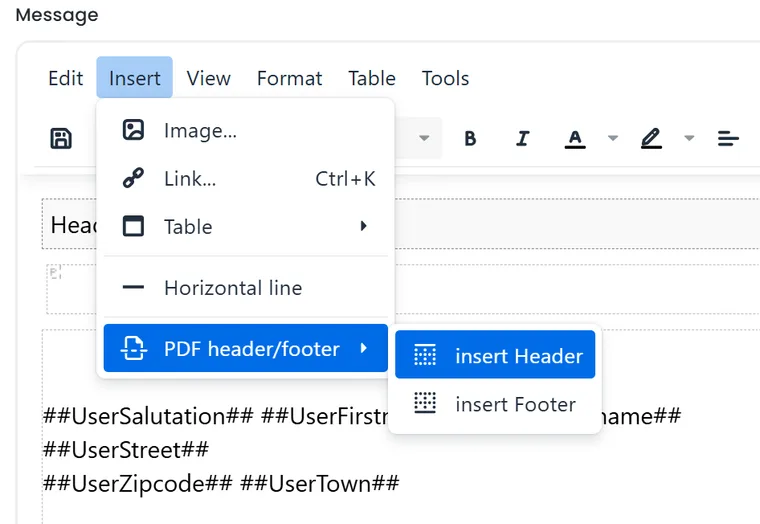
Im Editor einer PDF-Vorlage fügen Sie über Einfügen → PDF header/footer eine wiederholte Kopf- oder Fusszeile ein. Die Aufnahme zeigt die englischen Menübezeichnungen.
Fügen Sie Kopf- und Fusszeilen über den Editor beziehungsweise die PDF-Vorlagenfunktionen ein, wenn sie auf jeder Seite erscheinen sollen. Prüfen Sie danach Seitenumbruch, Logo, Absenderdaten und Pflichtangaben.
Mehr dazu finden Sie unter Eigene PDF-Anhänge und Templates für E-Mail-Vorlagen und E-Mail-Vorlagen bearbeiten: Rechnung/PDF.
Zusatztexte, IF und EACH
Wenn ein Angebot individuelle Informationen wie Zugangslinks, Vorbereitung oder Materialhinweise benötigt, verwenden Sie Zusatztexte und binden die passenden Platzhalter ein.
Für bedingte Inhalte oder Listen verwenden Sie IF und EACH. Damit können Sie Texte nur bei bestimmten Tags, Datenfeldern oder wiederholten Datensätzen ausgeben.
Vorschau, Test und Zurücksetzen
Nutzen Sie die Vorschau, um Betreff, Text, Platzhalter und Anhänge zu prüfen. Die Vorschau speichert zuerst den aktuellen HTML-Stand und rendert danach E-Mail oder PDF. Sie ist deshalb keine vom gespeicherten Vorlagenstand getrennte Entwurfsansicht. Führen Sie danach eine Testbuchung oder einen manuellen Versand mit Demo-Daten durch.
Beim Sprachwechsel oder Schliessen einer bearbeiteten Vorlage kann edoobox nachfragen, ob ungespeicherte Änderungen gespeichert oder verworfen werden sollen. Arbeiten Sie deshalb pro Sprache bewusst fertig, bevor Sie zur nächsten Variante wechseln.
Wenn eine Systemvorlage beschädigt oder unübersichtlich wurde, kann ein Zurücksetzen auf die Standardvorlage sinnvoll sein. Sichern Sie vorher wichtige eigene Inhalte, damit keine absichtlich gepflegten Texte verloren gehen. Bei Systemvorlagen ist der Vorlagenname oft gesperrt; bei eigenen Vorlagen oder PDF-Anhängen können Name beziehungsweise Dateiname je nach Vorlage bearbeitet werden.
Anwendungsbeispiel: Rechnungsmail anpassen
Eine Organisation ergänzt in der Rechnungsmail Zahlungsfrist, IBAN, Kontakt und einen Hinweis zur abweichenden Rechnungsadresse. Danach prüft sie Rechnung.pdf, Platzhalter, Sprache und Postausgang mit einer Testbuchung per Banküberweisung.
Neue Vorlagengruppen und eigene PDF-Dokumente
Prüfen Sie zusätzlich zu den Buchungsvorlagen die Gruppen Mahnungswesen und Abonnemente und Pässe. Die Verlängerungserinnerung ist eine eigene Systemvorlage mit eigenem Datenkontext. Mahngebühren und Abo-Zahlungslinks gehören in die dafür vorgesehene Vorlage.
Beim Erstellen einer eigenen Vorlage wählen Sie E-Mail-Vorlage oder PDF Vorlage. Für eine Nachricht wählen Sie E-Mail; für ein dynamisches Teilnehmerdokument PDF. Ein Hintergrund-PDF lässt sich nur bei einer PDF-Vorlage hinterlegen. Schrittweise erklärt dies Eigene PDF-Vorlagen für Teilnehmerdokumente.
Vorschau und echten Datenfall vergleichen
Die Vorschau verwendet Beispieldaten. Bei Abo-Mails können beispielsweise Status, Steuerdarstellung oder Restnutzungen im echten Versand anders aussehen. Prüfen Sie leere Zahlungs- und Rechnungslinks, mehrere gebuchte Termine, eine Leitung ohne E-Mail und ein sichtbares Datumsfeld. Die durchsuchbare Platzhalterreferenz nennt die verfügbaren Varianten je Vorlage.
Zugriff, Vorlagentyp und Name
Für Änderungen benötigen Sie das Recht zum Bearbeiten der E-Mail-Vorlagen sowie eine dafür freigeschaltete Kontofunktion. Der Typ einer eigenen Vorlage wird beim Erstellen als E-Mail oder PDF festgelegt und kann später nicht durch Umbenennen geändert werden.
Der interne Name einer eigenen Vorlagenfamilie wird für ihre vorhandenen Sprachvarianten gemeinsam geändert. Betreff und Inhalt pflegen Sie dagegen in der jeweiligen Sprache. Bei einem Systemanhang bearbeiten Sie den ausgegebenen Dateinamen der gewählten Sprache; der Name der übergeordneten Systemmail bleibt fest.