
Sicherheitseinstellungen im Konto
Unter Einstellungen → Sicherheit verwalten Superadmins den Content-Security-Policy-Header und die Freigabe eigener Admin-Rechtsgruppen. Öffnen Sie diesen Bereich zuerst, wenn Sie die globalen Sicherheitsoptionen Ihres Kontos ändern möchten.
Persönliche zweite Faktoren richten Admins im eigenen Profil ein. SAML-Provider, API-Zugänge und Dateifreigaben haben eigene Arbeitsbereiche. Diese Anleitung führt durch die globalen Optionen und die dazugehörigen Kontrollen bei Eintritt, Rollenwechsel und Austritt.
Globale Sicherheitseinstellungen bedienen
- Öffnen Sie Einstellungen → Sicherheit mit einem Superadmin.
- Prüfen Sie Header für Content-Security-Policy aktivieren. Diese Einstellung beeinflusst den Sicherheitsheader der öffentlichen Angebotsdarstellung. Kontrollieren Sie nach der Aktivierung Ihre eingebundene Buchungsseite und benötigte externe Inhalte.
- Prüfen Sie Einstellungen für Admin-Berechtigungen. Damit aktivieren Sie die Arbeit mit eigenen Admin-Rechtsgruppen. Die eigentliche Vergabe erfolgt anschliessend über die Rechteprofile der Admins.
- Beim Einschalten jeder dieser beiden Optionen verlangt edoobox die Bestätigung mit
EXPERT. Tragen Sie den angezeigten Bestätigungswert ein und kontrollieren Sie anschliessend den gespeicherten Zustand.
Diese beiden Kontoeinstellungen richten keinen zweiten Faktor für einzelne Personen ein. Öffnen Sie dafür das eigene Adminprofil und folgen Sie Zwei-Faktor und Passkeys einrichten. Provider verwalten Sie separat unter Einstellungen → SAML (SSO).
Eigene Adminzugänge statt Sammellogins
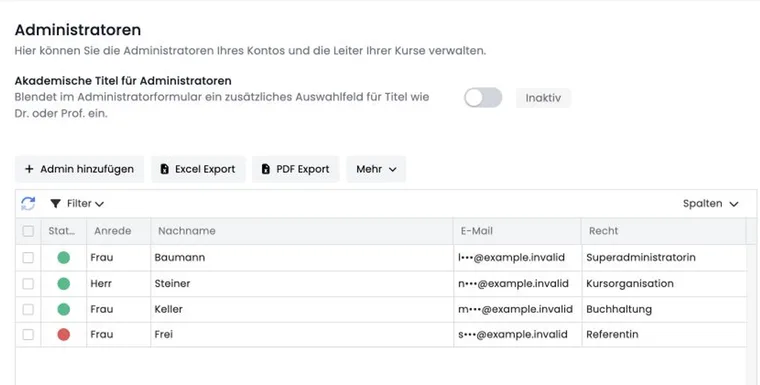
Jede arbeitende Person erhält einen eigenen Adminzugang.
Prüfen Sie in der Adminliste Status und Rolle beziehungsweise Rechtsgruppe. Gleichen Sie die Rechte mit den aktuellen Aufgaben der Person ab.
Deaktivieren Sie nicht mehr benötigte Admins, statt Zugangsdaten weiterzugeben.
Verwenden Sie einen Teilnehmendenlogin niemals als Ersatz für einen Adminzugang und umgekehrt.
Persönliche Zugänge machen Rechte, Zwei-Faktor-Einträge und spätere Deaktivierung beherrschbar. Ein gemeinsamer Login verhindert eine saubere Trennung und erschwert die Ursachenanalyse.
Rechte nach Aufgabe begrenzen
Rechtsgruppen bestimmen, welche Ressourcen ein Admin lesen, bearbeiten oder verwalten darf. Erstellen Sie Rollen nach Aufgabenbereichen, zum Beispiel Kursorganisation, Support und Buchhaltung. Geben Sie keine Administrationsrechte nur deshalb, weil ein einzelner Menüpunkt fehlt.
Aufgabe und benötigte Ressourcen aufschreiben.
Passende Rechtsgruppe zuweisen.
Mit einem Testadmin prüfen, welche Menüpunkte und Aktionen tatsächlich verfügbar sind.
Nach einem Rollenwechsel alte Rechte aktiv entfernen.
Details zur Zuordnung und zu Rechtsgruppen stehen unter Admins und ihre Benutzerrechte.
Zwei-Faktor, SSO und Sitzungen absichern
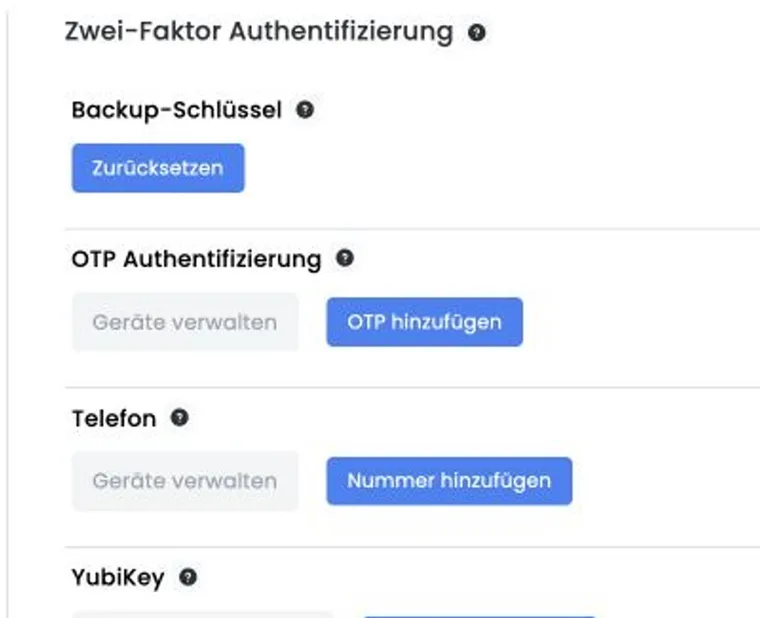
Für sensible Admins richten Sie verfügbare zweite Faktoren ein, zum Beispiel Passkey, Authenticator-App, Backup-Schlüssel, Telefon oder YubiKey. Bewahren Sie Backup-Schlüssel getrennt und geschützt auf. Bei SSO werden Anmeldung und Richtlinien zusätzlich durch den Identity Provider gesteuert.
SSO ersetzt die Rechteprüfung in edoobox nicht. Beim Austritt müssen sowohl die Identität beim Anbieter als auch der edoobox Adminstatus geprüft werden. Auf gemeinsam verwendeten Geräten melden Sie gespeicherte Admin-Sitzungen vollständig ab.
Die konkreten Loginwege sind unter Admin-Authentifizierung beschrieben.
API-Schlüssel getrennt verwalten
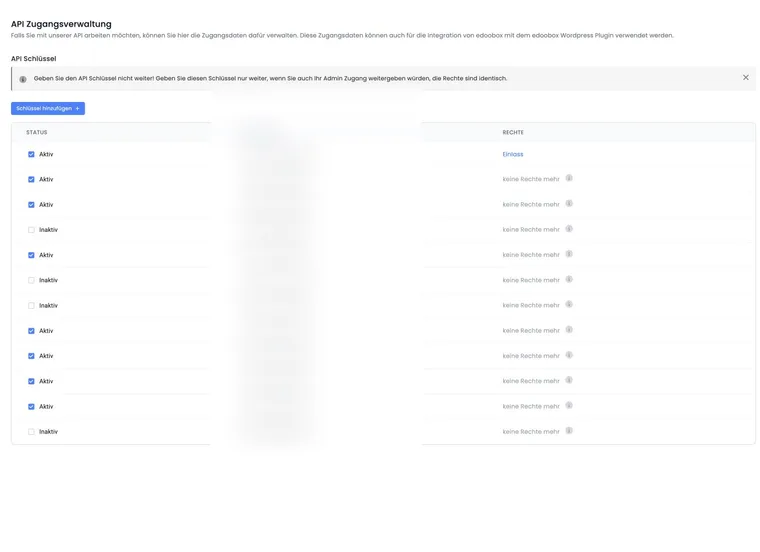
Eine Integration erhält einen eigenen API-Schlüssel mit den kleinsten notwendigen Rechten. edoobox bietet vordefinierte Rechte für typische Zwecke und benutzerdefinierte Rechte. Der Secret Key wird nur bei der Erstellung vollständig angezeigt.
Integrationszweck und Verantwortliche anhand des Public Key intern dokumentieren.
Secret nur im vorgesehenen Secret-Speicher der Integration hinterlegen.
Status deaktivieren, sobald die Integration nicht mehr verwendet wird.
Bei einer Rotation zuerst den neuen Schlüssel testen und danach den alten deaktivieren.
Keine Schlüssel in Screenshots, Tickets, E-Mails oder Dokumentationsbeispiele aufnehmen.
Siehe API-Schlüssel und Zugriffsrechte verwalten.
Dateien und Exporte kontrollieren
Exporte können personenbezogene, finanzielle oder organisatorische Daten enthalten. Prüfen Sie den Secure File Manager und lokale Ablagen regelmässig. Laden Sie Dateien nur für den vorgesehenen Zweck herunter und entfernen Sie nicht mehr benötigte Kopien nach Ihrer internen Aufbewahrungsregel.
Eine sichere Anwendung endet nicht beim edoobox Login: Auch freigegebene Netzlaufwerke, Browser-Downloads und per E-Mail versandte Exportdateien müssen in die Kontrolle einbezogen werden.
Wiederkehrende Sicherheitsprüfung
| Zeitpunkt | Prüfung |
|---|---|
| Bei Eintritt | Persönlichen Admin anlegen, minimale Rechtsgruppe zuweisen, Login und zweiten Faktor testen. |
| Bei Rollenwechsel | Neue Rechte hinzufügen und nicht mehr benötigte Rechte entfernen. |
| Bei Austritt | Admin deaktivieren, SSO-Zugang entziehen, Sitzungen und persönliche Integrationszugänge prüfen, Aufgaben übertragen. |
| Monatlich oder quartalsweise | Aktive Admins, Rechtsgruppen, API-Schlüssel, SSO-Provider und sensible Exporte kontrollieren. |
| Nach einem Vorfall | Betroffene Zugänge sperren, Schlüssel rotieren, Umfang dokumentieren und erst danach kontrolliert wieder freigeben. |
Anwendungsbeispiel: Neue Mitarbeiterin im Kurssupport
Die Mitarbeiterin erhält einen persönlichen Admin und nur Rechte für Buchungen, Teilnehmende und Angebotsansicht. Ein Test zeigt, dass sie keine Zahlungs- oder Kontoeinstellungen ändern kann. Nach erfolgreichem Login richtet sie einen zweiten Faktor ein.
Anwendungsbeispiel: Austritt eines SSO-Admins
Am Austrittstag wird der Benutzer beim Identity Provider gesperrt und der edoobox Admin deaktiviert. Das Team prüft zusätzlich gespeicherte Sitzungen, offene Aufgaben und API-Schlüssel, die möglicherweise persönlich betreut wurden. Die Zuständigkeiten werden einem verbleibenden Admin übertragen.
Anwendungsbeispiel: API-Schlüssel einer Buchhaltungsintegration rotieren
Die Organisation erstellt einen neuen Schlüssel mit denselben minimalen Leserechten und hinterlegt ihn im Secret-Speicher der Buchhaltungsintegration. Nach einem erfolgreichen Testlauf deaktiviert sie den alten Schlüssel und dokumentiert Zweck, Verantwortliche und Rotationsdatum. Das Secret bleibt ausschliesslich im vorgesehenen Secret-Speicher und wird nicht in das Änderungsprotokoll übernommen.
SSO für Teilnehmende kontrollieren
Prüfen Sie bei jedem SAML-Provider, ob er bei Admins, Teilnehmenden oder beiden Loginarten sichtbar sein soll. Bei Teilnehmerzugängen kontrollieren Sie zusätzlich Datenfeld-Mapping, indirekte Provider-Tags und die Filterung der Angebote. Eine erfolgreiche Anmeldung allein belegt keinen korrekt eingerichteten Angebotszugriff. Die Anleitung Teilnehmer-SSO, Tags und Angebotszugriff beschreibt die Einrichtung und Vergleichsfälle.