
Postausgang: E-Mails und fehlgeschlagene Sendungen prüfen
Der Postausgang zeigt E-Mails, die edoobox aus automatischen Abläufen, Aufgaben oder manuellem Versand erzeugt hat. Dazu gehören Buchungsbestätigungen, Rechnungen, Zahlungserinnerungen, eigene E-Mail-Aufgaben und direkt erfasste Nachrichten aus einem Profil.
Nutzen Sie den Postausgang, wenn Sie prüfen möchten, ob eine Nachricht erstellt wurde, an wen sie ging, welchen Inhalt sie hatte und ob beim Versand ein Fehler aufgetreten ist.
Protokollansicht statt Vorlageneditor
Der Postausgang ist keine Stelle zum Bearbeiten von E-Mail-Inhalten. Inhalte, Platzhalter, Anhänge und Auslöser werden in E-Mail-Vorlagen, E-Mail-Einstellungen, Aufgaben oder dem jeweiligen Fachprozess vorbereitet.
Im Postausgang sehen Sie danach, was edoobox tatsächlich erzeugt oder zu versenden versucht hat. Das ist besonders wertvoll bei Rückfragen von Teilnehmenden oder bei fehlgeschlagenen Sendungen.
Wo Sie den Postausgang finden
Der Postausgang erscheint an mehreren Stellen. Im Benutzerprofil sehen Sie Nachrichten zu dieser Person. Im Adminprofil sehen Sie Nachrichten im jeweiligen Admin-Kontext. In Konto- und E-Mail-Bereichen kann die Ansicht als globale Postausgangsansicht oder Sidebar geöffnet werden.
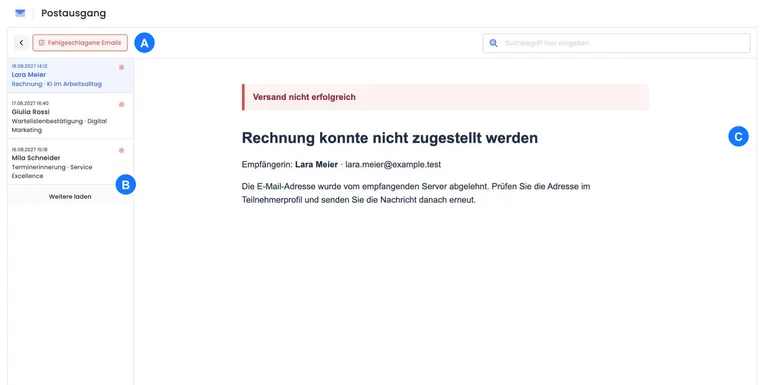
Die Ansicht besteht typischerweise aus einer Nachrichtenliste und einer Vorschau. Die Liste zeigt Versanddatum, Empfängername, Betreff und ein Fehler-Icon, wenn der Eintrag einen Fehler enthält. Die Vorschau zeigt die erzeugte Nachricht als HTML, damit Sie Betreff, Inhalt und Gestaltung kontrollieren können.
Gesendete Nachrichten prüfen
Öffnen Sie den passenden Postausgang, zum Beispiel im Benutzerprofil der betroffenen Person.
Suchen Sie nach Betreff, Empfängername oder E-Mail-Adresse.
Wählen Sie die gewünschte Nachricht aus.
Kontrollieren Sie Empfänger, Betreff, Inhalt, Anhänge und den zeitlichen Zusammenhang mit Buchung, Rechnung oder Aufgabe.
Anwendungsbeispiel: Gesendete Buchungsbestätigung prüfen
Eine Teilnehmerin meldet, dass sie keine Buchungsbestätigung erhalten hat. Öffnen Sie ihr Benutzerprofil, wechseln Sie zum Postausgang und wählen Sie die jüngste Buchungsbestätigung aus. Prüfen Sie Empfängeradresse, Zeitpunkt und Inhalt. Danach entscheiden Sie, ob die E-Mail erneut oder manuell gesendet werden soll.
Filter, Suche und fehlgeschlagene E-Mails
Für detaillierte Such- und Filterabläufe lesen Sie zusätzlich Postausgang: Suche und Filterung. Diese Detailseite grenzt die E-Mail-Protokollsuche klar von der globalen Suche in edoobox ab.
Bei einem Benutzer mit hinterlegter E-Mail-Adresse kann zwischen Filterung auf den Kunden und Filterung auf die E-Mail-Adresse unterschieden werden. Der Kundenfilter zeigt Nachrichten, die direkt zum Benutzerprofil gehören. Der Mailfilter hilft, wenn dieselbe E-Mail-Adresse in mehreren Kontexten verwendet wurde.
Die Suche umfasst Betreff, Empfängeradresse, Empfängername und je nach Ansicht auch den Inhalt der Nachricht. Über den Filter fehlgeschlagene E-Mails blenden Sie nur Einträge mit Fehlerstatus ein. Längere Listen werden schrittweise geladen.
Anwendungsbeispiel: Fehlversand an eine E-Mail-Adresse finden
Aktivieren Sie die Filterung nach E-Mail-Adresse und danach «fehlgeschlagene E-Mails». Suchen Sie nach der Adresse oder nach einem Betreff. Öffnen Sie den Eintrag, um den Inhalt und den betroffenen Versandweg zu prüfen.
Fehlgeschlagene E-Mails verstehen
Ein Fehler bedeutet, dass die Nachricht nicht wie erwartet zugestellt oder verarbeitet wurde. Häufige Ursachen sind ungültige Empfängeradressen, blockierte Domains, Probleme beim externen Mailserver, zu grosse oder ungültige Anhänge oder eine vorübergehende Störung beim Versanddienst.
Prüfen Sie zuerst die Empfängeradresse und den betroffenen Datensatz. Kontrollieren Sie danach die E-Mail-Einstellungen und den aktiven Versandweg wie Mailjet, SMTP oder Microsoft 365.
Wiederholten Fehler bei einer einzelnen Adresse eingrenzen
Wenn nur eine Person keine Nachrichten erhält, vergleichen Sie mehrere konkrete Vorgänge an dieselbe Adresse. Eine fehlende E-Mail allein zeigt noch nicht, ob die Nachricht gar nicht erzeugt, beim Versand abgelehnt oder im Empfängerpostfach gefiltert wurde.
- Öffnen Sie das Teilnehmerprofil und dessen Postausgang. Wechseln Sie zur Filterung auf die Mailadresse, damit auch andere zur selben Adresse gespeicherte Vorgänge erscheinen. Bei einer inzwischen korrigierten Adresse prüfen Sie zusätzlich die alte Schreibweise in der globalen Ansicht.
- Suchen Sie nach der Adresse und dem erwarteten Betreff. Prüfen Sie zunächst alle Treffer und danach fehlgeschlagene E-Mails. Laden Sie bei Bedarf weitere Einträge. Notieren Sie Erstellungszeit, Empfänger, Vorgang und den vorhandenen Fehlertext beziehungsweise Fehlercode.
- Fehlt der erwartete Eintrag vollständig, kontrollieren Sie den Auslöser: Buchungsstatus, gültige Empfängeradresse, aktivierte Bestätigung oder ausgeführte Aufgabe. Prüfen Sie die Kette im E-Mail-System.
- Existiert ein Fehler, vergleichen Sie ihn mit Nachrichten an andere Adressen aus demselben Zeitraum. Prüfen Sie unter Einstellungen → E-Mail → Server den aktiven Provider und dessen Hinweise. Eine einzelne abgewiesene Adresse rechtfertigt noch keinen kontoweiten Providerwechsel.
- Wenn der Provider die Nachricht angenommen hat, lassen Sie das Zielpostfach auf Spam, Quarantäne, Postfachregeln und mögliche Ablehnung prüfen. Für Microsoft erläutert Versand und Zustellung prüfen den Unterschied zwischen technischer Annahme und tatsächlicher Zustellung.
- Korrigieren Sie die festgestellte Ursache. Lösen Sie anschliessend eine benötigte Nachricht gezielt aus dem ursprünglichen Fachprozess aus, etwa die Buchungsbestätigung. Kontrollieren Sie den neuen Postausgangseintrag und lassen Sie den Empfang bestätigen, bevor Sie weitere Nachrichten nachsenden.
Die Protokollansicht bearbeitet den alten Nachrichtentext und seine Empfängeradresse nicht nachträglich. Eine Adresskorrektur im Profil ändert deshalb keine schon erzeugte E-Mail. Eine aktuelle Bestätigung wird beim Neuauslösen mit ihrem aktuellen Fachkontext erzeugt; vergleichen Sie Buchungsstatus, Links und Anhänge erneut.
Bleibt der Fehler bestehen, halten Sie für die zuständige Mailadministration oder den Support die betroffene Adresse, Zeitpunkt mit Zeitzone, Betreff, zugehörigen Vorgang und Fehlerangaben bereit. Übermitteln Sie keine Passwörter oder API-Schlüssel. Die Wiederherstellung eines Teilnehmerpassworts ändert eine fehlerhafte Zustellung nicht automatisch.
Manuelle E-Mail erfassen
Aus passenden Profil- oder Kontextansichten öffnen Sie E-Mail erfassen. Wählen Sie vorhandene Teilnehmer, Admins oder Angebote, pflegen Sie Betreff und Nachricht und senden Sie über den angezeigten Organisations-Versandweg. Die Absenderauswahl ist im Dialog gesperrt.
Die vollständige Anleitung Manuelle E-Mails an Profile und Angebote senden erklärt Empfängerauswahl, Mehrfachadressen, fehlende Profile und Datenkontext. Nach einer Rückmeldung mit nicht erreichbaren Personen korrigieren Sie die betroffenen Profile und versenden gezielt erneut.
Versehentlichen Versand stoppen und eine Korrektur vorbereiten
| Stand | Was Sie tun können |
|---|---|
| Aufgabe noch pendent, Nachricht noch nicht erzeugt | Richtige Aufgabe öffnen und löschen oder ihren Zeitpunkt ändern. Kontrollieren Sie zusätzlich andere Pendenzen und wiederkehrende Regeln desselben Zwecks. |
| Nachricht bereits im Postausgang erzeugt | Ein nachträgliches Löschen der Aufgabe ruft diese Nachricht nicht zurück. Prüfen Sie deren konkreten Zustand; bei einem noch laufenden technischen Versand klären Sie eine mögliche Unterbrechung gezielt mit dem Support. Eine Unterbrechung ist damit nicht zugesagt. |
| Nachricht an den Provider übergeben oder zugestellt | edoobox bietet im Postausgang keinen allgemeinen Rückruf bereits versandter E-Mails. Eine Vorlagenkorrektur ändert den bereits verschickten Inhalt nicht. |
- Beenden Sie weitere geplante beziehungsweise wiederkehrende Auslöser, soweit sie noch nicht verarbeitet wurden.
- Ermitteln Sie anhand der tatsächlichen Postausgangseinträge den Empfängerkreis und den versendeten Inhalt. Prüfen Sie insbesondere Links und Anhänge.
- Korrigieren Sie die Vorlage oder fachlichen Daten. Entscheiden Sie, ob eine kurze Klarstellung oder eine neue korrekte Nachricht erforderlich ist.
- Prüfen Sie die Korrektur zuerst an einer internen Adresse und senden Sie sie anschliessend gezielt an die betroffenen Personen. Ein erneuter Massenversand an alle ist nicht automatisch die richtige Auswahl.
Der ursprüngliche Eintrag bleibt der Nachweis des damaligen Inhalts. Die Vorbereitung mit internen Demo-Empfängern hilft, einen vorzeitigen echten Versand zu vermeiden.
Abgrenzung zu Aufgaben, Vorlagen und Zahlungserinnerungen
Aufgaben planen den Versand. E-Mail-Vorlagen definieren Inhalt, Platzhalter und Anhänge. Eine Zahlungserinnerung wird aus der Buchung ausgelöst. Der Postausgang zeigt danach, welche Nachricht erzeugt wurde und ob sie erfolgreich verarbeitet wurde.
Abo-Verlängerungen und Mahnstufen kontrollieren
Prüfen Sie im Postausgang auch die neuen Abo-Verlängerungserinnerungen sowie Zahlungserinnerungen und Mahnungen aus dem Mahnwesen. Öffnen Sie die konkrete Nachricht und vergleichen Sie Periode bzw. Mahnstufe, Betrag, Zahlungsziel, Sprache und vorhandene Aktionslinks mit dem Fachvorgang. Eine Editorvorschau zeigt dafür nur Beispieldaten.
Bei einer Abo-Mail können Zahlungs- oder Rechnungslink fehlen, wenn keine offene zahlbare Folgeperiode bzw. Rechnung vorhanden ist. Bei Mahnungen müssen offener Betrag und Mahngebühr zur erzeugten Stufe passen. Lösen Sie bei einer Rückfrage eine aktuelle Nachricht aus dem Fachprozess aus; ein alter persönlicher Link kann inzwischen abgelaufen sein.
Den Absender an der richtigen Stelle ändern
Der aktuelle Dialog E-Mail erfassen zeigt den Absender, die Auswahl ist dort jedoch gesperrt. Prüfen oder ändern Sie den aktiven Versandweg unter Einstellungen → E-Mail → Server. Empfänger, Betreff und Nachricht pflegen Sie im Versanddialog. Warten Sie auf die Versandmeldung und prüfen Sie danach den neuen Postausgangseintrag, bevor Sie denselben Versand wiederholen.