
Rechnung für offline Payment, Banküberweisung
Mit der Zahlungsart Rechnung bezahlen Teilnehmende ausserhalb eines Online-Zahlungsdienstleisters per Banküberweisung. edoobox kann den Beleg je nach Rechnungseinstellung und Buchungsablauf erstellen und versenden, führt offene Beträge und kann Bankzahlungen über CAMT zuordnen. Weil kein Zahlungsdienstleister den Status direkt zurückmeldet, sind Nummernkreis, Referenz, Zahlungsabgleich und eine konsequente Kontrolle offener Beträge besonders wichtig.
Rechnungseinstellungen vollständig einrichten
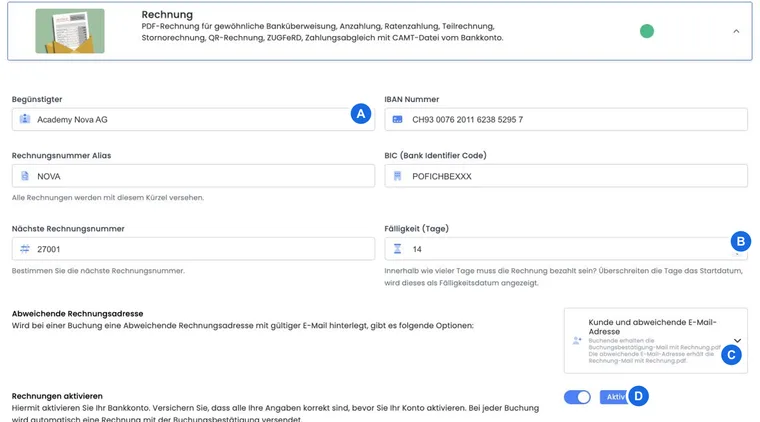
Öffnen Sie Einstellungen → Zahlungssysteme → Rechnung. Prüfen Sie vor der Aktivierung:
| Einstellung | Aktuelle V2-Regel | Zweck |
|---|---|---|
| Begünstigter | Pflichtangabe | Name der zahlungsempfangenden Organisation oder Person. |
| IBAN | Wird als IBAN validiert | Konto für die Überweisung und gegebenenfalls den QR-Zahlteil. |
| Rechnungsnummer Alias | Höchstens 5 Zeichen | Kurzes Präfix für den Nummernkreis. |
| Nächste Rechnungsnummer | Nur Ziffern, höchstens 10 Zeichen | Nächster fortlaufender Rechnungswert. |
| Alias und Nummer zusammen | Höchstens 15 Zeichen | Verhindert zu lange Rechnungsnummern. |
| Fälligkeit | Positive ganze Anzahl Tage | Zahlungsfrist der Rechnung. |
Klären Sie einen Wechsel des Alias oder Nummernkreises mit Ihrer Buchhaltung. Verlassen Sie sich nicht auf eine behauptete theoretische Höchstnummer; massgebend sind die sichtbaren V2-Eingaberegeln und Ihr fachlicher Nummernkreis.
Automatische und manuelle Rechnung unterscheiden
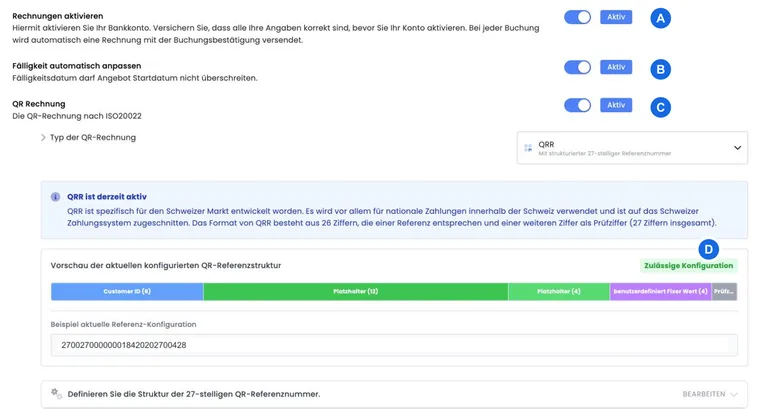
Mit Rechnungen aktivieren schalten Sie das Bankkonto als Zahlungssystem frei. Bei einer entsprechenden Buchung kann edoobox automatisch eine Rechnung erstellen und mit der Buchungsbestätigung versenden.
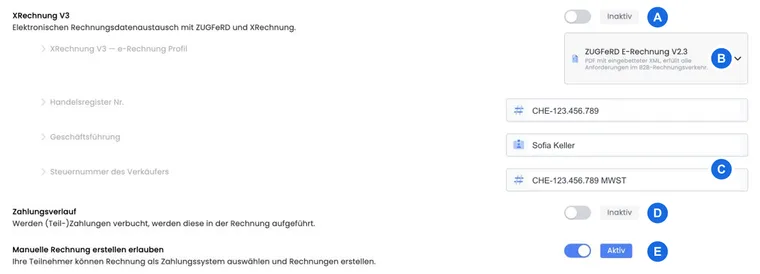
Die zusätzliche Option Manuelle Rechnung erstellen erlauben ermöglicht Teilnehmenden, Rechnung als Zahlungssystem zu wählen und eine Rechnung zu erstellen. Aktivieren Sie diese Option nur, wenn Ihr Buchungsprozess, Ihre Fristen und Ihre interne Kontrolle diesen Selbstbedienungsweg vorsehen.
Gutscheinkauf separat prüfen: Ein Kaufbeleg kann abhängig von der automatischen Rechnungserstellung oder der externen Rechnungsführung bereits vor der Zahlung entstehen. Der Versand des gekauften Gutscheins nach Zahlung ist ein eigener Ablauf und garantiert keine zusätzliche automatische Rechnungsmail. Prüfen Sie den Beleg und verwenden Sie bei Bedarf den vorgesehenen manuellen Rechnungsversand. Der Gutscheinverkaufsablauf erklärt Erstellung, Gutscheinmail und Rechnung getrennt.
Fälligkeit am Angebotsstart begrenzen
Die normale Fälligkeit berechnet sich aus der eingestellten Anzahl Tage. Ist Fälligkeit automatisch anpassen aktiv, begrenzt edoobox die normale Frist auf den Angebotsstart. Bei der Ersterstellung liegt die Fälligkeit jedoch nicht vor dem Rechnungsdatum: Hat das Angebot bereits begonnen, kann die Rechnung am Rechnungsdatum fällig sein. Bei kurzfristigen Angeboten verkürzt sich die normale Frist entsprechend.
Verwenden Sie in Rechnung.pdf den Platzhalter ##InvoicePayableDays## nur zusammen mit einem verständlichen Fälligkeitsdatum und testen Sie früh, kurzfristig und bereits gestartete Angebote. Versprechen Sie in Angebotstexten keine feste Frist, wenn die automatische Begrenzung eine andere Ausgabe erzeugen kann.
Warum ist eine Rechnung sofort fällig?
Vergleichen Sie das tatsächliche Rechnungsdatum, den Angebotsstart und Fälligkeit automatisch anpassen. Bei 14 Tagen allgemeiner Frist und einem Start in drei Tagen kann der Start die Frist begrenzen. Ist das Angebot bei der Rechnungserstellung bereits gestartet, kann das Rechnungsdatum als Fälligkeit erscheinen.
Die globale Frist ist keine Zusage «14 Tage ab Kursstart» und kein Ratenplan. Prüfen Sie im Rechnungsdetail Zu bezahlen bis und den ausgegebenen Beleg. Eine Änderung der globalen Einstellung ersetzt die Prüfung bereits ausgestellter Rechnungen nicht. Bei einer Korrektur mit neuer Nummer gilt zusätzlich die nachfolgend erklärte Option zur Neuberechnung; ein erneuter Download setzt keine neue Zahlungsfrist.
Wer die Rechnung erhält
Wenn eine aktive abweichende Rechnungsadresse eine gültige E-Mail enthält, stehen drei Versandwege zur Verfügung:
| Option | Buchende Person | Rechnungs-Mail-Adresse |
|---|---|---|
| Kunde | Buchungsbestätigung mit Rechnung.pdf | Keine separate Rechnungsmail |
| Kunde und Rechnungs-Mail | Buchungsbestätigung mit Rechnung.pdf | Zusätzliche Rechnungsmail mit Rechnung.pdf |
| Rechnungs-Mail | Buchungsbestätigung ohne Rechnung.pdf | Rechnungsmail mit Rechnung.pdf |
Die Tabelle beschreibt den Buchungsbestätigungsablauf einer Teilnehmerbuchung mit vorhandener Rechnung. Sie ist keine Versandzusage für eine Gutscheinverkaufsmail. Testen Sie jeden verwendeten Weg mit zwei unterschiedlichen Demo-Adressen. So erkennen Sie sofort, ob eine Rechnung doppelt oder an den falschen Empfänger geht.
QR-Rechnung oder strukturierte E-Rechnung wählen
Für Schweizer Bankzahlungen können Sie QR-Rechnung mit SCOR oder QRR verwenden. Der Zahlteil unterstützt CHF und EUR mit geeigneter CH/LI-IBAN; prüfen Sie Rechnungswährung und Bankunterstützung. Für maschinenlesbare Geschäftskundenrechnungen bietet die aktuelle Oberfläche ZUGFeRD 2.5 (EN16931), ZUGFeRD 2.4 (EN16931) und ZUGFeRD / XRechnung an. Ältere gespeicherte Profile können auf das unterstützte Profil normalisiert werden. XRechnung V3 kann verfügbar sein, wenn dieses Profil bereits im Konto hinterlegt ist; es wird nicht allgemein neu zur Auswahl angeboten.
Nicht gleichzeitig: Das Aktivieren der QR-Rechnung deaktiviert ZUGFeRD/XRechnung; das Aktivieren der E-Rechnung deaktiviert die QR-Rechnung. Entscheiden Sie sich pro Konfiguration für den benötigten Ausgabeweg.
Für E-Rechnungen pflegen Sie zusätzlich Handelsregisterangabe, Geschäftsführung und gegebenenfalls Verkäufer-Steuernummer. Auf Kundenseite können vollständige Rechnungsadresse, MwSt.-Nummer, Leitweg-ID und Bestellnummer benötigt werden. Prüfen Sie erzeugte Testdateien mit Ihrer Buchhaltungssoftware oder dem vorgesehenen Empfänger.
Zahlungseingänge, Teilzahlungen und Restbetrag
Banküberweisungen melden ihren Status nicht direkt an edoobox. Sie können eine Einzahlung an der offenen Rechnung manuell erfassen oder Bankpositionen über CAMT zuordnen. Prüfen Sie vor jeder manuellen Buchung Rechnung, Person, Betrag, Währung und Referenz.
Mit Zahlungsverlauf führt die Rechnung verbuchte Zahlungen und Teilzahlungen auf. Das macht einen Restbetrag nachvollziehbar, erzeugt aber keinen automatischen Ratenplan. Wenn Sie Anzahlungen oder Raten zulassen, müssen Fristen, Teilbeträge und Kontrolle organisatorisch definiert und in Ihren Texten eindeutig kommuniziert werden.
Ausnahme: Rechnung oder Teilzahlungen bei sonstiger Onlinezahlung
Für eine einzelne vereinbarte Ausnahme muss die allgemeine Zahlungsart nicht für alle Onlinebuchungen umgestellt werden. Erfassen oder prüfen Sie die Ausnahmebuchung administrativ, dokumentieren Sie die Vereinbarung und erstellen Sie die Rechnung aus den noch nicht abgerechneten Belastungen. Der MustPay-Ablauf der regulären Onlinekundschaft ist gesondert zu beurteilen.
- Prüfen Sie, ob bereits eine aktive Buchung, Rechnung oder Onlinezahlung existiert. Erfassen Sie keine zweite Buchung für dieselbe Teilnahme.
- Halten Sie Gesamtbetrag, vereinbarte Teilbeträge und Termine in Ihrer Kommunikation und einer internen Notiz fest.
- Erstellen und kontrollieren Sie die Rechnung aus den passenden Transaktionen. Eine Rechnung besitzt ein Fälligkeitsdatum; die dokumentierte Vereinbarung ist kein automatisch angelegter Ratenplan.
- Erfassen Sie jeden tatsächlich eingegangenen Teilbetrag mit seinem Zahlungsdatum an dieser Rechnung oder ordnen Sie den Bankeingang über CAMT zu. Ein erwarteter Betrag wird noch nicht als Zahlung verbucht.
- Prüfen Sie vor jeder Erinnerung den verbleibenden Rechnungsrest und die dokumentierten Termine.
Beispiel: Zwei vereinbarte Teilzahlungen
Für eine Rechnung über CHF 300 werden CHF 100 vorab und CHF 200 später vereinbart. Nach Eingang der ersten CHF 100 erfasst das Team genau diesen Betrag. Es erwartet einen Rest von CHF 200 und überwacht den zweiten Termin selbst. Die Rechnung wird erst nach ausreichender Zahlung vollständig ausgeglichen; eine automatische Abbuchung der zweiten Rate wurde damit nicht eingerichtet.
Offene Rechnung bis zur Zahlung verfolgen
Kontrollieren Sie den Zahlungsabgleich vor jeder Erinnerung. Prüfen Sie offene Rechnung, Teilzahlungen, Stornierungen und Rückzahlungen. Vergleichen Sie vor der Zahlungserinnerung ausserdem Rechnungsrest, Kontosaldo und den Betrag der verwendeten Vorlage. Bei Teilzahlungen oder mehreren Buchungen sind diese Werte nicht automatisch identisch; verwenden Sie bei Abweichungen eine Nachricht mit dem geprüften Rechnungsrest.
Die Oberfläche enthält zusätzlich einen Bereich Mahnungswesen mit Regeln und Journal. Die Automatik ist als «Coming soon» angekündigt. Bei Interesse wenden Sie sich an den Support; einzelne Aktivierungen können bereits möglich sein. Solange Ihr Konto nicht freigeschaltet und die Automatik nicht aktiv ist, verwenden Sie den manuellen Erinnerungsweg. Den Status prüfen Sie unter Offene Zahlungen und Mahnungswesen.
Testmatrix vor dem Go-live
Privatbuchung ohne abweichende Rechnungsadresse.
Firmenbuchung mit separater Rechnungs-Mail-Adresse.
Fälligkeit bei weit entferntem, kurzfristigem und bereits gestartetem Angebot.
Gewählter Ausgabeweg: QR-Rechnung oder ZUGFeRD/XRechnung, nie nur anhand des Schalters beurteilen.
Teilzahlung und vollständiger Ausgleich mit sichtbarem Zahlungsverlauf.
CAMT-Zuordnung sowie anschliessende Prüfung des offenen Saldos und einer möglichen Zahlungserinnerung.
Anwendungsbeispiel: Firmenkunde erhält die Rechnung direkt
Die teilnehmende Person erhält ihre Buchungsbestätigung, die Buchhaltung der Firma zusätzlich die Rechnungsmail. Das Team testet beide Adressen, prüft Firma, Bestellnummer und Zahlungsfrist in der PDF und aktiviert den produktiven Versand erst danach.
Anwendungsbeispiel: Kurzfristiger Kurs mit begrenzter Fälligkeit
Die allgemeine Zahlungsfrist beträgt 14 Tage, der Kurs startet aber früher. Mit automatischer Anpassung endet die Frist spätestens am Angebotsstart. Eine Testrechnung kontrolliert das konkrete Fälligkeitsdatum und den Text mit InvoicePayableDays, bevor die Buchung geöffnet wird.
Anwendungsbeispiel: Teilzahlung wird über CAMT verbucht
Eine Firmenbuchung überweist zuerst einen Teilbetrag. Der CAMT-Import ordnet die Zahlung anhand der Referenz zu; der aktivierte Zahlungsverlauf zeigt Zahlung und offenen Rest. Vor einer Zahlungserinnerung prüft das Team, dass nur der Restbetrag offen ist und kein automatischer Ratenplan erwartet wird.
Fälligkeit bei Rechnungskorrekturen und neue Ausgabewege
Die zusätzliche Option Beim Aktualisieren der Rechnung ein neues Fälligkeitsdatum berechnen steuert den Korrekturweg mit neuer Rechnungsnummer. Wenn aktiv, wird die Frist auf Basis des neuen Rechnungsdatums neu berechnet; die optionale Begrenzung am Angebotsstart wird dabei berücksichtigt. Bei einem bereits gestarteten Angebot liegt das Ergebnis nicht vor dem neuen Rechnungsdatum.
Ein erneuter Download allein ist keine solche Aktualisierung. Kontrollieren Sie alte Rechnung, Stornobeleg und neuen Beleg nach dem vorgesehenen Korrekturprozess. Details zu Dateiformat und Prüfung: Elektronische Rechnungen mit ZUGFeRD und XRechnung.
Bei externer Rechnungsführung gelten die vom verbundenen System angebotenen Aktionen; erzeugen Sie nicht zusätzlich einen zweiten lokalen Beleg für dieselbe Forderung. Siehe Bexio-Integration einrichten.