
Factures pour paiements hors ligne et virements bancaires
Avec le mode de paiement Facture, les participants paient par virement bancaire en dehors d’un prestataire de paiement en ligne. Selon les paramètres de facturation et le processus de réservation, edoobox peut créer et envoyer le document, suivre les montants impayés et affecter les paiements bancaires via CAMT. Comme aucun prestataire de paiement ne renvoie directement le statut, la série de numérotation, la référence, le rapprochement des paiements et un contrôle rigoureux des montants impayés sont particulièrement importants.
Configurer entièrement les paramètres de facturation
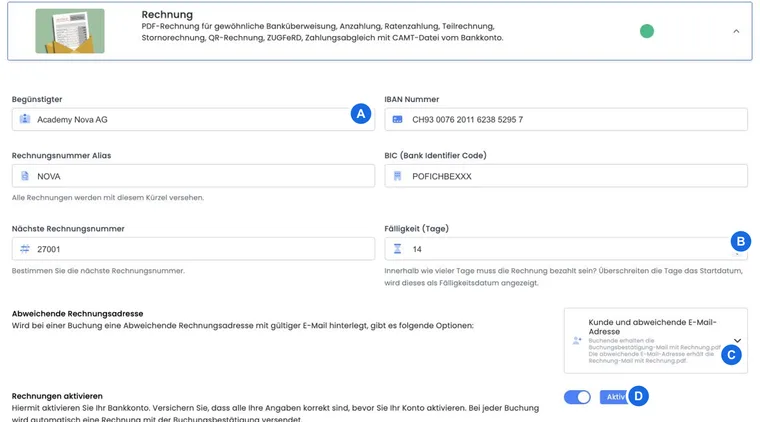
Ouvrez Paramètres → Systèmes de paiement → Facture. Avant l’activation, vérifiez :
| Paramètre | Règle V2 actuelle | Objectif |
|---|---|---|
| Bénéficiaire | Information obligatoire | Nom de l’organisation ou de la personne qui reçoit le paiement. |
| IBAN | Validé comme IBAN | Compte pour le virement et, le cas échéant, la section paiement QR. |
| Alias du numéro de facture | 5 caractères maximum | Préfixe court de la série de numérotation. |
| Prochain numéro de facture | Chiffres uniquement, 10 caractères maximum | Prochaine valeur de la numérotation séquentielle des factures. |
| Alias et numéro ensemble | 15 caractères maximum | Évite les numéros de facture trop longs. |
| Échéance | Nombre entier positif de jours | Délai de paiement de la facture. |
Clarifiez tout changement d’alias ou de série de numérotation avec votre comptabilité. Ne vous fiez pas à un numéro maximal théorique supposé ; les règles de saisie visibles de la V2 et votre série de numérotation métier font foi.
Distinguer la facture automatique de la facture manuelle
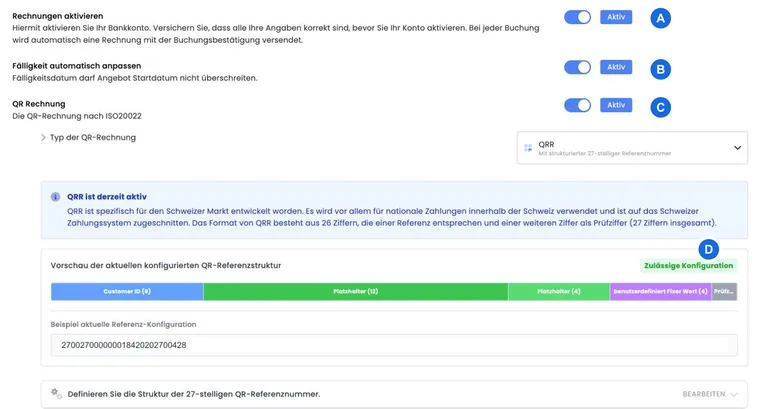
Avec Activer les factures, vous activez le compte bancaire comme système de paiement. Pour une réservation correspondante, edoobox peut créer automatiquement une facture et l’envoyer avec la confirmation de réservation.
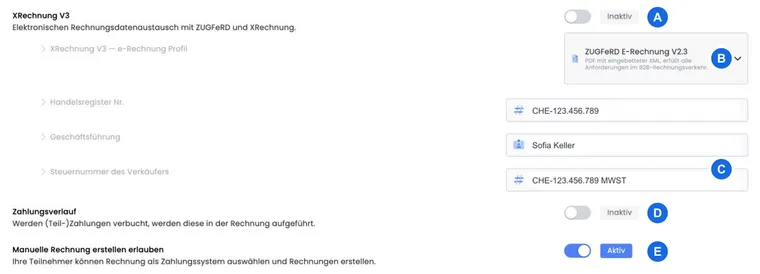
L’option supplémentaire Autoriser la création manuelle de factures permet aux participants de choisir Facture comme système de paiement et de créer une facture. N’activez cette option que si votre processus de réservation, vos délais et votre contrôle interne prévoient ce parcours en libre-service.
Vérifier séparément l’achat de bons : selon la création automatique des factures ou la facturation externe, un justificatif d’achat peut être créé avant le paiement. L’envoi du bon acheté après paiement constitue un processus distinct et ne garantit pas un e-mail de facture automatique supplémentaire. Vérifiez le document et utilisez si nécessaire l’envoi manuel de facture prévu. Le processus de vente de bons explique séparément la création, l’e-mail du bon et la facture.
Limiter l’échéance au début de l’offre
L’échéance ordinaire est calculée à partir du nombre de jours défini. Si Adapter automatiquement l’échéance est actif, edoobox limite le délai ordinaire au début de l’offre. À la création initiale, l’échéance ne précède toutefois pas la date de facture : si l’offre a déjà commencé, la facture peut être exigible à sa date d’émission. Pour les offres à court terme, le délai ordinaire est réduit en conséquence.
Dans Rechnung.pdf, utilisez la variable de remplacement ##InvoicePayableDays## uniquement avec une date d’échéance compréhensible et testez des offres lointaines, proches et déjà commencées. Ne promettez pas de délai fixe dans les textes de l’offre si la limitation automatique peut produire une autre valeur.
Pourquoi une facture est-elle immédiatement exigible ?
Comparez la date réelle de facture, le début de l’offre et Adapter automatiquement l’échéance. Avec un délai général de 14 jours et un début dans trois jours, le début peut limiter le délai. Si l’offre a déjà commencé au moment de la création de la facture, la date de facture peut apparaître comme échéance.
Le délai global ne promet pas « 14 jours à partir du début du cours » et ne constitue pas un échéancier de versements. Dans le détail de la facture, vérifiez À payer jusqu’au et le document émis. Une modification du paramètre global ne remplace pas le contrôle des factures déjà émises. Pour une correction avec un nouveau numéro, l’option de recalcul expliquée ci-dessous s’applique également ; un nouveau téléchargement ne crée pas un nouveau délai de paiement.
Qui reçoit la facture
Lorsqu’une adresse de facturation différente active contient un e-mail valide, trois modes d’envoi sont disponibles :
| Option | Personne qui réserve | Adresse e-mail de facturation |
|---|---|---|
| Client | Confirmation de réservation avec Rechnung.pdf | Aucun e-mail de facture distinct |
| Client et e-mail de facturation | Confirmation de réservation avec Rechnung.pdf | E-mail de facture supplémentaire avec Rechnung.pdf |
| E-mail de facturation | Confirmation de réservation sans Rechnung.pdf | E-mail de facture avec Rechnung.pdf |
Le tableau décrit le processus de confirmation d’une réservation de participant ayant une facture existante. Il ne garantit pas d’envoi pour un e-mail de vente de bon. Testez chaque mode utilisé avec deux adresses de démonstration différentes. Vous verrez ainsi immédiatement si une facture est envoyée en double ou au mauvais destinataire.
Choisir une QR-facture ou une facture électronique structurée
Pour les paiements bancaires suisses, vous pouvez utiliser la QR-facture avec SCOR ou QRR. La section paiement prend en charge CHF et EUR avec un IBAN CH/LI approprié ; vérifiez la devise de la facture et la prise en charge par la banque. Pour les factures commerciales lisibles par machine, l’interface actuelle propose ZUGFeRD 2.5 (EN16931), ZUGFeRD 2.4 (EN16931) et ZUGFeRD / XRechnung. D’anciens profils enregistrés peuvent être normalisés vers le profil pris en charge. XRechnung V3 peut être disponible si ce profil est déjà enregistré dans le compte ; il n’est pas proposé de manière générale comme nouveau choix.
Pas simultanément : l’activation de la QR-facture désactive ZUGFeRD/XRechnung ; l’activation de la facture électronique désactive la QR-facture. Choisissez, pour chaque configuration, le mode de sortie nécessaire.
Pour les factures électroniques, renseignez également l’inscription au registre du commerce, la direction et, le cas échéant, le numéro fiscal du vendeur. Côté client, une adresse de facturation complète, un numéro de TVA, un identifiant d’acheminement (Leitweg-ID) et un numéro de commande peuvent être nécessaires. Vérifiez les fichiers de test générés avec votre logiciel comptable ou le destinataire prévu.
Encaissements, paiements partiels et montant restant
Les virements bancaires ne communiquent pas directement leur statut à edoobox. Vous pouvez saisir manuellement un versement sur la facture ouverte ou affecter les opérations bancaires via CAMT. Avant chaque saisie manuelle, vérifiez la facture, la personne, le montant, la devise et la référence.
Avec l’historique des paiements, la facture répertorie les paiements et paiements partiels comptabilisés. Cela rend le montant restant compréhensible, mais ne crée pas d’échéancier automatique. Si vous autorisez les acomptes ou les versements échelonnés, les délais, les montants partiels et leur contrôle doivent être définis dans votre organisation et communiqués clairement dans vos textes.
Exception : facture ou paiements partiels lorsque le paiement est normalement en ligne
Pour une exception ponctuelle convenue, il n’est pas nécessaire de modifier le mode de paiement général pour toutes les réservations en ligne. Saisissez ou vérifiez administrativement la réservation exceptionnelle, documentez l’accord et créez la facture à partir des débits non encore facturés. Le processus MustPay des clients en ligne ordinaires doit être évalué séparément.
- Vérifiez s’il existe déjà une réservation active, une facture ou un paiement en ligne. Ne créez pas une seconde réservation pour la même participation.
- Consignez le montant total, les montants partiels convenus et les dates dans votre communication et dans une note interne.
- Créez et contrôlez la facture à partir des transactions appropriées. Une facture possède une date d’échéance ; l’accord documenté n’est pas un échéancier créé automatiquement.
- Saisissez chaque montant partiel réellement reçu avec sa date de paiement sur cette facture ou affectez l’encaissement bancaire via CAMT. Un montant attendu n’est pas encore comptabilisé comme paiement.
- Avant chaque rappel, vérifiez le solde restant de la facture et les dates documentées.
Exemple : deux paiements partiels convenus
Pour une facture de CHF 300, un paiement de CHF 100 à l’avance et de CHF 200 plus tard est convenu. Après réception des premiers CHF 100, l’équipe saisit exactement ce montant. Elle attend un solde de CHF 200 et surveille elle-même la seconde date. La facture n’est entièrement soldée qu’après un paiement suffisant ; aucun prélèvement automatique du second versement n’a ainsi été configuré.
Suivre une facture ouverte jusqu’au paiement
Contrôlez le rapprochement des paiements avant chaque rappel. Vérifiez la facture ouverte, les paiements partiels, les annulations et les remboursements. Avant le rappel de paiement, comparez également le solde de la facture, le solde du compte et le montant du modèle utilisé. Pour les paiements partiels ou plusieurs réservations, ces valeurs ne sont pas automatiquement identiques ; en cas d’écart, utilisez un message avec le solde de facture vérifié.
L’interface comprend également une rubrique de recouvrement avec des règles et un journal. L’automatisation est annoncée comme « Coming soon ». Si cette fonction vous intéresse, contactez le support ; des activations individuelles peuvent déjà être possibles. Tant que votre compte ne dispose pas de la fonction et que l’automatisation n’est pas active, utilisez les rappels manuels. Vérifiez le statut dans Paiements ouverts et recouvrement.
Matrice de test avant la mise en service
Réservation privée sans adresse de facturation différente.
Réservation d’entreprise avec adresse e-mail de facturation distincte.
Échéance pour une offre lointaine, proche et déjà commencée.
Mode de sortie choisi : QR-facture ou ZUGFeRD/XRechnung ; ne l’évaluez jamais sur le seul bouton.
Paiement partiel et règlement intégral avec historique visible des paiements.
Affectation CAMT, puis contrôle du solde impayé et d’un éventuel rappel de paiement.
Exemple d’utilisation : le client professionnel reçoit directement la facture
Le participant reçoit sa confirmation de réservation et la comptabilité de l’entreprise reçoit en plus l’e-mail de facture. L’équipe teste les deux adresses, vérifie l’entreprise, le numéro de commande et le délai de paiement dans le PDF, puis active l’envoi en production.
Exemple d’utilisation : cours à court terme avec échéance limitée
Le délai de paiement général est de 14 jours, mais le cours commence plus tôt. Avec l’adaptation automatique, le délai se termine au plus tard au début de l’offre. Une facture de test permet de contrôler la date d’échéance précise et le texte avec InvoicePayableDays avant l’ouverture des réservations.
Exemple d’utilisation : paiement partiel comptabilisé via CAMT
Pour une réservation d’entreprise, un montant partiel est d’abord viré. L’import CAMT affecte le paiement grâce à la référence ; l’historique des paiements activé affiche le paiement et le solde impayé. Avant un rappel de paiement, l’équipe vérifie que seul le montant restant est dû et qu’aucun échéancier automatique n’est attendu.
Échéance lors des corrections de factures et nouveaux modes de sortie
L’option supplémentaire Calculer une nouvelle date d’échéance lors de la mise à jour de la facture régit le processus de correction avec un nouveau numéro de facture. Si elle est active, le délai est recalculé sur la base de la nouvelle date de facture ; la limitation facultative au début de l’offre est prise en compte. Pour une offre déjà commencée, le résultat ne précède pas la nouvelle date de facture.
Un simple nouveau téléchargement ne constitue pas une telle mise à jour. Contrôlez l’ancienne facture, le document d’annulation et le nouveau document selon le processus de correction prévu. Détails sur le format et la vérification : Factures électroniques avec ZUGFeRD et XRechnung.
En cas de facturation externe, les actions proposées par le système connecté s’appliquent ; ne créez pas un second document local pour la même créance. Consultez Configurer l’intégration Bexio.