
Code-barres : Paramètres de billets et de codes-barres
Les codes-barres identifient une personne dans edoobox. Le même code personnel actuel est valable pour toutes les réservations de cette personne. Lors de l'accès, la réservation, l'offre et les dates sélectionnées déterminent si l'accès est autorisé. Vous pouvez scanner des billets, enregistrer les présences et, pour les offres continues, contrôler qui a participé à quelle date.
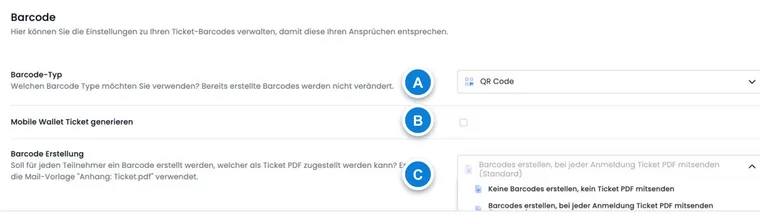
Les paramètres globaux se trouvent dans edoobox sous Paramètres > Code-barres. Choisissez le type de code-barres et indiquez si edoobox doit générer les billets automatiquement ou si vous souhaitez décider pour chaque offre de joindre un Ticket.pdf.
Vous configurez également les billets de portefeuille mobile sous Paramètres → Code-barres. Le guide complet explique Configurer les billets de portefeuille mobile.
À quoi servent les codes-barres
Contrôle d'accès : Les employés scannent le billet à l'entrée et voient si le code est valide.
Contrôle de présence : Pour les cours, séries et formations continues, le scan peut servir de base pour les présences.
Envoi de billets : edoobox peut envoyer automatiquement le Ticket.pdf avec la confirmation de réservation.
Billets de remplacement : Si un billet est perdu ou pourrait être détourné, créez un nouveau code-barres pour la personne.
Choisir le type de code-barres
Choisissez le type de code adapté à votre lecteur. edoobox prend en charge PDF417, Code QR et Matrice de données. Vérifiez avant la première utilisation quel type votre scanner, votre webcam ou votre smartphone peut lire de manière fiable.
Pour de nombreux événements, un code QR est bien compréhensible, car il peut être facilement testé avec des smartphones. Si vous utilisez déjà des scanners professionnels, PDF417 ou Matrice de données peuvent être pertinents, à condition que vos appareils prennent en charge ces formats.
Créer Ticket.pdf automatiquement ou pour chaque offre
Dans les paramètres des codes-barres, indiquez si edoobox doit joindre un Ticket.pdf à l’envoi de la confirmation de réservation. Le modèle d’e-mail Pièce jointe : Ticket.pdf est utilisé à cet effet.
Ne pas créer de codes-barres : Aucun Ticket.pdf n'est joint. Ce paramètre convient si vous n'utilisez pas de contrôle d'accès ou de présence avec des billets.
Créer des codes-barres pour chaque inscription : Chaque réservation reçoit automatiquement un Ticket.pdf. Cette variante est utile si chaque offre est contrôlée avec un billet.
Activer par offre : Vous décidez dans l'offre individuelle si les participants reçoivent un Ticket.pdf. Cette variante convient si seule une partie de votre programme fonctionne avec un contrôle d'accès.
Créer des codes-barres pour les participants existants
Ouvrez le Profil utilisateur pour une personne existante et, dans la section Code-barres, le menu d'actions. Sélectionnez Nouveau code-barres et confirmez avec Créer le code-barres en cas d'absence de code. Les codes-barres doivent être activés dans les paramètres. Répétez l'opération pour les personnes nécessaires et envoyez ensuite la confirmation ou le billet de manière ciblée.
Vérifiez ensuite par échantillonnage une réservation pour vous assurer que le billet, le code-barres et le modèle d'e-mail ont l'aspect attendu.
Remplacer un code-barres individuel
Si un billet est perdu ou a été transmis, ouvrez le menu de code-barres dans le Profil utilisateur et sélectionnez Nouveau code-barres. Lisez l'avertissement et confirmez avec Réinitialiser le code-barres. Le code précédent devient invalide ; le nouveau code personnel est valable pour toutes les réservations de cette personne. Envoyez donc à nouveau tous les billets encore nécessaires.
Informez la personne qu’elle doit utiliser uniquement les nouveaux billets pour toutes ses réservations à venir. Lors du nouvel envoi par e-mail, vérifiez dans la boîte d’envoi que le message contient le billet actuel en pièce jointe.
Lors de la réinitialisation, le code-barres précédent est désactivé et conservé dans l'historique de la personne avec la date de création. Il ne doit plus être utilisé pour l'accès. L'historique aide à reconnaître clairement un ancien billet présenté comme remplacé.
Utiliser un scanner, une webcam ou un smartphone
Pour le scan, vous pouvez utiliser des scanners de codes-barres courants, une webcam ou un smartphone. L'important n'est pas la marque, mais que l'appareil lise de manière fiable le type de code-barres choisi et réagisse suffisamment vite lors de l'organisation d'un événement.
Testez avant la première utilisation plusieurs billets à partir de distances et de conditions d'éclairage réalistes. Pour les grands événements, il est utile de faire un court essai avec l'équipe qui gérera ensuite l'accès.
Exemple d'application : émettre un code-barres de remplacement avant un événement
Une participante signale peu avant le début du cours que son billet a été transmis. Ouvrez le profil utilisateur, créez un nouveau code-barres et envoyez à nouveau la confirmation de réservation. Informez l'équipe d'accès que seul le nouveau code doit être accepté.
Configurer les billets pour portefeuille mobile
Un billet de portefeuille reprend le code-barres personnel et complète les informations de l'offre et du participant. Activez la fonction, concevez le modèle global du compte et configurez l'émission dans le widget de réservation ou par variable de remplacement. Le guide Configurer les billets de portefeuille mobile explique toutes les options, les réservations groupées et les téléchargements échoués.