
Enregistrer les vues et la configuration des colonnes des tableaux
De nombreux tableaux modernes d’edoobox peuvent mémoriser votre présentation personnelle. Selon le tableau, les colonnes visibles, leur ordre, leur largeur et le nombre de lignes par page sont enregistrés. La configuration appartient à l’administrateur actuellement connecté et au type de tableau concerné.
La configuration des colonnes est personnelle à votre accès administrateur. Les filtres et le tri ne sont pas enregistrés avec elle. Contrôlez-les donc séparément avant chaque export ou action groupée.
Ce qu’edoobox enregistre réellement
| Paramètre | Enregistré ? | Remarque |
|---|---|---|
| Colonnes visibles | Oui | Choisissez via « Colonnes » et appliquez avec « OK ». |
| Ordre des colonnes | Oui | Dans les tableaux pris en charge, en déplaçant les en-têtes de colonnes. |
| Largeur des colonnes | Oui | Enregistrée automatiquement après élargissement ou réduction. |
| Lignes par page | Oui | En utilisation normale, les valeurs prises en charge sont 10, 25, 50, 100 et 250. |
| Filtre | Non, pas dans la configuration des colonnes | Les filtres figurent dans la vue ou l’URL actuelle et restent vérifiables séparément. |
| Tri | Non, pas comme configuration personnelle des colonnes | Le tri actuel simple ou multiple sert au travail du moment. |
| Plusieurs vues nommées | Non | Une configuration personnelle est gérée par administrateur et type de tableau. |
Choisir et ordonner les colonnes
Dans un tableau pris en charge, ouvrez le menu Colonnes.
Activez ou désactivez les colonnes souhaitées. Tout sélectionner bascule ensemble toutes les colonnes librement sélectionnables.
Une petite icône de filtre identifie les colonnes utilisables comme champs de filtre.
Choisissez OK pour appliquer la sélection. Annuler abandonne uniquement la sélection pas encore appliquée.
Réordonnez ensuite les colonnes par leurs en-têtes et adaptez leur largeur au besoin.
En bas du tableau, choisissez la taille de page souhaitée.
Les colonnes structurelles techniquement nécessaires, par exemple la colonne de sélection, peuvent avoir une position, une visibilité ou une largeur fixe. Ces colonnes ne peuvent volontairement pas être modifiées comme des colonnes ordinaires de données.
Configuration personnelle plutôt que consigne d’équipe
La présentation enregistrée est liée à l’administrateur. Si deux collaborateurs ouvrent le même tableau des réservations, ils peuvent voir des colonnes, ordres et tailles de page différents. Une modification n’écrase pas automatiquement la vue des autres administrateurs.
Pour une pratique commune, documentez donc les colonnes et filtres nécessaires sur le fond, par exemple dans une liste de contrôle interne. N’utilisez pas de comptes administrateur partagés uniquement pour obtenir la même vue de tableau.
Contrôler séparément les filtres et le tri
Les filtres actifs apparaissent au-dessus du tableau comme pastilles et sont souvent enregistrés dans les paramètres d’URL de la vue actuelle. Retirez les pastilles individuellement ou réinitialisez les filtres avant de commencer une nouvelle tâche.
Le tri est lui aussi un réglage de travail temporaire. Pour le tri multiple, vérifiez particulièrement les repères sur les en-têtes de colonnes. Une sélection de colonnes enregistrée ne prouve pas que les filtres ou le tri conviennent encore au prochain export.
Rétablir les colonnes par défaut
Dans le menu des colonnes, choisissez Réinitialiser les colonnes et confirmez la boîte de dialogue. La configuration personnalisée des colonnes est alors supprimée et la structure standard prévue par edoobox est réutilisée.
Cette action concerne les colonnes. D’autres valeurs personnelles du tableau, telles qu’une taille de page enregistrée séparément, peuvent être conservées. Vérifiez-les aussi après la réinitialisation.
Préparer en sécurité un export et une action groupée
Vérifiez les pastilles de filtres actifs et la période.
Contrôlez le tri et les colonnes visibles.
Pour une action sur sélection, tenez compte de l’affichage « sélectionné : X/Y ».
Vérifiez le format d’export et les champs réellement exportés dans un petit fichier.
Créez ensuite seulement un fichier complet ou une action groupée.
Exemple d’utilisation : vue compacte pour le support des cours
Une collaboratrice du support affiche le numéro de réservation, l’offre, le client, le statut et le solde ouvert, retire les colonnes inutiles à son travail et définit 50 lignes par page. Cette configuration réapparaît à sa prochaine ouverture sans modifier la vue de la comptabilité.
Exemple d’utilisation : comptabilité avec son propre standard de colonnes
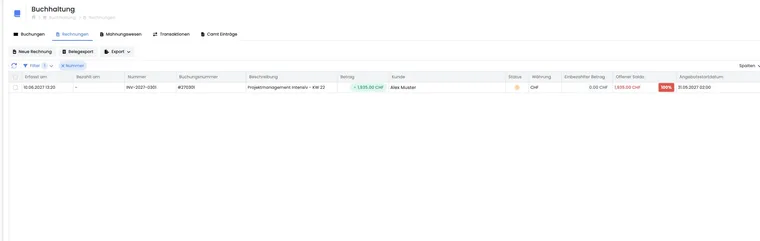
La comptabilité place côte à côte le numéro, la date, le client, le montant, la devise et le statut dans le tableau des factures. Avant chaque clôture mensuelle, elle redéfinit le filtre de période. Les colonnes restent enregistrées et la période est délibérément vérifiée chaque fois.
Exemple d’utilisation : retrouver une colonne perdue
Un administrateur ne voit plus la colonne « Solde ouvert ». Il vérifie d’abord le menu « Colonnes » et la réactive. Si la configuration est devenue confuse, il utilise « Réinitialiser les colonnes » et reconstruit sa sélection personnelle à partir du standard.
Afficher le pied de tableau et l’interpréter correctement
Dans un tableau pris en charge, ouvrez Colonnes et activez ou désactivez Afficher le pied de tableau. Appliquez avec OK. La visibilité est enregistrée avec votre configuration personnelle du tableau.
Le pied de tableau affiche, selon la colonne, un nombre, une somme ou un rapport. Les montants monétaires sont séparés par devise. Les valeurs à l’écran concernent les lignes actuellement chargées du tableau, donc la partie chargée pour une liste paginée. Elles ne constituent pas automatiquement le total de tous les résultats. Si un export inclut un tel pied de tableau, ses valeurs sont calculées à partir des enregistrements exportés. Tous les formats d’export ne contiennent pas de pied de tableau.
La taille de page enregistrée augmente uniquement la partie chargée. Elle ne sélectionne pas tous les résultats filtrés. Pour un export sur plusieurs pages, utilisez le compteur de sélection et les exports partiels complets.