
Vue d’ensemble des utilisateurs
L'aperçu des utilisateurs est la vue de tableau globale pour les clientes, clients et participants. Dans l'interface, elle est souvent appelée vue clients ou vue participants. Vous l'utilisez pour rechercher, filtrer, sélectionner plusieurs lignes, exporter des données ou ouvrir le profil utilisateur approprié.
Le tableau charge les personnes correspondant à la recherche, aux filtres et à la page actuelle. Limitez d'abord les grands ensembles de données et contrôlez le nombre de résultats avant de sélectionner ou d'exporter des personnes.
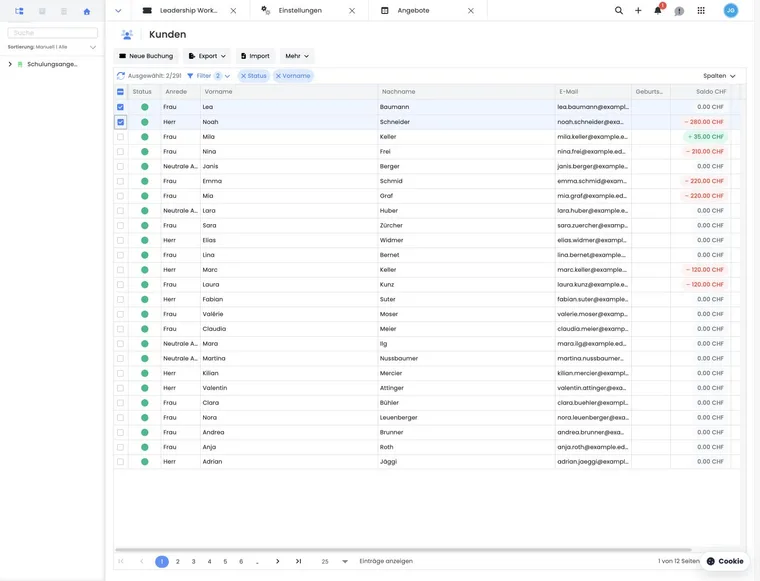
Accès et structure de base
L'aperçu des utilisateurs n'est visible qu'avec des droits administrateur suffisants. Si les droits manquent, edoobox affiche une indication correspondante.
En haut de la vue se trouvent des actions telles que Nouvelle réservation, Exportation, Importation, Tâches et d'autres actions. En dessous se trouvent Synchroniser, compteur de sélection, filtres, filtres actifs en forme de puces et sélection de colonnes.
Le tableau prend en charge la pagination, le tri, les colonnes fixes, les largeurs de colonnes, l'ordre des colonnes et le rechargement côté serveur. Si vous avez un très grand nombre de jeux de données, travaillez de manière ciblée avec des filtres plutôt qu'avec de longues listes de recherche manuelles.
Colonnes et vue de tableau personnelle
Par défaut, le tableau affiche le statut, la civilité, le prénom, le nom et l’e-mail. Vous pouvez également afficher la rue, le code postal, la ville, le pays, l’entreprise, la langue, le numéro de téléphone, l’ID, les tags, les champs personnalisés et les colonnes de solde par devise.
Via la sélection de colonnes, vous contrôlez la visibilité, l'ordre et la largeur. edoobox stocke la configuration de tableau personnelle par administrateur. Si aucune configuration personnelle n'existe encore, la vue par défaut est chargée.
Les champs de données des participants personnalisés n'apparaissent en tant que colonne que s'ils sont visibles dans la structure de données. Les champs texte et date personnalisés peuvent en outre apparaître en tant que filtre dans le panneau de filtres. Plus d'informations se trouvent sous Champs de données des participants et Paramètres du compte.
Exemple d'application : Filtrer et exporter une vue clients personnalisée
Préparer une liste clients personnalisée
Un administrateur affiche le statut, le prénom, le nom, l'e-mail, l'entreprise, le pays et un champ de données individuel. Ensuite, il réorganise les colonnes et ajuste les largeurs. Lors de la prochaine ouverture, la même vue est à nouveau disponible.
Exporter une sélection de clients filtrée
Définissez des filtres pour le statut actif, la langue allemande et un champ de données personnalisé. Sélectionnez ensuite les résultats et exportez-les en tant que fichier Excel. Avant cela, affichez l'entreprise et le numéro de téléphone, afin que ces colonnes soient incluses dans l'exportation.
Rechercher, filtrer et comprendre les filtres actifs
La recherche en texte libre parcourt les données de contact typiques telles que le prénom, le nom, l'e-mail et l'entreprise. En outre, des filtres sont disponibles pour le statut, le prénom, le nom, l'e-mail, le code postal, la ville, la rue, l'entreprise, le pays, la langue, le numéro de téléphone, les champs texte et date visibles ainsi que les tags.
Le filtre Pays utilise les mêmes valeurs de pays que le profil utilisateur, l'importation et l'adresse de facturation. Ainsi, la recherche, la vue de tableau et l'exportation restent cohérentes sur le plan technique. Les filtres actifs sont affichés sous forme de puces. Supprimez des filtres individuels si le tableau affiche trop peu de résultats.
Les principes des filtres sont expliqués dans Filtres des tableaux ; la recherche dans la boîte d’envoi concerne une vue d’e-mails distincte. Pour travailler avec des tags, consultez Utiliser le widget de filtre par tags.
Exemple d'application : Trouver des clients avec des données de contact incomplètes
Affichez l'e-mail, le numéro de téléphone, le pays et l'entreprise. Filtrez ensuite par pays ou par langue et utilisez en outre la recherche libre si vous connaissez un nom ou une organisation. Vous recherchez dans les champs texte personnalisés par texte ; pour les champs de date, vous choisissez une période.
Sélectionner des lignes, exporter et importer
Pour l'exportation CSV-, Excel ou PDF, des lignes doivent être sélectionnées. Sans sélection, edoobox affiche un message d'erreur. CSV et Excel utilisent les colonnes exportables visibles ; l'exportation PDF utilise une présentation en paysage.
Les champs de date et les tags sont préparés de manière lisible pour l'exportation et les actions groupées. Vérifiez avant l'exportation si toutes les colonnes nécessaires sont visibles, car sinon des champs importants peuvent manquer dans le fichier.
Via l'importation, vous lancez l'importation des participants. Préparez soigneusement les fichiers d'importation et vérifiez les colonnes, les champs obligatoires, les pays, la langue et les doublons possibles. Les détails se trouvent sous Importation de données des participants.
Ouvrir le profil utilisateur, les réservations et les tâches
Un clic sur une ligne de tableau ouvre le profil utilisateur respectif. Les clics sur la colonne de sélection servent en revanche à la sélection multiple, afin que l'ouverture des lignes et les actions groupées restent séparées.
Dans le profil utilisateur, vous gérez les informations personnelles, les réservations, les factures, les e-mails, les notes, les transactions, les tags, le solde, le code-barres et le statut d'une personne. Via Nouvelle réservation, vous ouvrez la boîte de dialogue de réservation. Dans les tableaux liés à une offre, l'offre peut déjà être présélectionnée.
Les utilisateurs sélectionnés peuvent être utilisés pour créer des tâches. Si la sélection d’en-tête est active, la tâche peut, selon l’action, s’appliquer à tous les résultats de la sélection actuelle et pas seulement aux lignes visibles. Consultez Tâches, éléments en attente et tâches récurrentes.
Actions spécifiques à l'offre
Si le tableau est ouvert dans le contexte d'une offre, des actions supplémentaires peuvent être visibles, par exemple la liste de présence, la liste des participants, les certificats, les actions de liste d'attente ou les actions de demande. Dans ce contexte, l'offre ou les participants sont souvent déjà préfiltrés.
Pour les actions spécifiques à l'offre, edoobox prend en compte les lignes sélectionnées et peut utiliser tous les résultats si la sélection en en-tête est active. Si une action de liste d'attente ou de demande a besoin de plus de places libres, une boîte de dialogue peut d'abord proposer d'augmenter le nombre maximal de participants de l'offre. Seulement lorsque suffisamment de places sont disponibles, la demande est envoyée aux réservations sélectionnées.
Si vous travaillez à partir d'une vue d'offre, vérifiez toujours si le tableau montre vraiment toutes les personnes ou seulement les personnes de cette offre. Les détails de réservation sont décrits dans Détail de réservation.
Exemple d'application : Demander des réservations de liste d'attente sélectionnées
Ouvrez l'aperçu des utilisateurs dans le contexte de l'offre, filtrez les personnes souhaitées et marquez les lignes. Si l'offre est complète, augmentez d'abord le nombre maximal de participants dans la boîte de dialogue. Dès que suffisamment de places libres sont disponibles, envoyez la demande aux réservations sélectionnées et synchronisez le tableau.
Tags, champs de données et doublons
Les tags et les champs de données aident à segmenter et à retrouver les personnes. Utilisez des noms de tags cohérents et gérez les champs de données de manière à ce que les filtres et les exportations soient plus tard significatifs.
Dans le menu Plus, vous ouvrez selon le profil de droits les champs de données globaux des participants. Là, il peut être déterminé pour les champs appropriés si leur valeur est prise en compte pour la recherche de doublons. Sous Paramètres → Recherche de doublons, les administrateurs autorisés trouvent les sections Doublons ouverts et Paramètres. Ouvrez Vérifier pour une suggestion afin de comparer les personnes et les conséquences dans l'assistant. Ignorer exclut définitivement exactement cette paire de personnes après confirmation.
Recherchez par nom et adresse e-mail avant une nouvelle saisie et comparez en outre les réservations, les factures, les champs de contact et les tags pour les profils similaires. D'autres conseils se trouvent sous Éviter les doublons et vérifier les données des participants.
Logique de tableau pour les grands ensembles de données
L'aperçu des utilisateurs ne charge que les champs pertinents pour le tableau actuel. Les colonnes visibles, les filtres, la recherche, le tri et le changement de page déterminent donc quelles données sont demandées. Un rafraîchissement recharge les tags, les colonnes, les champs de données et les utilisateurs.
La recherche libre est construite comme une recherche large sur les champs de contact typiques, tandis que les filtres concrets limitent plus précisément. Les contextes d'offre et de catégorie de prix complètent leurs propres filtres. Si un résultat manque de manière inattendue, supprimez d'abord les puces de filtres actifs et vérifiez ensuite les colonnes visibles.
La sélection en en-tête distingue entre les lignes sélectionnées visibles et les actions pour tous les résultats de la sélection actuelle. C'est particulièrement important pour les tâches, les exportations, les fichiers groupés de certificats ou les actions spécifiques à l'offre.
Filtrer les personnes par abonnement ou pass
- Ouvrez Filtres et choisissez sous le filtre d'abonnement un ou plusieurs modèles d'abonnement existants.
- Activez si nécessaire Seuls les abonnements actifs pour limiter la sélection aux affectations actuellement en vigueur.
- Choisissez Appliquer et contrôlez les puces de filtres ainsi que le nombre de résultats.
- Ouvrez une personne et vérifiez dans la section d'abonnement la validité et les périodes avant de juger un cas individuel.
Le filtre apparaît avec le plugin d'abonnement actif et le droit de lecture sur les abonnements des participants. Sans modèle choisi, l'option Active peut également être utilisée pour rechercher des personnes ayant un abonnement actif. Le Plugin Manager sert à la configuration ; la gestion technique est expliquée dans Gérer les abonnements des participants.
Guides associés
- Participants
- Profil utilisateur
- Filtres de table
- Outils de table
- Importation de données des participants
- Champs de données de participant
- Paramètres du compte
- Détail de la réservation
- Créer/modifier une facture et une facture d'annulation
- Utilisation du widget de filtre de tags
- Éviter les doublons et vérifier les données des participants