
Configurer votre nouveau compte edoobox
Ce guide accompagne la configuration d’un nouveau compte edoobox, des données de base à une réservation de test dans les conditions réelles. Une configuration fiable associe droits de l’équipe, organisation, envoi d’e-mails, offres, formulaires, paiements, taxes, langues et textes juridiques.
L’ordre est volontaire : les données qui apparaîtront ensuite dans les offres, e-mails, factures ou le processus de réservation sont configurées en premier. Les fonctions visibles dépendent des droits d’administration, de l’abonnement et des fonctions activées sur le compte.
Bien utiliser la période d’essai : testez l’ensemble du processus avec des données de démonstration. Avant la mise en service, vérifiez aussi que l’abonnement choisi comprend toutes les fonctions et limites de volume nécessaires.
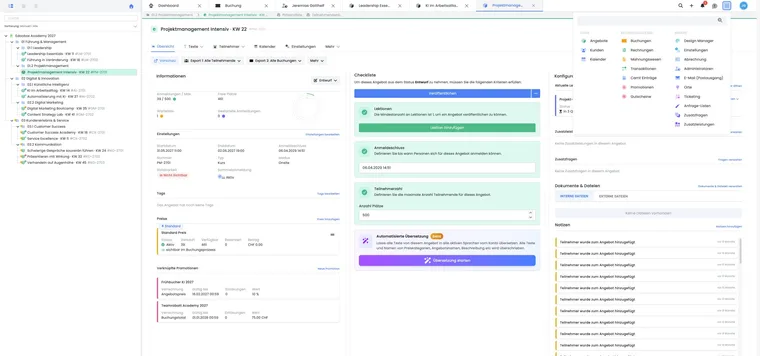
Ordre recommandé
| Phase | Que préparer ? | Pourquoi est-ce important ? |
|---|---|---|
| 1. Équipe | Administrateurs, rôles, suppléance et authentification à deux facteurs | Protège le compte, la comptabilité et la configuration. |
| 2. Données de base | Organisation, adresses, lieux et salles | Alimente les offres, dates, e-mails et PDF. |
| 3. Communication | Canal d’envoi, expéditeur, modèles et boîte d’envoi | Assure des messages compréhensibles et correctement distribués. |
| 4. Offre à réserver | Catégories, offres, dates, prix et intégration | Rend les prestations réservables. |
| 5. Collecte des données | Champs personnels, questions supplémentaires, prestations et design | Recueille uniquement les informations nécessaires et guide la réservation. |
| 6. Finalisation | Paiement, fiscalité, langues et droit | Évite les erreurs de paiement, de facturation et de consentement. |
| 7. Test | Réservation de test complète avec les processus ultérieurs | Vérifie le parcours du point de vue des participants et des administrateurs. |
1. Configurer les administrateurs, droits et mesures de sécurité
Utilisez un accès administrateur individuel pour chaque personne. Accordez uniquement les droits nécessaires à ses tâches et prévoyez au moins une personne de remplacement capable d’agir. Les modifications restent ainsi traçables et le compte accessible en cas d’absence.
Activez l’authentification à deux facteurs et vérifiez qui peut modifier les données de l’organisation, la facturation, les modèles d’e-mail et les systèmes de paiement. Consultez Administrateurs et droits d’utilisateur et Authentification des administrateurs.
2. Vérifier l’organisation, les adresses et les lieux
Contrôlez la raison sociale, les coordonnées de facturation et de contact ainsi que les données de pays et de format utilisées dans le compte. Saisissez ensuite les lieux et salles avec une adresse, une capacité et une position sur la carte correctes.
Ces informations peuvent apparaître dans les détails des offres, confirmations de réservation, fichiers de calendrier, factures, listes de présence et vues internes. Pour en savoir plus : Organisation et informations du compte, Lieux et Formats de date, d’heure et de nombre.
3. Préparer l’envoi d’e-mails et les modèles
Choisissez le canal d’envoi des messages ainsi que les adresses d’expédition et de réponse visibles. Selon le compte, les configurations prises en charge comprennent notamment Microsoft 365, SMTP ou Mailjet. Après la configuration, testez la distribution et contrôlez la boîte d’envoi.
- Paramètres d'e-mail
- Connecter un compte Microsoft pour l’envoi d’e-mails
- Configurer le serveur e-mail SMTP
- Configurer Mailjet
Vérifiez ensuite les modèles d’e-mail et de PDF nécessaires dans toutes les langues actives. Contrôlez l’objet, les variables de remplacement, pièces jointes, signature et adresse de réponse. Commencez par Modifier les modèles d’e-mail, Variables de remplacement pour les e-mails et PDF et Pièces jointes PDF et modèles personnalisés.
4. Préparer les catégories, offres et intégrations
Prévoyez d’abord une structure de catégories claire. Créez ensuite les offres avec nom, dates, clôture des inscriptions, nombre maximal de participants, prix, textes, lieu et intervenants. Les nouvelles catégories et offres peuvent être créées avec le menu Plus ou directement dans le contexte de l’arborescence des offres ; des droits d’administration suffisants sont nécessaires.
Vérifiez chaque offre avec Aperçu/Partage avant de l’intégrer publiquement. Selon votre site, utilisez un lien, un iFrame, le plugin WordPress ou l’API. Consultez Créer des catégories et des offres, Une offre en 7 étapes et Intégration d’edoobox.
5. Définir les données personnelles, questions et le design de réservation
Collectez uniquement les données nécessaires au déroulement, à la communication, à la facturation ou aux obligations légales. Les informations durables sur une personne appartiennent aux champs de données des participants ; les informations propres à une offre, aux questions supplémentaires. Les prestations facultatives réservables sont gérées comme prestations supplémentaires.
Concevez et testez ensuite la vue d’ensemble des offres, les détails de l’offre, le formulaire des participants, le récapitulatif, le paiement et la finalisation dans le Design Manager. Vérifiez les pages principales sur ordinateur et smartphone.
6. Configurer le paiement, la TVA, les langues et les éléments juridiques
Activez uniquement les moyens de paiement souhaités et testez leurs cas de réussite et d’erreur. La vue d’ensemble Systèmes de paiement pour les participants mène aux différentes intégrations.
Vérifiez la devise, les numéros et taux de TVA avant d’utiliser les prix en production. Activez uniquement les langues dont le processus de réservation, les textes des offres et les modèles sont effectivement renseignés. Enregistrez aussi les conditions générales, informations de confidentialité, conditions de rétractation ou de participation nécessaires.
Pour en savoir plus : Paramètres de TVA, Paramètres de langue, Textes juridiques et Paramètres juridiques.
7. Effectuer une réservation de test complète
Ouvrez l’offre de démonstration avec le même lien ou la même intégration que les futurs participants.
Effectuez une réservation avec une personne clairement identifiable comme un test.
Vérifiez l’e-mail de confirmation, la boîte d’envoi, Booking.pdf, la facture, le billet et Termin.ics, selon les éléments utilisés dans le processus.
Dans la vue d’administration, contrôlez le profil, la réservation, la facture, la transaction et les ressources associées.
Selon votre processus, testez aussi le paiement, la demande, la liste d’attente, l’annulation et le remboursement.
Exemples d'application
Exemple : petit prestataire de cours avec paiement sur facture
Un prestataire disposant d’un site configure deux administrateurs, une salle, l’envoi SMTP et le paiement sur facture. Il crée une offre de test, adapte la confirmation de réservation et la facture, puis effectue une réservation de test complète. Il publie le cours uniquement après vérification de l’e-mail, du PDF et des détails de la réservation.
Exemple : organisation avec plusieurs sites
Une organisation distingue ses offres par site, enregistre les lieux et salles et attribue des droits d’administration propres à chaque site. Elle vérifie pour chacun l’expéditeur, les textes, dates et intégrations. Les responsabilités et informations restent ainsi claires, même pour des offres aux noms similaires.
Exemple : mise en service avec paiement en ligne
Une équipe intègre un système de paiement en ligne et teste un paiement réussi ainsi qu’un paiement interrompu. Elle contrôle ensuite la réservation, facture, transaction, confirmation, annulation et le remboursement. L’intégration sur le site est activée uniquement lorsque tous les processus ultérieurs sont traçables.
Liste de contrôle avant mise en service
La suppléance, les droits et l’authentification à deux facteurs sont définis.
L’organisation, les lieux et les adresses d’expédition et de réponse sont corrects.
Tous les modèles d’e-mail et de PDF utilisés ont été testés.
Les offres, prix, formulaires et l’intégration au site fonctionnent sur ordinateur et smartphone.
Le paiement, les taxes, langues et textes juridiques correspondent au processus réel.
Une réservation de test complète et les processus ultérieurs pertinents ont été effectués.
Configurer les parcours avancés après la première offre d’essai
Complétez le parcours de réservation vérifié selon votre organisation :
- Plugin Manager : vérifier les extensions et conditions disponibles.
- Abonnements des participants : configurer les tarifs et les pass, puis tester les prix réservés aux membres avec et sans droit correspondant.
- Passkeys et authentification à deux facteurs : sécuriser les accès administrateur personnels.
- Automatisations : vérifier d’abord l’événement, les conditions et les actions avec des données d’essai.
- Export Manager : préparer les analyses récurrentes sous forme de définition CSV personnalisée.
Vérifiez l’activation du compte et le plugin nécessaire avant de configurer la fonction détaillée. Le renouvellement d’un tarif, le renouvellement d’un plugin et le paiement de votre compte edoobox sont des processus distincts.