
Design Manager
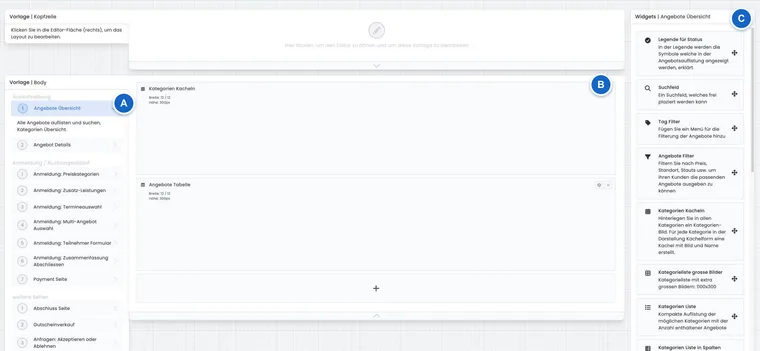
Les illustrations montrent une version antérieure de l'interface. Utilisez les étapes de ce guide pour les fonctions et options disponibles.
Le Design Manager est l’espace central pour concevoir le processus de réservation visible d’edoobox. Vous définissez les contenus présentés aux participants, la structure des formulaires, les widgets affichés et l’adaptation du processus à votre identité visuelle.
Cette page est l'introduction aux principales instructions du Design Manager. Commencez par l'aperçu, puis passez à la page de détail appropriée.
Vidéos explicatives
Ces vidéos complètent ce guide. La langue parlée est indiquée pour chaque vidéo.
Les images d’aperçu sont chargées directement depuis ce site. La lecture établit une connexion avec YouTube, uniquement pour la vidéo choisie.
Présentation du Design Manager
Présentation de la structure et des espaces du Design Manager pour commencer à concevoir votre processus de réservation.
Quand utiliser le Design Manager
Vous souhaitez afficher différemment l'aperçu des offres, les détails de l'offre ou les étapes de réservation.
Vous souhaitez placer de manière ciblée des champs, des avis, des fichiers, des textes juridiques ou des informations de paiement.
Vous souhaitez adapter le processus de réservation à la marque, aux couleurs et à la langue de votre organisation.
Vous souhaitez intégrer des fonctions telles que Magic Login, Double-Opt-In, bannière de cookies ou filtre de tags.
Bases et éditeur
Commencez par Concevoir le processus de réservation avec le Design Manager. La manipulation technique de l'espace de travail, des modèles, des widgets et de l'intégration Bootstrap est expliquée dans Design Manager : Éditeur, mise en page, widgets et configuration Bootstrap.
Si vous souhaitez comprendre pourquoi le Design Manager sélectionne certains designs, modèles ou widgets, lisez Utiliser le Design Manager en toute sécurité.
Modèles importants
Les modèles déterminent quelle partie du processus de réservation est modifiée. Les points d'entrée courants sont Aperçu des offres, Détails de l'offre, Formulaire des participants, Processus de réservation 1 à 4, Processus de réservation 6 à 7 et En-tête et modèle.
Pour Listes de demandes, il existe un modèle dédié : Demandes : Accepter ou Refuser. Les autres pages contiennent également la page de finalisation et la vente de bons.
Widgets et fonctions de formulaire
Les widgets ajoutent des fonctions au processus de réservation, par exemple une adresse de facturation différente, Magic Login, un filtre de tags, le double opt-in, une validation par expression régulière, une bannière de cookies ou des vues en vignettes.
Les principales pages correspondantes sont Design Manager : options de modification des widgets, Adresse de facturation différente, Reconnaissance automatique du profil (Magic Login), Utilisation du widget de filtre de tags, Réservations avec double opt-in et Validation par expression régulière dans un champ de formulaire.
Style, cookies et vues en vignettes
Pour les couleurs, les espacements, les arrondis et les polices, utilisez Bootstrap 5.3. Vous contrôlez le suivi et le consentement pendant la réservation avec la bannière de cookies.
Les catégories peuvent être affichées sous forme de vignettes. Consultez Créer une vue en vignettes pour les catégories et Créer une vue en vignettes pour les catégories et sous-catégories.
Exemple d’utilisation : concevoir le processus de réservation pour une nouvelle série de cours
Un prestataire crée une nouvelle série de cours. La vue d’ensemble des offres est d’abord présentée en vignettes. Le formulaire des participants est ensuite complété par des champs obligatoires, le double opt-in et une adresse de facturation différente. Enfin, un style Bootstrap aux couleurs de l’entreprise est attribué et une réservation de test est effectuée.
Vérification pratique dans le Design Manager
Si vous cherchez un modèle, commencez dans l'aperçu du Design Manager et ouvrez ensuite l'instruction de détail pour le modèle de corps, d'en-tête ou de formulaire approprié. Vérifiez toujours les modifications dans un aperçu d'offre avec de vraies dates, prix et champs de formulaire, car les modèles de démonstration vides ne rendent pas certains problèmes visibles.
Autres modèles et nouveaux widgets
Le Design Manager comprend aussi les modèles pour les abonnements, l’achat d’abonnement, la zone d’attente, l’inscription à une place pour les participants de groupe initialement non nommés et la validation du certificat. Ils font partie du parcours client concerné et doivent être conçus en cohérence avec le processus normal de réservation.
- Trouver tous les modèles et groupes de widgets
- Concevoir le catalogue d'abonnements, l'achat d'abonnement et Mes abonnements
- Configurer la zone d'attente avec statut, informations et actions
- Attribuer plus tard les places réservées à une personne
- Concevoir la validation du certificat et l'action LinkedIn
- Configurer l'image de l'offre, la photo du participant et autres widgets
L’affichage d’un élément dépend du modèle choisi, de la version Bootstrap et des fonctions activées dans le Plugin Manager. Un catalogue sans plugin d’abonnement actif ni formules publiées ne permet pas encore de vendre des abonnements.
Choisir le bon point d'entrée pour une modification
Éditeur et enregistrement : design personnalisé, modèles, grille et attribution aux catégories.
Panier et action de finalisation : vue de réservation, texte du bouton et navigation.
Filtres d'offres : prix, date, lieux, statut et plusieurs groupes de tags.
Abonnements et espace client : conditions du plugin, catalogue dédié, finalisation d’achat et compte.
Vérifiez avant chaque modification si vous devez modifier un design de catégorie personnel ou le design standard du compte. Un design système est protégé en tant que modèle. La page visible publiquement et son attribution de catégorie actuelle sont décisives pour la vérification du résultat.
Pour deux points d’entrée d’apparences différentes, suivez l’exemple avec design de catégorie et vue d’ensemble complète. Si une modification enregistrée n’apparaît pas, suivez la procédure de vérification de l’attribution du design et de l’intégration.