
Configurer le statut de présence et calculer l'assiduité
Les statuts de présence traduisent la présence à chaque séance en valeurs compréhensibles. Ils déterminent ce qui est visible dans la liste de présence, comment edoobox calcule la présence en pourcentage et en heures, et quelles valeurs apparaissent ensuite dans une attestation de présence ou un certificat.
Configurez donc les statuts avant de saisir les présences pour des offres en production. Une modification ultérieure du pourcentage affecte aussi les analyses nouvellement générées pour les statuts déjà saisis.
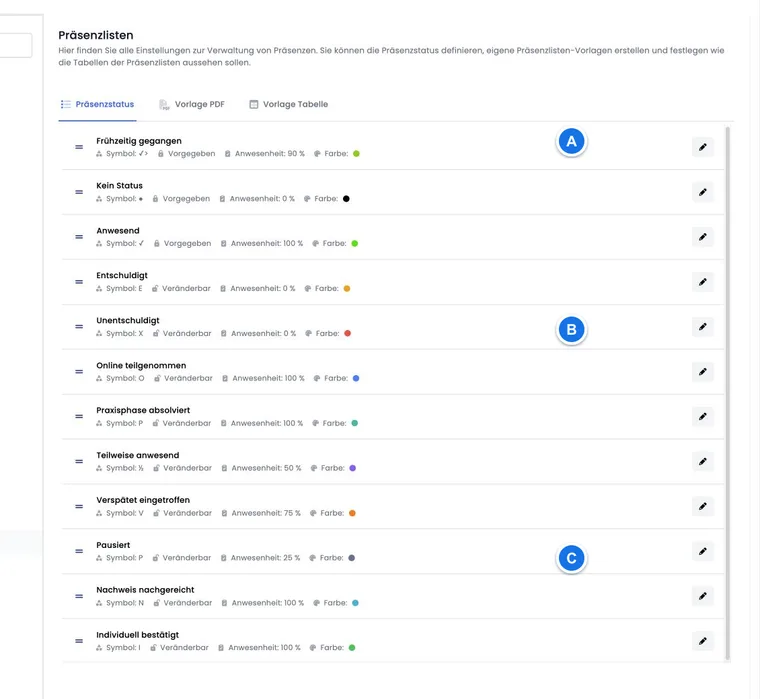
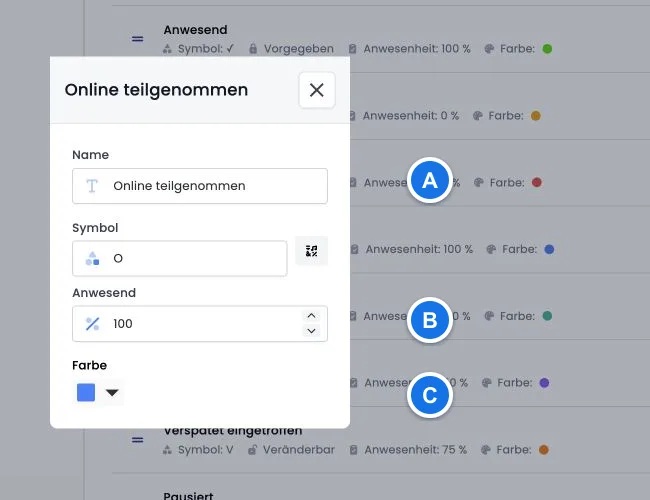
Ouvrir et comprendre les statuts de présence
Ouvrez les paramètres globaux.
Sélectionnez Listes de présence, puis l’onglet Statuts de présence.
Vérifiez le nom, le symbole, le pourcentage et la couleur des statuts utilisés.
Si nécessaire, faites glisser les entrées modifiables pour les placer dans un ordre plus clair.
Les trois premiers identifiants de statut, Aucun statut, Présent et Parti plus tôt, sont protégés. Dans l’interface actuelle, leur nom, leur symbole, leur pourcentage et leur couleur ne peuvent pas être modifiés. Les autres statuts tels que Excusé, Absent sans excuse ou les entrées personnalisées sont modifiables.
L’ordre et l’identifiant du statut sont différents : déplacer un statut ne modifie que l’ordre visible. Son numéro technique et donc une variable de remplacement telle que ##VisitingTimesNumber3## restent identiques.
Définir des pourcentages pertinents
Le pourcentage indique dans quelle mesure un statut compte comme présence. Les règles habituelles sont 100 pour cent pour une présence complète, une valeur réduite pour un départ anticipé et 0 pour cent pour une absence excusée ou non excusée. Les valeurs autorisées vont de 0 à 100.
N’utilisez des statuts personnalisés que s’ils peuvent être attribués sans ambiguïté au quotidien. Un statut tel que « Partiellement présent » sans règle interne claire entraîne des certificats incohérents selon les responsables de cours.
Les modifications peuvent changer les résultats historiques : une présence enregistre le statut choisi. Si son pourcentage est modifié ultérieurement, une attestation ou une analyse générée ensuite utilise le pourcentage actuel. Documentez les modifications importantes et testez-les d’abord avec une offre de démonstration.
Distinguer le pourcentage des heures suivies
edoobox calcule deux valeurs différentes :
Présence en pourcentage : pour chaque séance, le pourcentage du statut défini est pris en compte. La somme est divisée par le nombre total de séances de l’offre. Une séance sans statut saisi contribue à hauteur de 0 pour cent.
Durée suivie : la durée de chaque séance est multipliée par le pourcentage de son statut. Cette valeur est donc pondérée par la durée des séances.
Une séance de deux heures et une séance d’une heure comptent comme deux séances de même poids dans l’affichage du pourcentage. Pour les heures suivies, la séance de deux heures compte deux fois plus. Même en cas de libre choix des séances, le calcul du pourcentage reste basé sur toutes les séances de l’offre. Une personne qui réserve et suit intégralement trois séances sur dix atteint 30 pour cent. Adaptez les seuils et les textes des justificatifs à ce modèle.
Distinguer la dispense, l’absence et les leçons réservées
Un statut de présence décrit la valeur de présence saisie pour une séance. Un statut nommé « Dispensé » ne retire pas automatiquement la séance du périmètre réservé ni de la base de calcul du certificat.
- Vérifiez d’abord la réservation précise : la leçon fait-elle partie de la participation ou n’a-t-elle pas été réservée dans le cadre du libre choix des séances ?
- Si la personne est inscrite à la leçon, saisissez le statut approprié dans le tableau des présences. Utilisez un statut adapté déjà défini ou modifiez délibérément une entrée modifiable existante sous Paramètres → Listes de présence → Statuts de présence.
- Vérifiez son pourcentage et sa signification. Une valeur de 0 ne compte pas comme présence ; une valeur de 100 est prise en compte comme présence complète pour le pourcentage et la durée suivie. Ne choisissez pas une valeur dans le seul but d’atteindre un seuil de certificat.
- Calculez le justificatif sur la base de toutes les séances de l’offre et contrôlez les seuils de l’attestation et du certificat. Cette configuration de statut ne retire pas non plus une leçon non réservée du dénominateur du taux de l’offre.
Exemple : une personne suit quatre séances sur cinq et est excusée pour la cinquième. Avec quatre fois 100 et une fois 0 pour cent, le taux de l’offre est de 80 pour cent. Le seul libellé « Dispensé » ne le fait pas passer à 100 pour cent. Si la validation doit, sur le plan métier, reposer uniquement sur un périmètre partiel défini individuellement, établissez un processus d’offre et de justificatif adapté ; les statuts de présence ne prévoient pas l’exclusion automatique de certaines séances dispensées de ce taux.
Ne modifiez pas une valeur de statut globale pour un seul cas exceptionnel. La nouvelle valeur s’applique aussi aux analyses ultérieures des autres participations ayant le même statut. L’impression d’une leçon non réservée utilise toujours la distinction IsBooked, comme expliqué sous Modèle de tableau.
Variables de remplacement pour l’attestation et le certificat
| Variable de remplacement | Sortie |
|---|---|
##VisitingTimesPercent## | Présence totale en pourcentage. |
##VisitingTimesHourMinute## | Durée suivie pondérée en heures décimales, malgré l’intitulé « HourMinute ». |
##OfferTotalTime## | Durée totale de l’offre en heures décimales. |
##DateNow## | Date actuelle lors de la génération du document ou de l’e-mail. |
##VisitingTimesNumber0## à ##VisitingTimesNumber7## | Durée non pondérée associée à l’identifiant de statut concerné, en heures décimales. |
Le numéro de VisitingTimesNumber correspond à l’identifiant fixe du statut, et non à sa position dans la liste triée. Une valeur de 1.5 signifie 1 heure et 30 minutes. Pour les identifiants de statut supérieurs à 7, ces modèles ne disposent pas de variable de remplacement VisitingTimesNumber prédéfinie correspondante.
Insérez les variables de remplacement depuis le sélecteur du modèle d’e-mail ou du modèle PDF concerné. La page Toutes les variables de remplacement pour les e-mails et les PDF en propose une vue complète.
Contrôle de qualité avant l’utilisation
Dans une offre de démonstration, saisissez un statut pour chaque séance.
Recalculez une fois manuellement les pourcentages et les heures attendus.
Générez une attestation de présence et un certificat de test.
Vérifiez particulièrement les heures décimales, les numéros de statut et les seuils.
Informez les responsables de cours de la signification commune de chaque statut.
Exemple d’utilisation : attestation à partir de 80 pour cent de présence
Un cours comprend cinq séances de même poids. « Présent » compte pour 100 pour cent et « Excusé » pour 0 pour cent. Une personne est présente à quatre séances et excusée à une : 400 divisés par 5 donnent 80 pour cent. Elle atteint ainsi un seuil d’attestation fixé à 80 pour cent.
Exemple d’utilisation : le pourcentage et les heures offrent des perspectives différentes
Une offre comprend une séance de deux heures et une séance d’une heure. La personne est présente à la séance de deux heures et absente à celle d’une heure. La présence représente 50 pour cent des séances, mais la durée suivie pondérée est de 2 heures sur 3 au total. Les deux valeurs sont donc clairement libellées sur le certificat.
Exemple d’utilisation : statut personnalisé « Rattrapé en ligne »
Un prestataire ouvre un statut modifiable existant et le renomme « Rattrapé en ligne », avec 100 pour cent. La modification enregistre l’entrée existante ; aucune action supplémentaire permettant de créer librement d’autres statuts n’est disponible ici. L’équipe vérifie l’identifiant fixe du statut et n’utilise une variable de remplacement VisitingTimesNumber que pour les identifiants prédéfinis de 0 à 7. Pour l’analyse globale, ##VisitingTimesPercent## et ##VisitingTimesHourMinute## restent les valeurs appropriées.