
Attribuer des tags à une offre
Les tags sont des mots-clés pour les offres. Ils permettent de regrouper les offres entre différentes catégories, de créer des filtres sur le site Web, de générer des vues iFrame ciblées ou de contrôler les conditions de réservation.
Un tag n’est pas automatiquement visible du public. Il devient pertinent pour les participants lorsqu’il est utilisé dans un widget de filtre, le code d’intégration, une condition ou un modèle. Vous pouvez ainsi organiser finement les offres en interne sans afficher chaque terme sur le site Web.
Utilisations des tags dans les offres
Organisation : identifier les offres par thème, niveau, site, public cible ou mode de déroulement.
Site Web : guider plus rapidement les participants vers l’offre adaptée grâce aux filtres de tags, par exemple via des rubriques telles que Cours de base, Avancés, En ligne ou Sur place.
Intégration : afficher dans des sections dédiées du site uniquement les offres portant certains tags.
Conditions : autoriser ou exclure des offres suivantes pour les personnes portant certains tags.
Modèles : afficher les contenus d’e-mails ou de PDF selon les tags.
Créer un nouveau tag
Ouvrez l’offre souhaitée, accédez à ses paramètres et choisissez l’action de modification dans la section Tags. Dans le panneau latéral, vous pouvez rechercher des tags existants ou en ajouter de nouveaux.
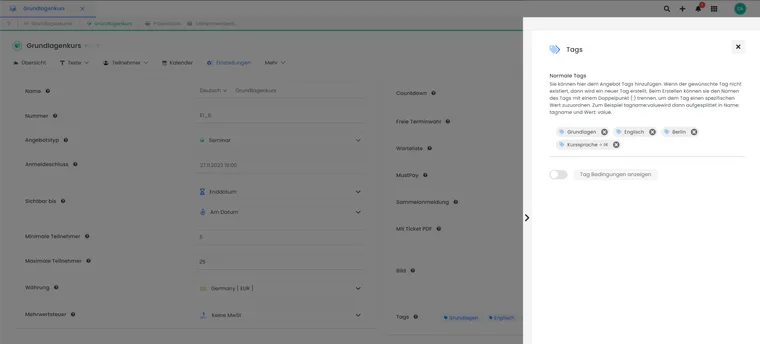
Dans le panneau latéral des tags, vous pouvez attribuer plusieurs mots-clés à une offre.
Lors de l’ajout, vous pouvez réutiliser des tags existants ou en créer un nouveau. Avant de créer un tag, vérifiez brièvement l’orthographe des tags existants pour éviter que des variantes telles que « online », « Onlinekurs » et « online-kurs » diluent la même logique de filtrage.
Aucun plafond fonctionnel ne limite le nombre de tags par offre, mais utilisez-les avec parcimonie. Un nom de tag doit être court, unique et compréhensible pour les autres administrateurs. Restez si possible sous 20 caractères et évitez les trémas, espaces et caractères spéciaux pour les filtres Web.
En plus des tags normaux, vous pouvez utiliser des tags avec des valeurs ou comme conditions selon le processus. Les tags normaux structurent les offres pour la recherche, les filtres et l’intégration. Les conditions déterminent si les offres suivantes sont réservables uniquement avec certains tags ou en leur absence.
Trémas, espaces et encodage URL
Lorsque les tags sont utilisés dans des liens ou des codes d’intégration, les caractères spéciaux doivent être encodés pour les URL. Un ä s’écrit par exemple %C3%A4 dans une URL. Pour les filtres Web, utilisez donc si possible des noms simples en minuscules sans espaces, tels que grundkurs, online ou zuerich.
Si vous utilisez malgré tout des espaces, des trémas ou des caractères spéciaux, générez l’URL via le partage d’aperçu. edoobox y ajoute les tags correctement encodés. Évitez de reconstruire ces URL manuellement.
Modifier ou supprimer des tags
Modifiez un tag uniquement si vous savez où il est utilisé. Le renommer peut affecter les filtres, les codes d’intégration, les conditions, les analyses ou les conditions des modèles.
Vous pouvez modifier les tags dans la gestion des tags ou dans le détail de l’offre. Lors de la suppression, edoobox demande une confirmation afin d’éviter de supprimer par erreur un tag en cours d’utilisation.
La suppression retire entièrement le tag et le dissocie de toutes les offres, personnes, promotions et autres éléments auxquels il était associé. Avant de le supprimer, vérifiez les anciennes offres, les offres copiées, les filtres de tags, les iFrames, les conditions, la logique des promotions et les conditions des modèles. Pour un nettoyage maîtrisé, il vaut souvent mieux créer d’abord un nouveau tag et remplacer progressivement les utilisations de l’ancien.
Si un tag est déjà utilisé dans un code d’intégration, ce code ne reste pas automatiquement adapté. Régénérez le code de partage d’aperçu après avoir renommé ou nettoyé des tags et remplacez-le sur le site web.
Gestion globale des tags et conséquences
Vous trouverez la gestion globale des tags dans les paramètres, sous Tags. Vous pouvez y créer, renommer ou supprimer des tags. Cette gestion concerne toutes les utilisations d’un même tag, au-delà d’une offre individuelle.
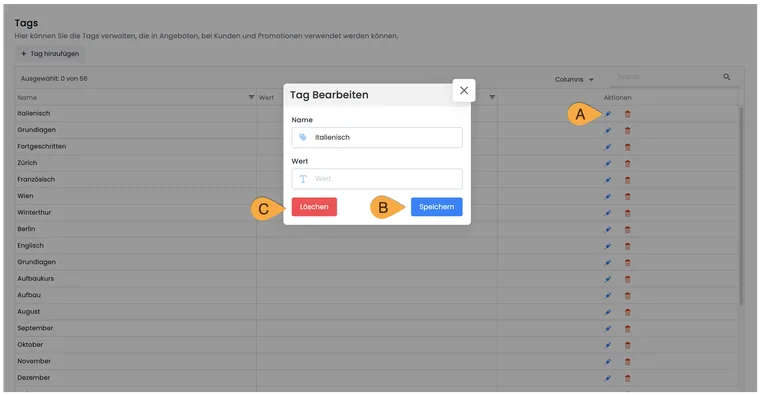
La gestion globale des tags modifie un tag partout où il est utilisé.
- A
- Ouvrir le tag à modifier avec l’icône de crayon.
- B
- Enregistrer les modifications du nom ou de la valeur.
- C
- Supprimer le tag ; vérifier auparavant toutes ses utilisations et les conséquences.
Avant toute modification, vérifiez particulièrement les offres avec filtre de tags, les liens de partage d’aperçu, les intégrations iFrame, la visibilité des widgets dans le Design Manager, les campagnes promotionnelles, les tags des participants et les conditions IF dans les modèles d’e-mail ou de PDF.
Option 1 : Widgets de filtre dans le processus de réservation
Dans le Design Manager, vous pouvez ajouter un widget de filtre de tags ou de filtre d’offres à la vue d’ensemble des offres. Les participants choisissent alors une rubrique pendant la réservation et ne voient que les offres correspondantes.
Dans chaque design, vous décidez si un ou plusieurs widgets de filtre sont affichés. Vous définissez les rubriques visibles, attribuez les tags appropriés à chacune et déterminez ainsi les offres affichées après un clic. Cette variante convient lorsque les visiteurs doivent pouvoir choisir eux-mêmes un thème, un niveau, un lieu ou un type d’offre.
Exemple : vos offres sont réparties dans les catégories Anglais, Allemand et Français. Tous les cours de base reçoivent le tag grundkurs. Dans le filtre de tags, créez la rubrique Cours de base et attribuez-lui ce tag. Les participants voient alors les cours de base de différentes catégories dans une même vue filtrée. Avec cette variante, les visiteurs sélectionnent activement la rubrique pendant la réservation.
La configuration détaillée des widgets est expliquée dans Utilisation du widget de filtre de tags et Modèle : vue d’ensemble des offres.
Option 2 : tags dans le code d’intégration ou un iFrame
Vous pouvez aussi générer des codes d’intégration qui affichent directement les offres portant certains tags. Cette solution convient lorsque différentes pages de votre site doivent proposer leurs propres listes d’offres, par exemple « Cours en ligne », « Offres en plein air » ou « Cours de base ». Contrairement au filtre de tags, les visiteurs voient immédiatement la vue filtrée, sans devoir sélectionner une rubrique.
Ouvrez le partage d’aperçu au niveau approprié : sur l’identifiant du compte pour examiner toutes les offres, ou directement sur une catégorie pour filtrer uniquement ses offres. Selon la vue, le partage d’aperçu est accessible par le menu contextuel de l’arborescence des offres. Ajoutez les tags souhaités dans la fenêtre de partage d’aperçu, puis cliquez dans le code généré pour le copier dans le presse-papiers.
| Variante | Exemple |
|---|---|
| Un tag | ?edtag=grundkurs |
| Plusieurs tags | ?edtag=grundkurs..outdoor |
Dans le code d’intégration, plusieurs tags sont séparés par deux points successifs. Les tags utilisés sont visibles dans l’URL, mais ne sont pas automatiquement affichés comme libellés dans l’iFrame.
Tags dans le code de partage, les iFrame et les liens directs
Le générateur de partage peut intégrer les tags dans le code d’intégration généré. Dans les liens web, le tag sert de paramètre de filtre ; dans le code iFrame, un attribut de tag peut être défini. Vous pouvez ainsi créer des pages de destination qui affichent directement les offres correspondantes.
Générez ces liens avec le partage d’aperçu plutôt que d’assembler les paramètres manuellement. Cette précaution est particulièrement importante pour les valeurs de tags, les tags associés provenant d’autres comptes, les trémas ou les espaces. Si vous renommez ensuite un tag, régénérez le code d’intégration concerné et remplacez-le sur le site web.
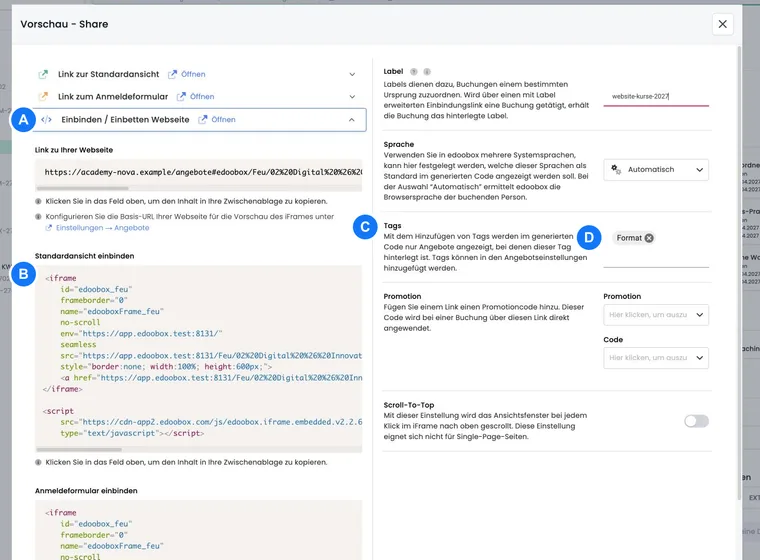
Exemple d'application : Site web pour cours en ligne
Toutes les offres en ligne reçoivent le tag online. Pour la page « Cours en ligne », l’administration génère un code d’intégration avec ce tag via le partage d’aperçu. La page affiche ainsi uniquement les offres en ligne, même si elles se trouvent dans différentes catégories d’edoobox.
Choisir le niveau approprié dans l'arborescence des offres
Le niveau auquel vous ouvrez le partage d’aperçu détermine le périmètre de recherche. Au niveau du compte, edoobox peut afficher toutes les offres correspondantes ; au niveau d’une catégorie, seules les offres correspondantes de cette catégorie sont prises en compte.
Cette combinaison de catégorie et de tags est particulièrement utile pour les sites Web comportant plusieurs sous-pages. Chaque sous-page reçoit son propre iFrame avec précisément les offres pertinentes. Cela facilite également une structure claire du site pour les moteurs de recherche, chaque sous-page pouvant comporter un titre, une introduction et une liste filtrée de cours adaptés à son thème.
Tags avec valeurs et conditions
En plus des tags normaux, une logique de tags avancée est disponible. Les tags avec des valeurs conviennent aux valeurs structurées, telles que le niveau ou la région. Les tags comme conditions déterminent si une offre est réservable uniquement en présence ou en l’absence de certains tags.
Dans les offres, des conditions positives et négatives peuvent être visibles. Si des conditions sont déjà stockées, elles ne doivent pas être masquées, afin que les administrateurs ne manquent pas les autorisations ou exclusions existantes.
Dans les modèles, OfferTags contient les noms des tags normaux et des conditions associés à l’offre. La variable de remplacement OfferURLTagFilter construit en revanche son lien de filtre uniquement à partir des tags normaux. Pour vérifier une autorisation de réservation, utilisez la condition prévue à cet effet ; l’affichage du nom d’un tag ne prouve pas à lui seul cette autorisation.
Gérer les tags dans le détail de l’offre
Dans les détails de l’offre, vous voyez et modifiez les tags normaux et les conditions positives ou négatives. Documentez clairement dans l’offre les tags qui contrôlent les possibilités de réservation ou la visibilité. Sinon, il sera difficile de comprendre ultérieurement pourquoi une offre est visible, invisible ou réservable uniquement par certaines personnes.
Tags normaux : structurent les offres pour la recherche, les filtres, l’intégration et l’organisation interne.
Conditions positives : autorisent la réservation ou la visibilité uniquement si un tag requis existe.
Conditions négatives : excluent les personnes ou situations portant certains tags.
Si des conditions d'inclusion ou d'exclusion existent déjà, ces champs doivent rester visibles. Ainsi, les administrateurs ne manqueront pas de voir les autorisations ou exclusions existantes.
Exemple d’utilisation : autoriser un cours avancé uniquement après le cours de base
Le cours de base reçoit le tag normal grundkurs ; le cours avancé utilise le même tag comme condition positive. edoobox tient compte des tags normaux du profil de la personne et des réservations correspondantes. Pour le prérequis de réservation, la fin de l’offre source est également prise en compte par rapport au début de l’offre suivante. Cela ne prouve pas automatiquement la présence, la réussite à un examen ou la délivrance d’un certificat. Si seules des personnes effectivement évaluées sont autorisées, renseignez un tag de profil distinct, par exemple pruefung-bestanden, et utilisez-le comme condition. Vérifiez le processus avec une personne autorisée et une non autorisée.
Ne pas confondre les tags SSO et les rubriques normales de filtre
Un fournisseur SAML peut aussi limiter les offres visibles au moyen de tags. Si plusieurs de ces filtres d’offres sont définis, l’offre doit remplir toutes les conditions ; pour un tag avec valeur, celle-ci doit également correspondre. Cette logique diffère d’une rubrique librement conçue dans le filtre public de tags.
L’autorisation distincte d’offres internes par les tags du fournisseur suit son propre concept d’accès. Vérifiez séparément les filtres d’offres SSO et l’accès interne et testez un profil autorisé et un non autorisé. Désactiver un fournisseur ne supprime pas automatiquement les tags existants des participants. Le guide SAML décrit l’attribution.