
Tâches, éléments en attente et tâches récurrentes
Le gestionnaire de tâches regroupe les tâches edoobox planifiées pour une offre et ses participants. Il comprend les tâches manuelles d’envoi d’e-mails, les tâches système et financières, les tâches liées aux fichiers ou aux traitements en arrière-plan et les modèles d’e-mail personnalisés.
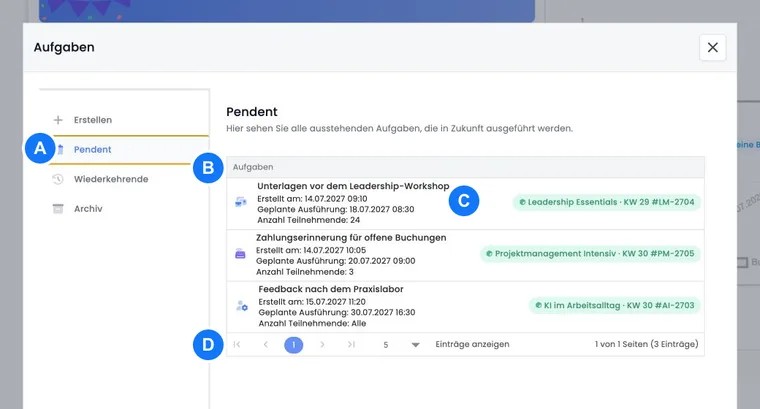
La vue répartit les tâches entre Créer, Tâches en attente, Tâches récurrentes et Archives. Vous voyez ainsi ce qui est planifié, ce qui réagit aux nouvelles réservations après le premier envoi et ce qui a déjà été exécuté. Ici, les tâches récurrentes ne sont pas des séries quotidiennes, hebdomadaires ou mensuelles librement configurables.
Gestionnaire de tâches et droits
Le gestionnaire de tâches n’est visible que si l’administrateur connecté possède les droits nécessaires. Sinon, edoobox affiche un message. Si aucune section n’est encore sélectionnée, edoobox ouvre généralement Créer. Après la création d’une tâche, la vue peut passer directement aux éléments en attente.
Les tâches peuvent être lancées depuis une offre, un tableau des participants, la vue d'ensemble des utilisateurs ou à partir de tâches existantes. Si l'offre ou les participants sont déjà sélectionnés, edoobox reprend ce contexte.
Exemple d'application : Planifier une tâche depuis une offre
Ouvrez une offre et sélectionnez les personnes souhaitées dans le tableau des participants. Lancez ensuite l'action Tâche. Le gestionnaire de tâches reprend l'offre et les participants comme contexte et affiche dans la zone Créer quelles personnes ont été sélectionnées.
Types de tâches et modèles d'e-mail personnalisés
edoobox charge les types de tâches disponibles et les groupe, par exemple Réservations et e-mails, Tâches financières et e-mails, Fichiers et tâches, Divers ainsi que Modèles personnalisés. Une recherche peut restreindre à la fois les noms de groupes et les types de tâches contenus.
Les modèles d’e-mail personnalisés actifs peuvent apparaître comme tâches du type Modèle d’e-mail. Vous pouvez ainsi planifier les messages système et utiliser vos propres e-mails de suivi, d’information ou de rappel. Pour plus de détails, consultez Modifier les modèles d’e-mail dans edoobox et Créer des modèles d’e-mail personnalisés.
Exemple d'application : Utiliser un modèle personnalisé pour un suivi
Utiliser un modèle de suivi personnalisé
Créez d'abord un modèle d'e-mail personnalisé, par exemple pour le retour d'expérience après un cours. Ouvrez ensuite le gestionnaire de tâches, recherchez ce modèle dans la zone Modèles personnalisés et créez-en une tâche avec le moment d'exécution souhaité.
Planifier un e-mail de retour d'expérience après le cours
Une organisation crée d’abord un modèle d’e-mail personnalisé pour recueillir des avis. Elle sélectionne ensuite les participants dans l’offre, ouvre Créer une tâche, choisit le modèle et programme l’envoi deux jours après la fin du cours. Avant l’échéance, elle vérifie les tâches en attente et, après l’envoi, la boîte d’envoi.
Créer une tâche
Une tâche nécessite un nom, un type de tâche, une offre et un moment d'exécution. Vous déterminez le groupe cible via des personnes sélectionnées ou tous les participants. Si vous démarrez depuis une offre ou depuis un tableau des participants, edoobox reprend l'offre et les personnes sélectionnées comme contexte.
Le moment d'exécution ne peut pas être dans le passé et utilise le fuseau horaire des paramètres actuels. Si aucune offre n'est présélectionnée, la sélection d'offre recherche dans les offres appropriées. Si aucune personne n'est présélectionnée, edoobox peut définir automatiquement tous les participants comme groupe cible.
Vérifiez avant Ajouter le nom, le type de tâche, l'offre, le groupe cible et le moment. Pour un modèle d'e-mail personnalisé pour tous les participants, vérifiez en outre l'option pour les nouvelles réservations après le moment d'exécution. Pour les tâches d'e-mail, un e-mail de test avec des données de démonstration est utile.
Exemple d'application : Planifier un rappel et contrôler l'envoi
Envoyer un rappel à tous les participants confirmés
Ne sélectionnez aucune personne individuelle dans le tableau des participants et lancez la tâche. edoobox définit ainsi tous les participants comme groupe cible. Choisissez un modèle d'e-mail approprié et un moment avant la date, afin que le rappel soit planifié.
Rappels d'offre en arrière-plan
edoobox prépare les rappels échus en arrière-plan. Dans le gestionnaire de tâches, vous vérifiez l'offre, le public cible et l'horaire prévu ; vous contrôlez la distribution et les erreurs dans la boîte d'envoi du courrier.
Vérifier les tâches en attente
Les tâches en attente sont des tâches planifiées qui n'ont pas encore été exécutées. Elles indiquent quelle tâche est prévue pour quand et pour qui. Utilisez cette section pour le contrôle quotidien ou pour vérifier à nouveau les e-mails planifiés avant l'envoi.
Si une tâche en attente ne doit plus être envoyée, modifiez-la ou supprimez-la en temps opportun. Après l'heure d'exécution, elle peut déjà apparaître dans l'archive. Un clic sur une ligne de tableau ouvre la boîte de dialogue de modification, tant que le statut le permet.
Tâches récurrentes
La section Tâches récurrentes affiche les tâches pour lesquelles Envoyer ce modèle aux nouvelles réservations des participants après l'heure d'exécution est activé. Cette option apparaît lors de la création d'un modèle d'e-mail personnalisé en tant que tâche, si tous les participants est sélectionné. Après l'envoi prévu, le même modèle peut ainsi atteindre de nouvelles réservations.
Ce formulaire de tâche n'offre pas d'intervalle librement sélectionnable par jour, semaine ou mois. Choisissez l'horaire prévu et l'option pour les réservations qui seront ajoutées ultérieurement selon le déroulement souhaité. Pour une autre heure d'envoi, créez une tâche supplémentaire appropriée et contrôlez les doublons possibles.
Archive et traçabilité
Dans l'archive, vous voyez les tâches déjà exécutées. Cela est utile dans les cas de support : vous pouvez vérifier si un e-mail planifié a été créé et exécuté et dans quel contexte il était lié.
Pour le statut de distribution et les événements d'e-mail concrets, vérifiez également la boîte d'envoi du courrier. Une tâche dans l'archive signifie que la tâche a été exécutée ; elle ne remplace pas le contrôle de distribution de l'e-mail.
Affichage du tableau, modification et suppression
Les listes de tâches sont structurées sous forme de tableau. Pour chaque ligne, vous voyez selon la section le symbole et la couleur du type de tâche, le nom de la tâche, la date de création, l'exécution prévue, l'indication de récurrence, le nombre de participants et l'offre liée.
Si aucun participant individuel n’est enregistré, le groupe cible indique en substance tous. Après le chargement, edoobox complète les données de l’offre pour afficher son nom et son numéro.
Ouvrez une tâche planifiée en cliquant sur la ligne pour modifier le moment d'exécution. Pour les tâches archivées, ce moment n'est plus proposé pour modification. Le nom, le type de tâche, l'offre et l'option pour les réservations ultérieures ne peuvent pas être redéfinis dans cette boîte de dialogue de modification ; créez une nouvelle tâche appropriée en cas de telle modification. Lors de la suppression, une demande de sécurité protège contre la suppression accidentelle. Après les modifications, vous devriez recharger la liste ou rouvrir la section concernée.
Tâches en arrière-plan et traitement automatique
Toutes les tâches ne s’exécutent pas immédiatement dans le navigateur. edoobox traite de nombreuses opérations planifiées en arrière-plan, notamment les rappels d’offres, les offres expirées, la boîte d’envoi, les attestations de présence, les lots de certificats, les campagnes de relance, la synchronisation Dinaco et les exports de participants.
Important pour les administrateurs : lorsqu'une tâche est échue, le traitement réel peut se dérouler via des files d'attente et des tâches en arrière-plan selon le type. En cas de questions, vérifiez d'abord la tâche en attente ou l'archive, puis la boîte d'envoi du courrier, le contexte de l'offre, le statut de présence ou de relance.
Bonnes pratiques
Utilisez des noms de modèles et des désignations de tâches explicites.
Ne planifiez pas les e-mails à trop de personnes sans vérifier les destinataires et le contenu.
Vérifiez régulièrement les tâches en attente avant les départs de cours importants.
Documentez les tâches récurrentes en interne afin qu'elles ne soient pas oubliées plus tard.
Vérifiez la boîte d'envoi du courrier après l'envoi et, pour les e-mails importants, les destinataires par sondage.
Contrôler et modifier une tâche de manière ciblée
- Ouvrez l'offre et le gestionnaire de tâches. Sélectionnez Tâches en attente et ouvrez la ligne concernée.
- Modifiez le moment d'exécution pour une tâche non encore archivée. Le nom, le type, l'offre et l'option de récurrence ne sont pas redéfinis là-bas.
- Si vous avez besoin d'un autre public cible ou d'un autre modèle, créez une nouvelle tâche et supprimez la tâche planifiée existante, si elle ne doit plus être exécutée. Pour la suppression, vous avez besoin du droit de tâche correspondant.
- Vérifiez ensuite l'heure et le public cible dans les tâches en attente. Après l'exécution, vérifiez l'archive et, pour les e-mails, également la boîte d'envoi du courrier.
Si vous démarrez depuis un profil de personne sans offre prédéfinie, les offres appropriées issues de ses réservations sont proposées ; les réservations sur liste d'attente ne sont pas utilisées comme participation normale. Ouvrez la tâche directement dans l'offre souhaitée si la sélection de l'offre est manquante.
Vérifier l'action pour les tâches de facturation
Lisez le type de tâche pour une tâche financière et ne vous fiez pas à son nom attribué librement. Créer la facture crée le document, E-mail de facture traite les factures ouvertes existantes pour l'envoi. Le tableau des actions avec exemple montre l'ordre et le contrôle ultérieur.
Une tâche de création archivée sans e-mail de facture dans la boîte d'envoi du courrier n'est donc pas automatiquement une erreur d'envoi. Vérifiez d'abord si une action d'envoi était prévue du tout. Pour les nouveaux processus, effectuez un essai avec destinataires internes.
Guides associés
- Créer des tâches et planifier des e-mails
- Modifier les modèles d'e-mail dans edoobox
- Créer des modèles d'e-mail personnalisés
- Compilation de tous les modèles d'e-mail
- Créer des tâches d'e-mail liées à un lieu
- Boîte d'envoi du courrier : vérifier les e-mails et les envois échoués
- Détail de l'offre
- Vue d'ensemble des utilisateurs