
Tableau de bord des réservations
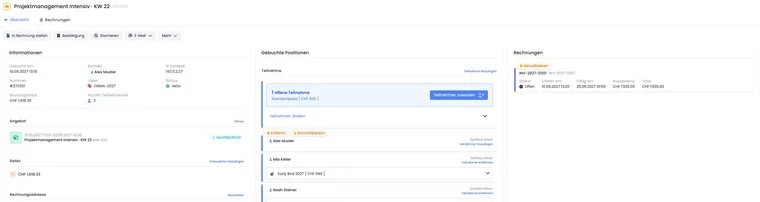
Le tableau de bord de réservation présente une opération de réservation précise. Il ne s’agit pas du profil d’une personne : une réservation possède une personne de contact, mais peut comprendre plusieurs participations nominatives ou encore ouvertes, dates, prestations supplémentaires, questions, factures et frais.
Ouvrez une réservation depuis le tableau des réservations, le tableau de bord de l’offre ou le profil du participant. Pour chaque demande, commencez par le numéro de réservation, le statut et la personne de contact avant de modifier des participants ou des paiements.
Distinguer réservation, personne de contact et participants
La personne de contact est titulaire de l’opération et reçoit généralement la confirmation ou la facture. Les participations déterminent qui occupe réellement une place. Pour une réservation individuelle, les deux peuvent être identiques ; pour une réservation d’entreprise ou collective, ils sont souvent différents.
Corrigez au bon endroit : modifiez les données de base d’une personne dans le tableau de bord du participant. Modifiez le prix, la participation, le choix des dates, les questions ou l’adresse de facturation dans l’opération de réservation.
Vérifier la colonne d’information et l’état
La colonne d’information affiche la date de saisie, le contact, l’adresse IP, le numéro, le libellé, l’état, le total de la réservation et le nombre de participations actives. L’état peut combiner plusieurs niveaux :
actif ou annulé ;
réservation normale, liste d’attente ou MustPay ;
état d’une liste de demandes liée ;
état de l’offre correspondante.
Ne vous fiez donc pas à un seul symbole de couleur. Une demande acceptée peut être considérée comme une réservation active, tandis qu’une liste d’attente ouverte n’occupe pas encore de place définitive.
Utiliser la barre d’actions selon l’opération
Pour les réservations normales actives, les actions disponibles comprennent notamment Facturer, Confirmation, Annuler, rédiger un e-mail, confirmation de réservation, rappel, attestation de présence, rappel de paiement, billet, changement de réservation, questions supplémentaires et prestations.
Pour une réservation sur liste d’attente, un menu de liste d’attente remplace la confirmation normale. Vous pouvez demander une participation ou confirmer l’opération comme réservation normale. Pour les réservations annulées, les actions de modification sont bloquées.
Un e-mail déclenché manuellement utilise le contexte actuel de la réservation. Vérifiez le modèle et le résultat dans la boîte d’envoi.
Contrôler intégralement les positions réservées
La colonne centrale récapitule les éléments de la réservation :
Participations : personnes nommées, participation active/inactive et catégorie de prix.
Participations ouvertes : lors d’une inscription collective par nombre, les places peuvent être attribuées à des personnes ultérieurement ou désactivées temporairement.
Promotion : code ou remise utilisés.
Choix des dates : notamment en cas de libre choix des dates.
Prestations supplémentaires et réponses : prestations réservées et questions supplémentaires.
Multi-offres : sous-offres sélectionnées.
Lors de l’ajout ou de la réactivation, edoobox tient compte des places disponibles dans l’offre et de la limite globale par réservation collective. Ajouts actuellement possibles indique la capacité restante. Une inscription collective désactivée dans l’offre ou une limite collective atteinte bloque toute participation supplémentaire. Lors de l’ajout à une offre complète, une confirmation explicite de surréservation peut apparaître ; la réactivation nécessite des places disponibles. Lisez l’avis précis avant de confirmer.
Identifier les abonnements et les pass dans la réservation
Les positions réservées affichent un avantage d’adhésion (avantage d’abonnement) appliqué ou délibérément retiré. Le lien d’abonnement ouvre le modèle d’abonnement. Contrôlez la validité personnelle, l’état et les utilisations dans le profil du participant sous Adhésions. Un pass utilisé peut également apparaître au niveau du participant. Un pass d’accès avec une remise de 0 % peut indiquer un droit d’accès tout en maintenant le prix normal dû.
En cas de question, vérifiez la personne, le pass utilisé, l’abonnement, puis seulement la remise, la facture et le paiement. Les modifications ultérieures précises sont expliquées dans Détails de la réservation.
Vérifier les conditions d’annulation, les frais et le remboursement
Le tableau de bord affiche les conditions d’annulation rattachées à la réservation, les règles correspondantes, un éventuel délai de rétractation applicable et le mode de remboursement prévu. Ces informations constituent la base de décision avant l’annulation.
Selon la réservation, les options proposées sont Annuler selon les règles rattachées, Sans frais d’annulation et Montant d’annulation libre. Lisez l’aperçu, la devise, le montant des frais, la facture et le remboursement avant de confirmer. Une rétractation valable peut ramener les frais à zéro. Documentez toute exception dans le champ de description.
Les frais déjà créés apparaissent dans la zone d’information avec leur montant, leur état et le montant impayé. Ouvrez une entrée pour consulter les détails. Après l’annulation, vérifiez l’état de la réservation, les frais, les pièces, le solde et le remboursement. Un paramètre de remboursement automatique ne remplace pas le contrôle du résultat réel chez le prestataire de paiement.
Vérifier ensemble factures, solde et adresse de facturation
Le bloc des factures ouvre toutes les factures liées à l’opération. Le solde appartient à la personne de contact et peut comprendre plusieurs devises. Il n’est donc pas toujours identique au total de la réservation.
Une adresse de facturation différente est enregistrée directement sur l’opération et peut contenir l’entreprise, le contact, l’adresse, le pays, le numéro de TVA, l’e-mail, l’identifiant d’acheminement (Leitweg-ID) et le numéro de commande. Avant une nouvelle facture, vérifiez si l’adresse est active et si l’autoliquidation est correctement définie.
La vue d’ensemble indique également les textes juridiques acceptés pendant la réservation. Des confirmations historiques manquantes ne peuvent pas être remplacées en modifiant ultérieurement le texte juridique actuel.
Vérifier avant une annulation ou un changement de réservation
Vérifier le contact, les participants actifs et les dates choisies.
Contrôler les conditions communiquées et une éventuelle rétractation.
Clarifier la facture, le paiement, le remboursement et le solde impayé.
Déterminer si un changement de réservation répond mieux à la demande du client.
Après l’action, contrôler à nouveau l’état de la réservation, la facture et la boîte d’envoi.
Exemple d’utilisation : réservation d’entreprise avec participations ouvertes
Une personne de contact réserve cinq places, mais ne nomme d’abord que trois collaborateurs. Le tableau de bord affiche trois participations nominatives et deux participations ouvertes. Une fois les noms connus, l’administration attribue les places ouvertes et vérifie que la catégorie de prix, les questions supplémentaires et la confirmation de réservation sont correctes pour toutes les personnes concernées.
Exemple d’utilisation : une personne sur liste d’attente obtient une place
Une place se libère après un désistement. L’administration ouvre la réservation sur liste d’attente, vérifie l’offre et le contact, envoie d’abord une demande et ne confirme l’opération comme réservation normale qu’après réponse. Elle contrôle ensuite la confirmation de réservation, la facture et le nombre de participants dans le tableau de bord de l’offre.
Exemple d’utilisation : réservation payée avant l’annulation
Avant l’annulation, un administrateur clarifie la facture payée et le mode de remboursement. Après confirmation, il vérifie l’état de la réservation, la transaction, la facture d’annulation, le solde et la boîte d’envoi. Une correction financière n’est pas présumée du seul état d’annulation.
Consulter les exécutions de certificat
Lorsqu’une règle d’automatisation a remplacé le modèle de certificat standard, le récapitulatif de réservation affiche une liste Certificat · Exécutions. Elle contient le modèle d’e-mail ou de PDF utilisé, la règle, la personne concernée et la date et l’heure d’exécution. Ouvrez l’exécution avec Afficher les détails.
La liste contient les exécutions réussies correspondantes d’un remplacement de modèle. Leur date et heure attestent l’exécution de l’automatisation ; elles ne confirment pas à elles seules la distribution d’un e-mail. Vérifiez l’envoi et les pièces jointes dans la boîte d’envoi. L’absence de liste ne prouve pas qu’aucun certificat n’a jamais été créé : elle apparaît uniquement avec des exécutions correspondantes, la fonction activée et des droits suffisants. Après une correction des présences, décidez délibérément s’il faut procéder à un nouvel envoi.