
Textes juridiques dans le processus de réservation et justificatifs
Un texte publié est intégré au processus de réservation d’un cours par le widget Textes juridiques. Ce guide vous accompagne du choix du modèle de design à la confirmation obligatoire, puis au justificatif de version dans le détail de la réservation. Pour les abonnements, utilisez aussi le guide des textes juridiques et confirmations d’abonnement.
Préparer le texte et le design
Créez et publiez le texte nécessaire sous Paramètres → Textes juridiques. Renseignez les noms, contenus et libellés de confirmation pour toutes les langues de réservation utilisées. L’intégration nécessite des droits de modification dans le Design Manager ; la vérification des justificatifs nécessite l’accès au détail de réservation et aux versions des textes.
Déterminez le design réellement utilisé. Une offre peut utiliser un design propre via sa catégorie ; une modification du design par défaut du compte n’atteint alors pas automatiquement toutes les pages de réservation. Les guides Design Manager et Concevoir le processus de réservation avec le Design Manager expliquent les bases.
Configurer le widget Textes juridiques
- Ouvrez le design concerné dans le Design Manager.
- Sélectionnez le modèle Récapitulatif de l’inscription.
- Ajoutez le widget Textes juridiques ou ouvrez le widget existant.
- Sous Texte juridique associé, sélectionnez l’élément préparé.
- Activez Le texte juridique doit-il être accepté avant de pouvoir finaliser la réservation ? si une confirmation est nécessaire.
- Contrôlez les paramètres de visibilité et d’appareil du widget dans le design utilisé.
- Ajoutez d’autres widgets pour les autres textes nécessaires, par exemple des conditions générales et des informations sur la protection des données distinctes.
Le libellé de la case à cocher provient de la version linguistique publiée du texte. Il n’est pas remplacé par le titre ou le nom d’affichage librement choisi du widget. Utilisez une intégration distincte par texte et évitez les confirmations en double du même élément.
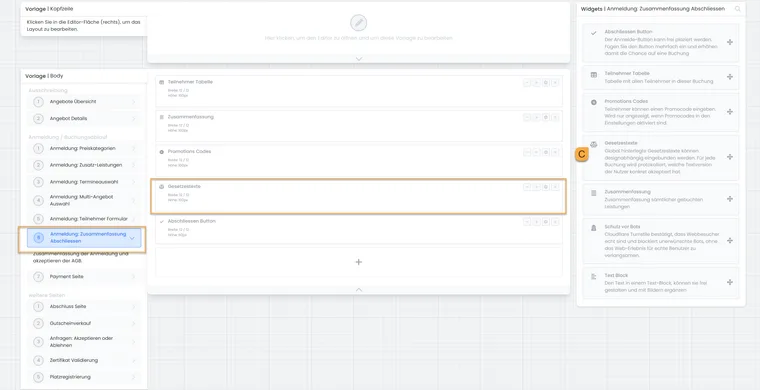
Intégrez le widget Textes juridiques au modèle réellement utilisé pour la finalisation de la réservation.
- C
- Widget Textes juridiques pour le récapitulatif de réservation.
Vérifier la version et la langue sur la page publique
Ouvrez le véritable lien de réservation de l’offre et poursuivez jusqu’au récapitulatif. Contrôlez le nom du texte, son contenu complet ainsi que la version, la date et la langue indiquées sous le texte.
Dans le widget de cours, edoobox recherche la version publiée la plus élevée dans la langue de réservation actuelle. Si aucune n’existe, la première langue configurée du compte peut être utilisée. Une ancienne version déjà publiée dans cette langue ne devient pas pour autant une traduction de la langue manquante. Créez et publiez la version linguistique appropriée si nécessaire.
Sans version publiée appropriée, une indication signale qu’aucun texte juridique n’est associé ou qu’aucune version publiée n’est disponible. Vérifiez alors la sélection du widget et le statut de la langue nécessaire.
Vérifier la confirmation obligatoire et les confirmations supplémentaires
Dans le parcours d’essai prévu, vérifiez d’abord la finalisation sans cocher le champ obligatoire. Le processus doit demander la confirmation requise. Après confirmation explicite, la réservation doit atteindre l’étape suivante prévue. Pour un texte intégré de manière facultative, le réglage du caractère obligatoire ne doit pas créer de condition supplémentaire de finalisation.
Si un groupe de conditions d’annulation est associé au même texte juridique et prévoit une confirmation de rétractation supplémentaire, un autre champ obligatoire apparaît avec son propre libellé. Vérifiez les deux champs séparément. La confirmation générale du texte ne remplace pas ce champ supplémentaire.
Pour une réservation groupée, la personne qui réserve confirme pendant le processus de réservation. L’entrée de cette réservation ne documente pas un acte de consentement distinct de chaque personne supplémentaire inscrite. Examinez ensemble vos exigences organisationnelles et le parcours réellement choisi.
Conserver le texte en PDF
- Dans le texte public, cliquez sur PDF.
- Dans la boîte de dialogue d’impression du navigateur, choisissez une imprimante ou Enregistrer au format PDF.
- Contrôlez le texte présenté et les informations de version avant d’imprimer ou d’enregistrer.
L’action génère la vue d’impression à partir du texte actuellement affiché. L’impression enregistrée ne confirme pas une réservation ou un consentement effectué. Pour consulter la référence de version enregistrée avec une réservation finalisée, ouvrez le justificatif dans le détail de la réservation.
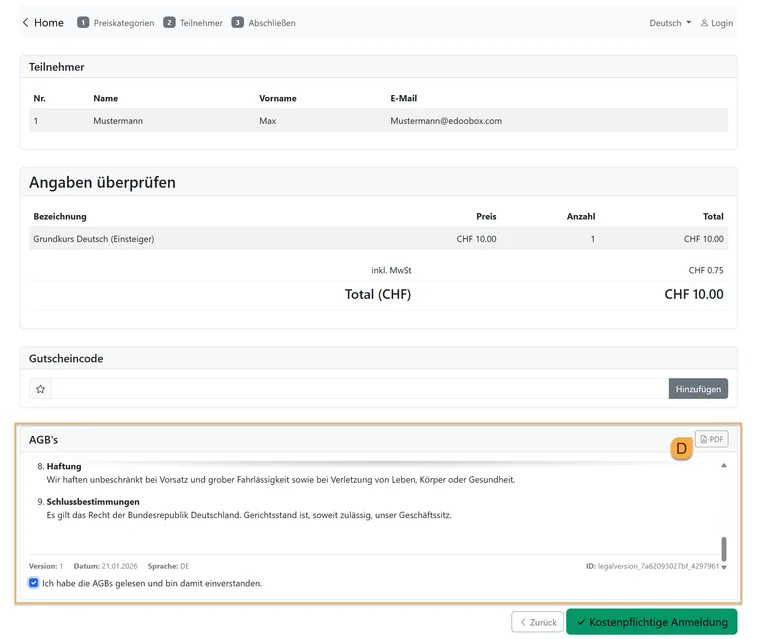
Le récapitulatif public affiche le texte avec la version, la date, la langue et la case de confirmation. Vérifiez ces informations dans le design de réservation réellement utilisé.
- D
- Action PDF pour le texte juridique affiché.
Ouvrir la version enregistrée dans le détail de la réservation
- Ouvrez la réservation finalisée dans le détail de la réservation.
- Dans le récapitulatif, accédez à Informations → Textes juridiques.
- Pour chaque élément, vérifiez Accepté ou Non accepté et l’indication de champ obligatoire.
- Ouvrez un élément accepté et comparez le numéro de version, la langue et le contenu à la version attendue.
- Si nécessaire, ouvrez une ancienne réservation : après un changement de version, sa version enregistrée doit toujours afficher l’ancienne version.
Le statut Publié ou Archivé décrit la version du texte par rapport aux versions plus récentes de la même langue. Il ne décrit pas la réservation comme active ou annulée. Un texte facultatif non confirmé peut apparaître sans version acceptée associée.
Bien interpréter les informations du justificatif
| Spécification | Ce qu’elle décrit |
|---|---|
| Numéro de version et langue | L’état du texte publié associé. |
| Date de la version | La date de publication de cette version du texte ; pas une date de consentement propre. |
| Figé par | L’administrateur qui a publié la version ; pas la personne qui réserve. |
| Accepté et champ obligatoire | L’état de confirmation enregistré et l’exigence dans le processus de réservation. |
| Aucun texte de la nouvelle génération | Cette réservation ne contient aucun élément correspondant. Cela ne constitue pas un justificatif de tous les anciens parcours ou processus externes. |
Cette liste n’indique ni date de consentement propre ni adresse IP pour chaque confirmation. L’ajout d’un widget ou d’une nouvelle version de texte ne confère aucune confirmation rétroactive aux réservations anciennes ou créées autrement.
Contrôler aussi les règles d’annulation et les justificatifs d’abonnement
Le tableau d’annulation ajouté à un texte juridique provient du groupe attribué à l’offre. La version figée du texte seule ne contient pas automatiquement les règles applicables à l’époque. Pour les questions d’annulation, contrôlez aussi les conditions d’annulation et leur historique enregistrés dans la réservation.
La vente directe d’un abonnement de participant, le panier commun, l’attribution administrative et le renouvellement utilisent des parcours de confirmation et d’enregistrement différents. Consultez Textes juridiques et confirmations pour les abonnements.
Passer les anciens designs à la nouvelle gestion des textes
- Comparez les textes de conditions générales, de protection des données et de rétractation affichés jusqu’ici aux éléments sous Paramètres → Textes juridiques.
- Vérifiez les textes et versions linguistiques repris. Créez ou corrigez les contenus manquants selon Publier une nouvelle version.
- Dans le design réellement utilisé, ajoutez les nouveaux widgets Textes juridiques avec la sélection et le caractère obligatoire appropriés.
- Vérifiez l’affichage et la finalisation dans toutes les langues, tous les designs et tous les appareils utilisés.
- Supprimez les anciennes intégrations en double uniquement lorsque le nouveau parcours est correct, puis vérifiez à nouveau le récapitulatif.
- Contrôlez la nouvelle référence de version dans le détail de la réservation. Conservez les anciens documents et textes nécessaires.
La présence de textes repris ne fait pas automatiquement migrer tous les designs existants. Un changement de version ne modifie pas non plus les entrées manquantes des anciennes réservations.
Si l’affichage ou le justificatif manque
| Problème | Vérifiez |
|---|---|
| Aucun texte visible dans la réservation | Le design réel, le modèle approprié, la visibilité du widget, le texte associé et la version linguistique publiée. |
| Le texte est présent, mais la finalisation est possible sans cocher la case | Le réglage du caractère obligatoire de ce widget précis et le parcours de réservation réel. |
| Après le changement, l’ancienne version figure dans une ancienne réservation | Il s’agit d’une référence de version historique. Pour les nouveaux parcours, rouvrez la page publique et vérifiez une nouvelle réservation. |
| Liste des versions vide dans le détail de la réservation | Si la réservation est réellement passée par le nouveau parcours du widget ; ne présumez pas après coup un consentement dans les anciens parcours ou les parcours administratifs. |
| L’entrée est présente, mais le contenu ne peut pas être ouvert | Vérifier les droits de lecture des paramètres, les erreurs de chargement et la conservation du texte juridique utilisé ; ne supprimer aucun texte nécessaire. |
Guides associés
Le guide Textes juridiques, annulation et justificatifs explique les liens avec les règles d’annulation, la rétractation, les remboursements et la protection des données.