
Boîte d’envoi : recherche et filtrage
Ce guide traite de la recherche et du filtrage dans la boîte d’envoi. Vous y vérifiez si edoobox a créé un e-mail, à quelle adresse il devait être envoyé, quel était son objet et si une erreur est survenue lors de l’envoi.
Pour les offres, catégories, participants, numéros de réservation et paramètres, utilisez la recherche globale d’edoobox. Recherchez les numéros de facture dans la vue d’ensemble des factures. La recherche de la boîte d’envoi est volontairement plus limitée et se concentre sur les journaux des e-mails.
Quand la recherche de la boîte d’envoi est utile
Une personne signale ne pas avoir reçu de confirmation de réservation, de facture, de rappel de paiement ou de relance.
Vous souhaitez vérifier si une tâche automatique ou un e-mail manuel a réellement été généré.
Vous recherchez les envois échoués à partir du destinataire, de l’objet et du statut d’erreur, puis comparez la date d’envoi affichée.
Vous comparez le contenu d’e-mail généré au modèle utilisé.
Termes de recherche appropriés
Effectuez une recherche aussi précise que possible. L’adresse e-mail, le nom du destinataire, une partie de l’objet, le nom de l’offre, le numéro de facture, le numéro de réservation ou un terme distinctif du message sont de bons critères.
Lorsqu’une boîte d’envoi est ouverte dans un profil utilisateur, le contexte est déjà limité. Dans la vue globale de la boîte d’envoi, combinez le terme de recherche et les filtres afin de conserver une liste de résultats claire.
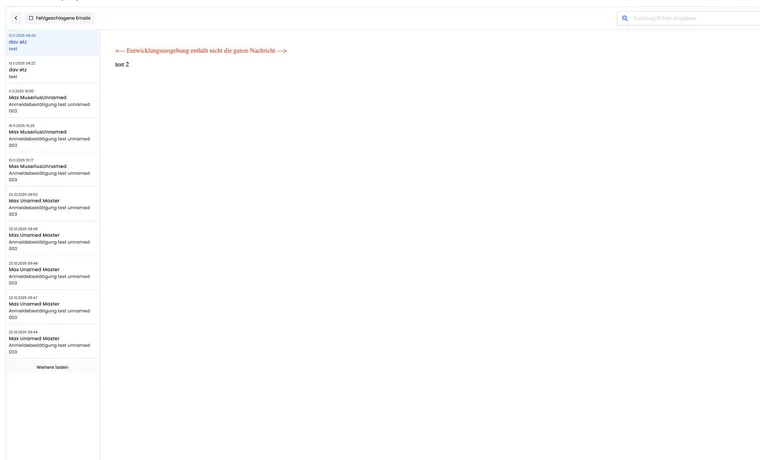
Filtrer les e-mails échoués
L’option E-mails échoués limite la liste aux messages en erreur. Cette vue de boîte d’envoi ne propose pas de filtre distinct de période ou de statut d’envoi. Si la liste est vide, vérifiez d’abord le terme recherché, la sélection des erreurs et le contexte de personne ou de compte ouvert.
Pour le dépannage, la combinaison de l’adresse e-mail et du filtre d’erreur est particulièrement utile. Ouvrez ensuite l’entrée et vérifiez le message d’erreur, l’adresse du destinataire, l’objet et l’aperçu.
Analyser les e-mails échoués
Un e-mail échoué ne signifie pas automatiquement que le modèle est incorrect. Les causes fréquentes sont une adresse de destinataire invalide, un domaine refusé, une erreur temporaire de serveur de messagerie, une configuration d’envoi absente ou un problème avec le compte d’envoi connecté.
Si plusieurs e-mails échouent simultanément, vérifiez d’abord le canal d’envoi tel que SMTP, Mailjet ou Microsoft 365. Si une seule adresse est concernée, vérifiez son orthographe, l’indication de rejet et si la personne possède une autre adresse.
Différence avec la recherche globale
La recherche globale répond à la question : Où se trouve l’enregistrement ou la rubrique de paramètres ? La recherche de la boîte d’envoi répond à la question : Qu’est-il arrivé à cet e-mail ?
Une procédure habituelle consiste à trouver d’abord la personne ou le numéro de réservation avec la recherche globale, à ouvrir la facture depuis cet endroit, puis à rechercher l’adresse e-mail ou une partie appropriée de l’objet dans la boîte d’envoi. Un numéro de facture n’y est trouvé que s’il figure dans le contenu du message parcouru par la recherche.
Exemples d'application
Confirmation de réservation non reçue
Une participante signale qu’aucune confirmation n’est arrivée. L’administration recherche son adresse e-mail dans la boîte d’envoi, limite au besoin les résultats aux e-mails échoués et ouvre l’entrée correspondant à la période. Si l’e-mail a été généré avec succès, l’adresse du destinataire est vérifiée. S’il a échoué, le message d’erreur est documenté et le canal d’envoi est contrôlé.
Vérifier après coup l’e-mail de facture
Une entreprise demande une facture. L’administration recherche globalement la personne par son nom ou son adresse e-mail, ou trouve le numéro de facture dans la vue d’ensemble des factures. Elle ouvre la réservation et la facture, puis recherche la même adresse e-mail dans la boîte d’envoi. Elle voit ainsi si l’e-mail de facture avec pièce jointe PDF a été créé ou si seule la facture existe dans le système.
Basculer entre client et adresse e-mail dans le profil
Dans la boîte d’envoi d’un profil utilisateur, vous pouvez basculer entre Filtrer sur le client et Filtrer sur l’adresse e-mail si une adresse est enregistrée. Le filtre client affiche les messages liés à cette personne. Le filtre d’adresse affiche les messages adressés à l’adresse actuellement enregistrée ; pour les adresses partagées, cela peut inclure les messages d’autres profils.
La recherche porte sur l’objet, l’adresse et le nom du destinataire ainsi que le contenu du message. Utilisez Charger davantage si les entrées anciennes ne sont pas encore affichées et ouvrez le résultat précis pour vérifier le contenu et l’indication d’erreur.