
Paramètres d'inscription, annulation et rétractation
Les paramètres globaux d'inscription contrôlent ce qui se passe après une réservation, si un compte participant est créé et quelles méthodes de connexion sont autorisées. Vous configurez l'auto-annulation dans votre propre section Annulation & Rétractation.
Les modifications s'appliquent à l'ensemble du compte. Testez donc toujours au moins une offre publique et un accès participant existant avant de communiquer le nouveau processus.
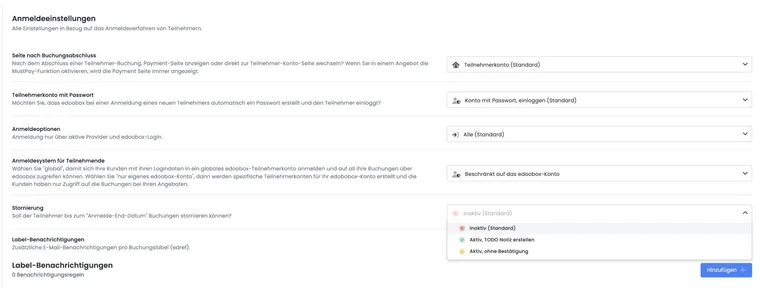
À propos de l’illustration : elle montre l'ancienne vue de paramètres commune. Dans l'état actuel, vous trouverez l'Annulation et le choix supplémentaire Règles sous Paramètres → Annulation & Rétractation.
Page après la fin de la réservation
Vous choisissez entre :
Page de paiement : Après la réservation, les méthodes de paiement disponibles sont affichées.
Compte participant : Après la fin, la personne passe à son compte ou à la vue de fin prévue.
Si MustPay est actif dans l'offre, la page de paiement est affichée indépendamment de ce choix global. Cela est nécessaire car la réservation n'est finalisée qu'après le paiement requis.
Compte participant avec ou sans mot de passe
Trois modes de compte sont proposés :
| Option | Effet après une nouvelle réservation | Convient pour |
|---|---|---|
| Compte avec mot de passe, connexion | Le compte et le mot de passe sont créés ; la personne reste connectée. | Réservations récurrentes et portails avec plusieurs offres. |
| Compte avec mot de passe, sans connexion | Le compte et le mot de passe sont créés, mais aucune session active n'est maintenue. | Si l'accès doit être possible plus tard, mais que la fin doit se faire sans état connecté. |
| Compte sans mot de passe, sans connexion | Aucun mot de passe local et aucune connexion active. | Processus de réservation uniques et aussi courts que possible ou identité purement externe. |
« Sans mot de passe » ne signifie pas que les données personnelles sont anonymes. Le profil et ses réservations restent disponibles pour l'organisation.
Options de connexion autorisées
Trois méthodes de connexion sont proposées :
Toutes : Réservation sans connexion existante ainsi qu'avec connexion edoobox ou fournisseur externe actif.
Uniquement fournisseurs actifs et connexion edoobox : Une identité connue est requise ; la connexion locale edoobox reste autorisée.
Uniquement fournisseurs : La personne doit utiliser un fournisseur externe configuré.
Tester d'abord les fournisseurs : Activez « Uniquement fournisseurs » seulement si au moins une connexion externe est entièrement configurée et testée avec un compte de test. Sinon, une configuration erronée de SAML/fournisseur peut bloquer toutes les réservations publiques.
Compte participant global ou propre
Global : La personne peut utiliser la même connexion edoobox auprès de plusieurs prestataires et voir dans son compte global ses réservations de manière transverse aux prestataires.
Uniquement propre compte edoobox : Le profil est limité à votre compte ; la personne ne voit que les réservations de votre organisation.
Vos administrateurs voient dans les deux cas exclusivement les données de votre propre compte edoobox. Le changement doit être planifié pour les profils existants, car des identités dupliquées ou déjà globales peuvent être nettoyées. Vérifiez soigneusement les profils existants en cas de données personnelles dupliquées avant une conversion.
E-mail supplémentaire par libellé de réservation
Les notifications de libellé envoient un e-mail interne supplémentaire après une réservation terminée si le libellé de réservation correspond exactement à une règle. Les e-mails de confirmation et d'organisation existants ne sont pas remplacés par cela.
Pour chaque règle, sont gérés :
un libellé unique d'un maximum de 15 caractères ;
une adresse de destination valide ;
un modèle d’e-mail personnalisé. Les modèles système et les modèles PDF ne sont pas autorisés pour cet usage.
La langue du modèle est déterminée par la personne de contact, dans la mesure où celle-ci est disponible. L'envoi réussi ou une règle invalide est documenté comme note sur la réservation. La règle ne réagit qu'à l'étiquette exacte ; la casse et les espaces doivent donc être harmonisés consciemment.
Signaler uniquement les chemins de réservation sélectionnés au back-office
Une équipe souhaite recevoir des messages internes supplémentaires pour les inscriptions d'entreprise, tandis que les réservations individuelles publiques restent sans cet e-mail supplémentaire. À cet effet, vous associez un chemin de réservation clairement marqué à une notification d'étiquette.
- Créez sous Paramètres → E-mail → Modèles personnalisés un modèle d'e-mail personnalisé, par exemple « Inscription d'entreprise interne ». N'utilisez dans celui-ci que les informations nécessaires au contexte de réservation.
- Ouvrez Paramètres d'inscription → Notifications d'étiquettes → Ajouter. Saisissez par exemple l'étiquette
firmenportal, une adresse de destination interne telle quebackoffice@example.orget votre propre modèle. Enregistrez la règle. - Ouvrez la fonction d'aperçu/partage pour l'offre souhaitée et saisissez la même valeur sous Étiquette. Le lien généré contient
edref. Le générateur de liens écrit les étiquettes en minuscules ; utilisez donc également la minuscule dans la règle. - Utilisez ce lien généré dans le portail d'entreprise. Le chemin de réservation public reste sans cette étiquette ou reçoit une autre étiquette. Un nom de catégorie seul ne sélectionne pas une règle de notification.
- Effectuez une réservation de test depuis chacun des deux liens de réservation, comme le ferait une personne participante. Pour la réservation portant le label, vérifiez la note de réservation et le message supplémentaire dans la boîte d’envoi. Vérifiez aussi une inscription groupée : le message concerne l’opération de réservation et n’est pas automatiquement envoyé séparément à chaque personne inscrite.
La sélection dépend de l’étiquette transmise. Un champ d’entreprise rempli, une adresse de facturation ou plusieurs personnes ne déclenchent pas automatiquement une notification d’entreprise. Si quelqu’un partage le lien étiqueté avec un particulier, sa réservation peut elle aussi déclencher l’e-mail supplémentaire. Utilisez l’étiquette pour identifier le parcours de réservation et vérifiez le contenu de l’inscription reçue.
Une règle d'étiquette complète les e-mails normaux. Le message interne global Info inscription reste séparé et réglable sous E-mail → E-mail lors de l'inscription. Si vous le désactivez, vérifiez d'abord si d'autres équipes ont besoin de ce message général. Lors de la configuration, vérifiez également la liste d'attente et MustPay ; un e-mail interne supplémentaire ne garantit pas à lui seul un paiement ou une participation définitive.
Un fournisseur actif ou une connexion existante n'impose pas une approbation de supérieur. Pour chaque nouvelle inscription, vérifiez le chemin de demande complet y compris les liens directs normaux. L'adresse d'information d'inscription globale se trouve sous Destinataires et données de l'info d'inscription interne.
Configurer l'annulation dans votre propre domaine de paramètres
Vous trouverez l'auto-annulation sous Paramètres → Annulation & Rétractation. Il y a quatre modes : Inactif, Actif avec confirmation par l'administrateur (marqué comme obsolète), Actif, sans confirmation (également obsolète) et Règles.
En mode Règles, vous gérez des groupes définissant les délais avant le début de l’offre, les frais d’annulation en pourcentage, l’annulation automatique ou la confirmation par l’administrateur, la rétractation et le mode de remboursement. Un groupe par défaut s’applique si aucun autre groupe n’est choisi dans l’offre. Les nouvelles réservations enregistrent leurs conditions. Consultez Gérer les conditions d’annulation pour la configuration.
Le choix du compte de participant ou d'un fournisseur de connexion n'enregistre pas un consentement à vos conditions de participation. Associez séparément les textes juridiques dans le design et les justificatifs de réservation. Le processus complet, de la version texte à la facture d'annulation, est expliqué dans Textes juridiques, annulation et justificatifs.
Confirmation lors d'une annulation par l'administrateur
Hors du mode règle, l'interrupteur Confirmation lors d'une annulation par l'administrateur est affiché sous Annulation & Rétractation. Il concerne la confirmation d'annulation automatique lorsqu'un administrateur annule ou approuve une demande. En mode règle, cet interrupteur antérieur est masqué dans l'interface. Le paramètre de compte déjà enregistré peut néanmoins continuer à déterminer si une confirmation automatique est envoyée lors d'une annulation par l'administrateur. Vérifiez la boîte d'envoi après l'action. Si le message est manquant, envoyez la confirmation d'annulation vérifiée ciblée depuis le détail de la réservation et clarifiez la configuration du compte en cas de comportement d'envoi inattendu persistant.
Une demande n'est pas encore une annulation. Pour une règle avec confirmation par l'administrateur, la réservation reste active jusqu'au traitement. Vérifiez la tâche, les conditions enregistrées, l'aperçu des frais et la facture avant l'approbation. Annulation et rétractation explique le traitement ultérieur.
Modifiez une demande ouverte à l'aide de Vérifier les demandes d'annulation et les frais. Le traitement d'une tâche associée peut déclencher l'annulation ; vérifiez donc la décision prévue avant le traitement.
Sécuriser les modifications avec une petite matrice de test
| Cas de test | Vérifier |
|---|---|
| Nouvelle personne sans connexion | Accès par formulaire, mode compte/mot de passe, page de fin, confirmation. |
| Connexion edoobox existante | Détection, données de profil, autre réservation, global/local. |
| Fournisseur externe | Connexion, redirection de retour, identité autorisée, cas d’erreur. |
| MustPay | Page de paiement malgré le choix de fin global, interruption et fin. |
| Étiquette de réservation | Correspondance exacte, étiquette différente, e-mail interne supplémentaire et note de réservation. |
| Annulation | Cas autorisé/interdit, rétractation, frais, remboursement, confirmation et boîte d'envoi. |
Exemple d'application : Atelier ponctuel sans mot de passe local
L'organisation autorise tous les chemins d'inscription, choisit « Compte sans mot de passe, ne pas se connecter » et redirige après la fin vers le compte de participant. Un test vérifie qu'aucun mot de passe local n'est envoyé, mais que la réservation et la confirmation sont correctement présentes dans le profil. Si MustPay est activé, la page de paiement doit apparaître au lieu de cela.
Exemple d'application : Portail des employés uniquement avec SAML
Un portail interne de formation continue choisit « Fournisseurs uniquement » et « Compte edoobox de l’organisation uniquement ». Avant le changement, trois collaborateurs testent la connexion, la déconnexion et la réservation avec le fournisseur SAML actif. Un plan d’urgence administratif reste également prévu en cas de panne du fournisseur d’identité.
Exemple d'application : Signaler les réservations spéciales à l'équipe événementielle
Les réservations avec l'étiquette « vip » doivent être signalées en plus à eventteam@example.org. L'administration crée un modèle d'e-mail personnalisé et une règle d'étiquette unique. Le lien de partage utilise également « vip ». On teste « vip », une autre étiquette et une étiquette vide : seule la valeur exacte génère l'e-mail supplémentaire et la note de réservation correspondante.