
Import des données des participants
L’assistant d’importation permet de reprendre dans edoobox les données existantes des participants depuis un fichier CSV. Vous pouvez importer les personnes uniquement dans la vue d’ensemble des utilisateurs ou les inscrire directement à une offre.
Préparez soigneusement l’importation. Elle peut créer de nombreux profils, réservations, places sur liste d’attente, entrées sur liste de demandes ou e-mails. Les erreurs ont donc immédiatement des effets étendus.
Vidéos explicatives
Ces vidéos complètent ce guide. La langue parlée est indiquée pour chaque vidéo.
Les images d’aperçu sont chargées directement depuis ce site. La lecture établit une connexion avec YouTube, uniquement pour la vidéo choisie.
Importer les données des participants
Importez les participants depuis un fichier CSV, associez les champs et préparez les réservations ou les entrées dans les listes d’attente et de demandes.
Avant d’importer de longues listes, vérifiez le mode de gestion des doublons et les e-mails possibles dans le guide actuel.
Préparer le fichier CSV
La première ligne contient des en-têtes de colonne distincts.
Les champs obligatoires comme le prénom, le nom et l’adresse e-mail sont complets.
Les champs de données de participant personnalisés existent avant l’importation et sont actifs.
Les valeurs de date, de nombre, de pays et de langue sont écrites de façon uniforme.
Le fichier est correctement enregistré en UTF-8 pour que les trémas et les accents s’affichent correctement.
Avant l’exportation CSV, vérifiez particulièrement les numéros de téléphone, les codes postaux et les identifiants personnalisés. Les zéros initiaux et les signes plus doivent être conservés. Formatez ces colonnes en texte dans votre tableur et comparez après l’exportation la valeur d’origine, le CSV et l’aperçu d’importation ; l’association des champs ne peut pas restituer un chiffre déjà perdu.
Si une information n’est nécessaire que pour une offre, vérifiez avant l’importation si une question supplémentaire convient mieux qu’un champ de données de participant global.
Démarrer l’assistant d’importation et sélectionner le fichier
Ouvrez la vue d’ensemble des utilisateurs ou le tableau des clients et sélectionnez Importer. L’assistant s’ouvre dans une fenêtre guidée en quatre étapes : sélection du fichier, paramètres, correspondance des données, puis confirmation et importation.

À la première étape, téléversez le fichier CSV via la zone grise. Enregistrez le fichier en UTF-8 et utilisez des en-têtes de colonne distincts dans la première ligne.
Téléversez le fichier CSV. L’assistant lit la première ligne comme en-tête, puis affiche les paramètres et les correspondances. Utilisez donc des en-têtes explicites et distincts. Les lignes vides sont ignorées ; l’aperçu aide à détecter rapidement les colonnes ou caractères spéciaux mal lus.
Si les caractères spéciaux s’affichent mal, annulez l’importation et enregistrez à nouveau le fichier source. Ne remplacez pas un CSV propre par une correction massive ultérieure ; les noms, localités ou langues mal lus se propageraient sinon dans les profils, réservations, e-mails et exports.
Destination d’importation Tableau des clients
Lors de l’importation dans le tableau des clients, les personnes sont créées ou actualisées dans la vue d’ensemble des utilisateurs sans créer directement de réservation. Décidez au préalable si de nouveaux profils doivent être créés ou si les données de référence existantes doivent être complétées ou remplacées.
Le traitement effectif des personnes existantes dépend du mode de gestion des doublons choisi. Vérifiez-le dans le tableau suivant ; ici, le libellé « ignorer » ne signifie pas que les personnes existantes sont assurément ignorées.
Nettoyez les lignes en double du CSV avant le téléversement. L’assistant ne remplace pas un contrôle de qualité du fichier source.
Destination d’importation Offre
Lors de l’importation dans une offre, choisissez aussi l’offre, la catégorie de prix et la destination au sein de l’offre. Selon le processus, les personnes peuvent être importées comme réservation normale, entrée sur liste d’attente ou entrée sur liste de demandes.
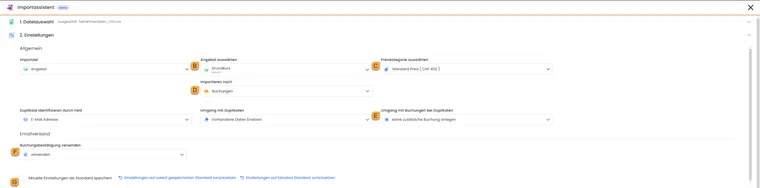
Exemple d’importation dans une offre : vérifiez l’offre cible, la catégorie de prix, le type de réservation et l’envoi d’e-mails avant l’importation. Les valeurs illustrées sont des exemples, pas une recommandation générale.
- B
- Sélectionner l’offre dans laquelle les participants doivent être importés.
- C
- Définir la catégorie de prix appropriée dans l’offre sélectionnée.
- D
- Choisir la destination d’importation dans l’offre : réservation, liste d’attente ou liste de demandes.
- E
- Définir si une réservation supplémentaire peut être créée en cas de doublon détecté.
- F
- Activer ou désactiver délibérément l’envoi de la confirmation de réservation.
- G
- Si nécessaire, enregistrer les paramètres vérifiés comme valeurs par défaut pour les importations ultérieures.
Réservation : les personnes sont inscrites directement dans la liste des participants.
Liste d’attente : les personnes sont placées sur la liste d’attente de l’offre.
Liste de demandes : les personnes sont reprises dans le processus de demande de l’offre.
Lors de l’importation dans une offre, vous décidez également du traitement des réservations en cas de doublon trouvé : ne pas créer de réservation supplémentaire ou en créer délibérément une autre. Ce paramètre est indépendant de la fusion ou du remplacement des données personnelles.
Avant une importation dans une offre, vérifiez la catégorie de prix, le statut de l’offre, le type de réservation, l’envoi d’e-mails, les questions supplémentaires, les prestations supplémentaires, la liste d’attente, la liste de demandes, MustPay et la logique de paiement.
Réinscrire un groupe existant à un cours suivant
Si les mêmes personnes suivent un autre cours, elles ont besoin de nouvelles réservations pour ce cours. Leurs participations et documents précédents doivent être conservés. Utilisez les profils existants ; le transfert de réservation remplace l’opération de réservation précédente et n’est donc pas le processus approprié.
- Préparez la nouvelle offre cible avec ses dates, places, catégories de prix et textes d’envoi. Si vous copiez une offre, vérifiez entièrement la nouvelle session. Copier une offre ne garantit pas la reprise des personnes et réservations existantes.
- Sélectionnez dans l’ancien cours uniquement les personnes qui doivent réellement participer au suivant. À l’aide des possibilités d’exportation, préparez un CSV comportant une ligne par personne. Attribuez à chaque ligne le véritable User-ID edoobox existant ; un numéro de réservation ou de facture ne le remplace pas. Le prénom, le nom et l’e-mail restent nécessaires à la correspondance des données.
- Ouvrez Importer, sélectionnez la nouvelle offre cible, la bonne catégorie de prix et une réservation normale. Pour un groupe avec des prix différents, répartissez les personnes dans des fichiers ou exécutions d’importation adaptés.
- Choisissez Identifier les doublons par champ → User-ID et, par exemple, Fusionner les données afin de conserver les valeurs existantes renseignées. Associez explicitement la colonne User-ID. La détection par e-mail seul n’est pas univoque lorsque plusieurs personnes partagent la même adresse de contact.
- Choisissez normalement Ne pas créer de réservation supplémentaire. Ce contrôle concerne les participations déjà présentes dans l’offre cible : une réservation dans l’ancien cours n’empêche donc pas une première réservation dans le cours suivant. Si vous relancez une importation, vérifiez les données cibles plutôt que de réinscrire les lignes déjà réussies.
- Effectuez d’abord une petite importation d’essai avec l’envoi d’e-mails désactivé. Vérifiez le même profil de personne dans les deux cours, le nouveau numéro de réservation, les dates cibles, le prix, la facture et le nombre de participants. L’ancienne réservation doit conserver le statut souhaité. Activez les confirmations uniquement pour l’envoi convenu.
- Reprenez ensuite les autres personnes souhaitées et comparez leurs nouvelles réservations à la liste initiale. Contrôlez individuellement les lignes en échec.
L’importation standard crée des réservations pour les personnes importées individuellement. Elle ne copie pas une réservation groupée commune avec la même personne de contact, facture de groupe, réponses supplémentaires ou paiements antérieurs. Si le cours suivant doit à nouveau être géré comme une réservation groupée, prévoyez une nouvelle inscription groupée nominative avec les personnes existantes et vérifiez séparément sa facturation commune.
Exemple d’utilisation : un groupe associatif suit le cours avancé
Un groupe a terminé le cours de base. L’équipe sélectionne les personnes intéressées, prépare leurs User-IDs existants et les importe dans le cours avancé avec la nouvelle catégorie de prix. L’association aux profils est conservée ; le cours de base et le cours avancé ont leurs propres réservations. Les paiements précédents ne sont pas simplement repris comme nouveau paiement du cours suivant.
Planifier la transition depuis un autre système
Distinguez la reprise des personnes de celle des inscriptions et données financières existantes. La destination d’importation Tableau des clients crée ou actualise les données de référence. La destination Offre crée de nouvelles réservations ou entrées de liste dans l’offre choisie avec sa catégorie de prix.
La correspondance des données de l’assistant standard associe les champs des participants. Elle ne permet pas de reprendre entièrement les anciens numéros et dates d’origine des réservations, numéros de facture et paiements déjà comptabilisés dans un système externe. Écrire ces informations dans une colonne CSV ne crée pas de facture ou de paiement edoobox correspondant. Clarifiez à l’avance avec l’assistance la portée distincte d’une migration plus étendue.
- Dressez des listes distinctes des données de référence des personnes, des inscriptions futures, des participations passées ainsi que des factures et paiements.
- Préparez les offres, catégories de prix et champs de données des participants nécessaires.
- Regroupez les importations d’offres par offre cible et catégorie de prix sélectionnées. Une colonne CSV contenant un nom de cours externe ne sélectionne pas automatiquement une autre offre cible pour chaque ligne.
- Importez d’abord un petit échantillon avec une nouvelle personne et une personne existante. Vérifiez les profils, les réservations, le prix, l’envoi et le traitement des doublons.
- Comparez les résultats à la source, puis reprenez seulement les autres données. Conservez de manière traçable les documents historiques nécessaires en dehors de cette importation de personnes.
Exemple d’utilisation : reprendre les inscriptions à deux prochains cours
Une organisation reprend d’abord les données de référence des personnes dans le tableau des clients. Elle prépare ensuite les deux offres et effectue, pour chaque offre et catégorie de prix, une importation convenue avec détection des doublons. Les confirmations de réservation restent désactivées pendant l’échantillonnage. Les factures externes déjà payées ne sont pas reprises comme paiements edoobox du seul fait de ces importations.
Doublons et réservations supplémentaires
L’assistant propose l’adresse e-mail ou le User-ID comme clé de détection. Le User-ID désigne le profil edoobox existant et n’est pas importé comme nouvel identifiant de personne. Un champ personnalisé comme le matricule n’est pas une clé de détection supplémentaire librement sélectionnable.
| Mode | Comportement | Contrôle approprié |
|---|---|---|
| Ignorer les doublons | La recherche de personnes existantes est ignorée. Les lignes sont traitées comme de nouveaux profils ; des profils supplémentaires peuvent aussi être créés pour des personnes déjà présentes. | Utiliser uniquement pour des enregistrements volontairement nouveaux. Ne pas l’utiliser pour « ignorer les profils existants ». |
| Remplacer les données existantes | Les profils trouvés sont actualisés avec les valeurs d’importation associées. | Vérifier d’abord les colonnes associées et les effets des valeurs vides. |
| Fusionner les données | Les valeurs existantes non vides sont conservées. Les valeurs importées peuvent remplir les champs jusqu’alors vides. | Comparer un champ déjà rempli et un champ vide lors d’une petite importation d’essai. |
Avec la destination Offre et la détection des doublons active, vous choisissez aussi si une autre réservation peut être créée pour les personnes déjà présentes dans l’offre. Cette décision de réservation est distincte de l’actualisation des données de référence. En mode « Ignorer les doublons », elle ne protège pas contre la création de profils en double.
- Préparez d’abord quelques enregistrements : une nouvelle personne, une personne existante avec des champs remplis et une autre avec un champ vide.
- Avant le lancement, contrôlez la clé de détection, le mode, les correspondances et l’aperçu.
- Comparez ensuite les profils, le nombre de réservations et, le cas échéant, les e-mails au résultat attendu.
- Importez ensuite seulement les autres lignes. Ne répétez pas les lignes réussies sans vérification.
Vous pouvez examiner les profils déjà créés séparément avec l’assistant de gestion des doublons. Respectez ses restrictions concernant les adhésions et les pass.
Importer en l’absence d’adresses e-mail individuelles
L’importation standard attend la correspondance du prénom, du nom et de l’e-mail. Même le choix de User-ID comme clé de détection ne supprime pas cette correspondance des données. Vérifiez les champs obligatoires signalés dans l’assistant et l’aperçu ; l’importation réussie d’un fichier ne garantit pas de manière générale l’acceptation de valeurs d’e-mail vides ou non distribuables quelconques.
N’inventez aucune adresse et n’attribuez pas sans vérification la même adresse de contact à toutes les lignes : avec une détection des doublons par e-mail, différentes personnes pourraient être traitées comme un profil existant. Pour un groupe, clarifiez d’abord la personne de contact responsable et l’inscription groupée nominative. Si vous vendez seulement un nombre de places pas encore attribuées, consultez Inscription groupée sans données de participants. Pour une saisie manuelle, les contrôles de champs décrits dans ce guide s’appliquent.
Confirmation de réservation par e-mail
Lors de l’importation dans une offre, edoobox peut envoyer des confirmations de réservation. Activez l’envoi uniquement après vérification de l’offre, des modèles d’e-mails, des prix, des dates et des données des destinataires.
Si l’envoi est actif, les participants importés reçoivent la confirmation de réservation appropriée. Vérifiez au préalable Système d’e-mails dans edoobox et Envoyer manuellement une confirmation de réservation.
Correspondance des données et aperçu
Dans la correspondance des données, reliez chaque colonne CSV à un champ edoobox. L’assistant reconnaît automatiquement certaines colonnes ; les colonnes non reconnues peuvent être associées manuellement ou ignorées délibérément.
N’associez chaque champ cible qu’une seule fois. Les champs obligatoires doivent être définis pour permettre une confirmation correcte de l’importation. Si aucun champ de données de participant n’est choisi, la colonne CSV correspondante est ignorée et n’est pas importée.
Après toute modification des correspondances, recalculez l’aperçu avec Actualiser la confirmation et l’importation. Tant que l’aperçu est obsolète, le démarrage de l’importation reste bloqué. L’aperçu aide à repérer rapidement les lignes erronées. Contrôlez particulièrement l’adresse e-mail, le nom, le pays, la langue, la civilité, le statut et les champs personnalisés.
Confirmation, protection des données et valeurs particulières
Avant le lancement, edoobox affiche un récapitulatif. Confirmez l’importation uniquement après clarification de la finalité, de la source des données, de la base juridique de protection des données et du consentement. La confirmation sert aussi à accepter délibérément les conditions de protection des données et d’utilisation. N’importez pas de listes tierces acquises sans base juridique appropriée.
| Champ | Règle |
|---|---|
| Civilité | Si la valeur ne correspond pas clairement à Madame ou Monsieur, une civilité neutre est utilisée. Des titres comme Dr. ou Prof. ne remplacent pas une civilité. |
| Pays | Utilisez les noms de pays reconnus et vérifiez l’aperçu. Pour un nouveau profil, une valeur manquante ou non reconnue peut être remplacée par le pays du compte ; un champ d’aperçu vide ne garantit pas une valeur enregistrée vide. |
| Langue | Les noms de langue complets et les codes comme FR peuvent être reconnus. Si un nouveau profil ne possède pas de langue valide, la langue d’inscription par défaut est utilisée. Vérifiez la langue enregistrée après l’importation. |
| Statut | Les statuts inconnus ne sont pas repris aveuglément ; vérifiez l’aperçu. |
Après un clic sur Démarrer l’importation, edoobox traite les données. Ne lancez l’importation qu’une fois et attendez la fin de l’indicateur de progression.
Progression, interruption et erreurs
Pour les importations importantes, edoobox traite les données par lots. L’interface travaille par lots de 50 et affiche les enregistrements importés, en cours et en échec. La première colonne de l’aperçu indique le statut, par exemple prêt, importé, échoué ou interrompu.
Une interruption n’annule pas rétroactivement les lots déjà terminés ; elle arrête le traitement après l’étape en cours. L’importation n’est considérée comme entièrement réussie que si aucun enregistrement n’a échoué et si le processus n’a pas été interrompu.
En cas d’erreurs, vérifiez la colonne de statut, les champs obligatoires, la règle des doublons, l’offre cible, la catégorie de prix, le type de réservation et les paramètres d’e-mail. Corrigez le CSV et réimportez les lignes erronées au lieu de relancer plusieurs fois la même importation incorrecte.
Enregistrer les paramètres par défaut
Si vous importez régulièrement des CSV de même structure, enregistrez les paramètres et les correspondances par défaut. edoobox conserve des références stables aux champs, ce qui permet de reconnaître les champs de données même après leur renommage.
Les valeurs par défaut doivent être enregistrées uniquement après une importation réussie. Si l’importation a été interrompue ou contient des enregistrements erronés, cherchez d’abord la cause avant de reprendre la correspondance par défaut. Seule une exécution entièrement réussie constitue un bon modèle pour les prochains CSV.
Si la structure du fichier change, vérifiez à nouveau les correspondances. Une correspondance enregistrée est une aide, mais ne remplace pas le contrôle métier.
Exemple d’utilisation : importer les clients existants uniquement dans le tableau des clients
Préparez un CSV avec prénom, nom et e-mail. Choisissez uniquement le tableau des clients comme destination, la détection par adresse e-mail et le mode Fusionner les données si les valeurs existantes remplies doivent être conservées et les champs vides complétés. Le mode Ignorer les doublons ne recherche pas les profils existants et peut créer des profils supplémentaires. Après la correspondance des données, contrôlez l’aperçu et lancez l’importation après la confirmation relative à la protection des données.
Exemple d’utilisation : inscrire directement des participants à une offre
Une organisation reçoit une liste CSV pour un cours d’entreprise. Elle choisit l’offre comme destination, définit la bonne catégorie de prix, importe les personnes comme réservation et active l’envoi d’e-mails uniquement après contrôle de la confirmation. Après l’importation, elle vérifie les réservations, la boîte d’envoi et les éventuels doublons.
Vérifier les abonnements et la recherche des doublons après l’importation
L’importation d’un participant ne crée pas un abonnement de participant par la seule présence d’un numéro de membre. Vérifiez les attributions d’abonnements et pass existants dans chaque profil sous Adhésions. Après l’importation, utilisez si nécessaire la recherche des doublons pour comparer les profils créés séparément.
La décision concernant les doublons lors de l’importation CSV et les règles centrales de l’assistant de fusion sont des étapes distinctes. Lors d’une nouvelle importation, vérifiez particulièrement si la personne existe déjà et si une réservation supplémentaire est souhaitée.