
Design Manager : options de modification des widgets
Les illustrations montrent une version antérieure de l'interface. Utilisez les étapes de ce guide pour les fonctions et options disponibles.
Les options de modification dans le Design Manager déterminent quels contenus un widget affiche dans le processus de réservation et comment ces contenus sont présentés. Les options visibles dépendent du widget et du modèle.
Les paramètres courants concernent la visibilité, l’ordre, les textes par langue, les vues de calendrier, les téléchargements de billets, les portefeuilles mobiles, les fichiers externes ou la présentation du récapitulatif. De nombreuses options agissent directement sur la mise en page, la largeur, la hauteur, les espacements, l’affichage mobile et la visibilité pour certains groupes de visiteurs.
Où trouver les options
Ouvrez dans le Design Manager le modèle souhaité et sélectionnez un widget. Selon l'interface, vous ouvrez la modification via l'engrenage, par double clic ou via la barre de paramètres à droite.
Les options générales d’affichage concernent la largeur, la hauteur, les espacements, la hauteur automatique, la visibilité sur mobile, la visibilité selon les tags et la visibilité pour les participants. Les options propres au widget concernent son contenu. Certains widgets possèdent de nombreux paramètres ; d’autres indiquent explicitement qu’aucun autre paramètre de widget n’est disponible.
Vue d'ensemble des réservations et toutes les réservations
Dans la vue d'ensemble des réservations, vous définissez quels documents ou actions les participants voient après une réservation. Cela comprend le billet PDF, le portefeuille mobile, le fichier de calendrier, le certificat PDF et les fichiers d'offres externes.
Si vous proposez des fichiers externes, vérifiez soigneusement leur visibilité, leur filigrane et leur accès. Ils peuvent être listés sous la réservation ; la visibilité et la protection PDF-Sign s’appliquent uniquement lorsque les fichiers externes sont activés dans le widget.
Pour les Listes de demandes, vous pouvez adapter les textes par langue, qui sont affichés après une demande réussie. Pour les inscriptions collectives, il est possible de contrôler en plus si les participants sont listés individuellement dans la vue d'ensemble des réservations.
Récapitulatif et barre latérale fixe
Le widget de récapitulatif affiche l’offre, les dates, les participants, les prestations, la promotion, la TVA et le total. Vous pouvez trier et masquer les sections, afficher délibérément les sections vides ou les présenter au besoin comme barre latérale fixe. L’ordre peut par exemple comprendre l’offre, les dates, les catégories de prix, les prestations supplémentaires, les séances, les multi-offres, les participants, la promotion, la TVA et le total.
La barre latérale est utile avec de longs formulaires lorsque les personnes qui réservent doivent voir en permanence le prix, les dates ou le total. À partir de l’affichage tablette, des largeurs supplémentaires pour tablette et ordinateur peuvent apparaître. Les libellés du récapitulatif peuvent être modifiés dans plusieurs langues pour renommer des termes comme offre, date ou total.
Calendrier et vue des dates
Pour le widget de calendrier, vous contrôlez quelles vues sont disponibles, si les week-ends sont affichés et si les places libres sont visibles. Les vues activables peuvent être le mois, la semaine, les jours ou la liste ; en plus, vous définissez une vue par défaut. Seules les vues activées peuvent être sélectionnées par les personnes qui réservent.
Limitez au besoin la plage horaire visible et définissez l’heure à laquelle le calendrier se positionne à l’ouverture. Pour les cours du soir, la vue peut ainsi commencer directement en fin d’après-midi ; pour les offres sur une journée entière, une plage plus large reste utile. Vérifiez également la grille horaire pour que les créneaux courts et longs restent lisibles.
D'autres informations sur les dates se trouvent dans Calendrier et dates.
Listes de catégories et tuiles
Les listes de catégories peuvent afficher ou masquer les catégories vides, permettre de les développer ou utiliser plusieurs colonnes. Pour les listes en colonnes, le titre, le nombre de colonnes, le nombre de lignes et la couleur de fond peuvent être choisis selon le widget. Utilisez les vues en vignettes pour des points d’entrée visuels avec images.
Les guides appropriés sont Créer une vue en vignettes pour les catégories et Créer une vue en vignettes pour les catégories et sous-catégories.
Exemple d’utilisation : simplifier le récapitulatif de réservation
Un prestataire souhaite afficher uniquement la date, le prix, les données des participants et le total à la dernière étape de réservation. Ouvrez le widget de récapitulatif, placez ces sections en tête et masquez celles qui sont inutiles. Testez ensuite une réservation sur ordinateur et smartphone.
Exemple d’utilisation : fournir les documents en toute sécurité après la réservation
Un séminaire fournit le billet, le fichier de calendrier et un document PDF externe dans la vue d'ensemble des réservations. L'administration active uniquement les boutons nécessaires, limite la visibilité du fichier externe et vérifie la protection par filigrane ou PDF. Une réservation de test montre si les participants autorisés voient tous les documents et si les autres fichiers restent masqués.
Exemple d’utilisation : trouver plus rapidement les cours du soir dans le calendrier
Un prestataire organise ses cours principalement entre 17 h et 22 h. Il active les vues semaine et liste, masque les week-ends, affiche les places libres et définit la période visible sur le soir. Il vérifie ensuite sur smartphone et sur ordinateur de bureau si le calendrier défile directement vers la période pertinente.
Bouton de finalisation et widgets sans options
Dans le Bouton Finaliser, vous choisissez l’alignement et le texte prédéfini : automatique, réservation, panier, paiement ou texte personnalisé par langue. Le texte prédéfini modifie uniquement le libellé. La Vue de réservation du design et Proposer le panier dans le widget déterminent si la réservation s’effectue directement ou si le panier s’ouvre d’abord. Le processus complet figure dans Panier et action de finalisation.
Certains widgets ne possèdent pas d'options de modification spécifiques. Les options générales comme la largeur, l'espacement et la visibilité restent néanmoins pertinentes. Si une option spécifique est manquante, contrôlez d'abord le modèle, la version Bootstrap et le cas échéant l'activation du plugin.
Informations pratiques complémentaires
Utilité et limite : Adapter la présentation à la tâche de la personne
Les options de widget aident à rendre visibles exactement les informations nécessaires à un endroit précis. Un résumé compact peut faciliter la finalisation ; une vue de calendrier appropriée peut rendre le choix de la date plus compréhensible. Décidez par modèle quel objectif le widget doit remplir.
Les options de présentation se distinguent du processus fonctionnel. Masquer un avis n’indique par exemple pas qu’une règle de réservation a été désactivée. Vérifiez également le paramètre d’offre ou de compte compétent si vous souhaitez modifier le comportement et pas seulement les informations visibles.
Aide de contrôle : Évaluer un changement dans le contexte de toutes les étapes de réservation
Ne vérifiez pas le widget modifié de manière isolée. Parcourez les étapes de réservation concernées et contrôlez si les informations nécessaires apparaissent au bon endroit. Testez différents cas de données, par exemple plusieurs dates ou une réservation collective.
Contrôlez toutes les langues actives et une vue étroite. Un libellé long ou une sélection de personnes étendue peut avoir un effet différent du cas de prévisualisation simple. Vérifiez ensuite l'intégration publique prévue avec le design réellement attribué.
Modifier les nouvelles options fonctionnelles au bon endroit
| Élément | Options importantes | Guide |
|---|---|---|
| Catalogue d'abonnements et Mes abonnements | Prix, taxe, durée, avantages, utilisations restantes et actions client possibles selon l’état. | Abonnements dans le design |
| Zone d'attente | Position, temps d'attente, places libres, indications de capacité, avertissement lors de la sortie et libellés d'actions. | Concevoir la zone d'attente |
| Photo du participant et image de l'offre | Visage ou image symbolique ; pour l'image de l'offre, résolution et classes d'image Bootstrap. | Widgets d'image |
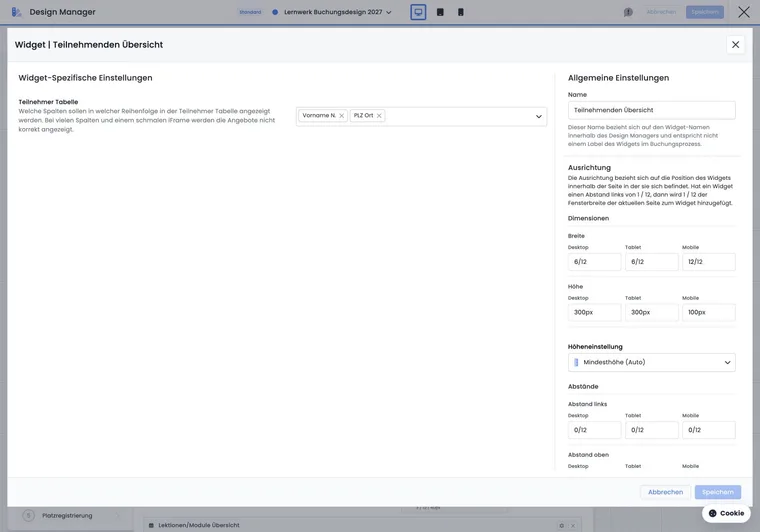
| Informations sur les participants | Cartes, liste ou tableau ; sélection de champs, ordre et libellés multilingues pour les personnes de cette réservation. | Modèle de demande |
| Toutes les réservations | Attribuer une place aux participants de groupe non attribués ; donner accès aux fichiers externes immédiatement, avant le début ou après la première présence à un module. | Inscription à une place |
Un bouton masqué ne modifie pas la règle métier sous-jacente. Pour une annulation, une résiliation d'abonnement ou une action de paiement, vérifiez également les paramètres associés et le statut de l'opération concernée.
Portefeuille et annulation dans Toutes les réservations
Dans le design standard du compte, ouvrez la page de finalisation et Toutes les réservations. Activez au besoin les boutons de portefeuille mobile. Ils apparaissent uniquement pour une participation nominative appropriée disposant de données de billet ; les réservations MustPay ouvertes, les places sur liste et les invitations non attribuées ne garantissent pas un accès au portefeuille. Les paramètres des billets du compte doivent également autoriser les portefeuilles mobiles.
Avec Toujours masquer le bouton d’annulation, vous masquez l’action correspondante du compte. Une rétractation autorisée reste un parcours distinct. Ne masquez donc pas l’annulation dans le but de modifier les règles sous-jacentes d’annulation ou de rétractation. Après l’enregistrement, vérifiez une réservation payée et une encore impayée.