
Enregistrer les présences, envoyer l’attestation de présence et le certificat
La liste de présence relie chaque séance aux participants inscrits. edoobox calcule la présence à partir des statuts saisis et peut ensuite générer des attestations de présence, des certificats et des listes de présence.
Pour obtenir des résultats fiables, les statuts de présence et les pourcentages doivent d’abord être définis. Saisissez ensuite un statut pour chaque séance concernée avant de déclencher des e-mails ou des documents groupés.
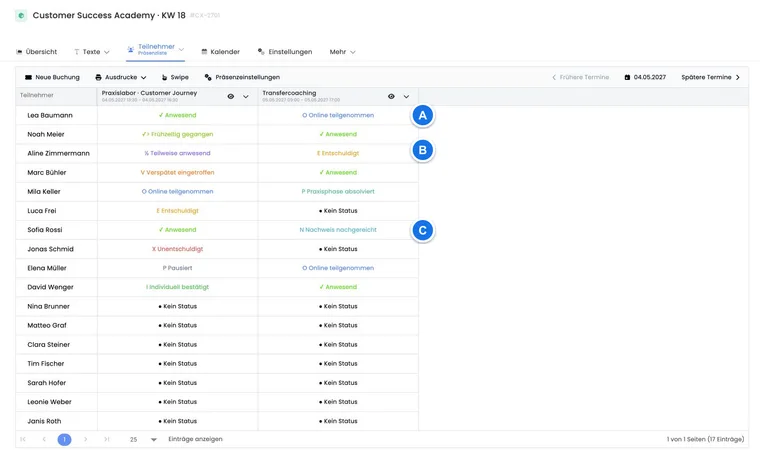
Saisir les présences dans le tableau
Ouvrez l’offre souhaitée et sa rubrique Présences.
Choisissez le statut de présence approprié pour chaque participant et chaque séance.
Utilisez les flèches ou le calendrier pour accéder aux autres colonnes de séances. Les séances de l’offre sont marquées dans le calendrier.
À la fin, vérifiez que chaque cellule nécessaire contient un statut choisi délibérément.
Le nombre de colonnes de séances visibles simultanément s’adapte à la largeur de l’écran. Pour une réservation de leçons, un statut ne peut être défini que pour les séances réellement réservées par la personne.
Les administrateurs autorisés peuvent inscrire directement une personne depuis cette vue avec Nouvelle réservation. Tenez compte des particularités de la réservation manuelle par un administrateur.
Définir un statut pour toute une séance
Ouvrez le menu dans l’en-tête de la colonne de date. Tous présents applique directement le statut par défaut. Modifier tous les statuts ouvre le choix Statut de présence / Scan ; sélectionnez le statut et confirmez avec Appliquer. L’action concerne les participants chargés de cette séance ; vérifiez aussi les autres pages du tableau.
Contrôlez ensuite les exceptions et corrigez-les individuellement dans le tableau. Pour les réservations de leçons, seules les séances réellement réservées par une personne peuvent toujours être évaluées.
Travailler plus rapidement avec la vue Swipe
Ouvrez Swipe dans la vue des présences lorsque l’action est proposée. Cette vue peut modifier simultanément toutes les séances ou une sélection ciblée. Dans la vue ordinaire des présences d’une offre, l’accès est masqué lorsque la réservation de leçons est active ; utilisez alors le tableau et vérifiez les séances réellement réservées.
Les actions standard à gauche utilisent les identifiants de statut 2 et 4, généralement Parti plus tôt et Absent sans excuse.
Les actions standard à droite utilisent les identifiants de statut 1 et 3, généralement Présent et Excusé.
Les statuts personnalisés à partir de l’identifiant 5 ne sont pas des actions Swipe supplémentaires. Utilisez pour eux la vue tableau.
Les personnes sur liste d’attente ne sont pas affichées comme participants ordinaires dans la liste Swipe.
Sélectionner délibérément plusieurs séances : un balayage peut définir le statut de toutes les séances sélectionnées pour la personne. Contrôlez la sélection des séances avant de traiter rapidement tout un groupe.
Imprimer des listes et créer un fichier groupé de certificats
Selon la configuration, le menu d’impression de la vue des présences contient :
une liste de présence issue d’un modèle PDF personnalisé actif ;
une liste de participants ;
un fichier PDF groupé de certificats.
Le fichier groupé est créé par une tâche en arrière-plan, puis enregistré comme fichier interne de l’offre. Il constitue un outil administratif d’impression et d’archivage.
Le fichier groupé ne vérifie aucun seuil de certificat : il inclut les participants ordinaires pour lesquels il existe au moins une entrée de présence. Le pourcentage global pour la pièce jointe automatique de certificat n’est pas utilisé ici comme filtre de sélection. Vérifiez vous-même les personnes autorisées avant la création.
Si vous avez besoin d’une liste pour une seule leçon, tenez compte de la différence entre la liste standard avec sélection de séances et un modèle PDF personnalisé dans le processus d’impression pour une leçon.
Configurer l’envoi automatique
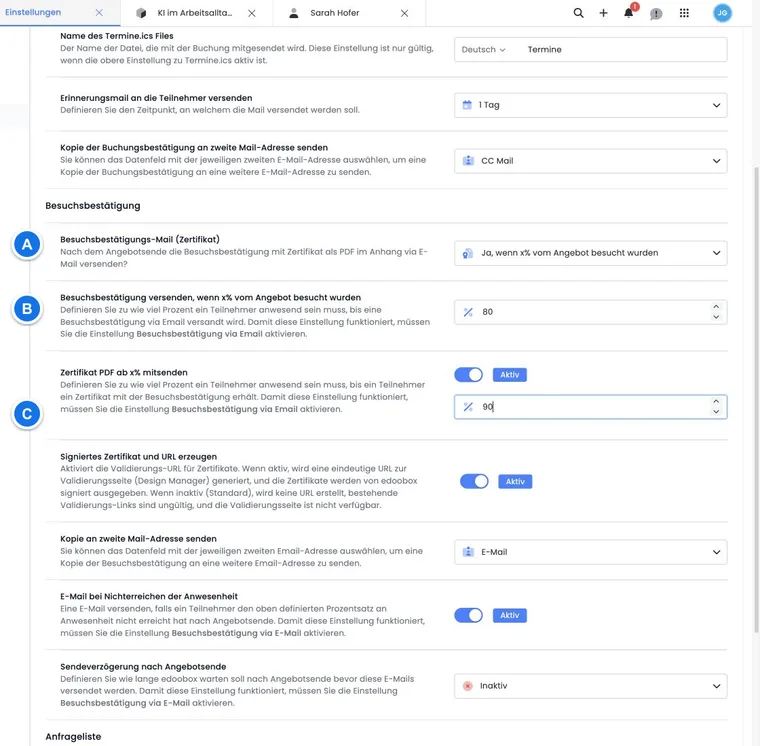
Ouvrez les paramètres globaux d’e-mail et configurez la rubrique Attestation de présence :
Aucun e-mail d’attestation de présence : aucun envoi automatique n’a lieu.
Oui, si x pour cent ont été suivis : edoobox envoie automatiquement le message après la fin de l’offre et le délai choisi.
Uniquement pour les tâches planifiées : l’envoi est exécuté uniquement dans le cadre des tâches planifiées prévues.
Pourcentage pour l’attestation : détermine si l’attestation de présence ou, le cas échéant, l’e-mail de seuil non atteint est utilisé.
Pourcentage pour le certificat : constitue un seuil distinct pour la pièce jointe PDF et peut être supérieur à celui de l’attestation.
Autres options : certificat signé avec URL de validation, copie vers un second champ de données d’e-mail, e-mail lorsque le seuil n’est pas atteint et délai d’envoi de 2 heures à 60 jours.
La validation des certificats dépend de l’abonnement. Ne l’activez que si la variable de remplacement requise et la page de validation sont disponibles dans l’abonnement utilisé.
Quand l’automatisme traite une offre
L’exécution automatique prend en compte les réservations ordinaires, mais pas la liste d’attente. Elle commence après la fin de l’offre et le délai défini, si l’offre possède un statut approprié :
Autorisé : peut être traité.
Publié, Déroulement garanti ou Fermé : sont traités lorsque le nombre minimal de participants est atteint.
Les offres en Brouillon, Annulées ou supprimées ne sont pas traitées comme des cas ordinaires d’envoi automatique.
Le seul archivage n’est pas un moyen fiable d’arrêter l’envoi. Si aucune attestation de présence automatique ne doit être générée, modifiez la configuration d’envoi concernée et vérifiez les tâches déjà planifiées. En dessous du seuil d’attestation, un message de remplacement n’est généré que si l’option E-mail lorsque le seuil de présence n’est pas atteint est activée. Un certificat n’est joint automatiquement que si l’attestation, la pièce jointe et le seuil du certificat concordent.
Prévoir des certificats par module et pour l’offre complète
L’envoi automatique ordinaire d’attestations de présence se base sur la fin de l’offre et le délai défini. La fin d’une leçon individuelle au sein de cette offre ne déclenche pas à nouveau cet automatisme. Le taux de présence se rapporte également à toutes les séances de l’offre.
| Justificatif souhaité | Processus adapté et limite |
|---|---|
| Attestation de fin de formation avec certificat facultatif après l’ensemble du cours | Configurez l’envoi automatique, le taux requis pour l’attestation, le taux requis pour le certificat et le délai comme indiqué ci-dessus. Saisissez toutes les présences nécessaires à temps. |
| Attestation avant la fin de l’offre complète | Examinez l’envoi manuel depuis la réservation concernée. Il continue d’utiliser le modèle de l’offre et les règles de pourcentage enregistrées. Cela ne le fait pas passer au contexte d’un module individuel. |
| Justificatif de fin propre à chaque module généré automatiquement | L’automatisme ordinaire d’attestation de présence au sein d’une seule offre en plusieurs parties ne couvre pas ce processus. Si les modules doivent être réservés et achevés de manière autonome, envisagez une répartition en offres indépendantes avec leur propre fin et leurs réservations associées. |
| Liste de présence pour la séance d’aujourd’hui | Utilisez l’impression de leçon. Elle documente la présence et ne constitue pas un envoi automatique de certificat. |
Exemple : une offre comprend quatre modules ayant chacun une séance. Après le premier module, le statut « Présent » a été saisi une fois pour une personne. Le taux ordinaire de l’offre est donc de 25 pour cent. Un envoi déclenché manuellement à ce moment avec un seuil d’attestation de 80 pour cent ne produit pas automatiquement un justificatif de 100 pour cent pour le premier module. Pour un justificatif portant sur l’ensemble du cours, saisissez les autres séances et utilisez le processus de clôture après la dernière séance.
Si votre concept prévoit des modules achevés indépendamment, définissez la structure de l’offre avant sa publication. Pour chaque offre autonome, vérifiez les participations, les séances, les seuils et les modèles. Modifier après coup la mise en page d’impression ou le moment d’envoi ne répartit pas les réservations existantes. Pour les informations planifiées dans le temps, utilisez les tâches et e-mails planifiés et contrôlez le contexte d’offre et de destinataires sélectionné.
Utiliser le responsable du cours, la signature et le logo supplémentaire dans le bon justificatif
Configurez d’abord le modèle PDF et ses variables de remplacement disponibles. Pour différents logos ou des contenus conditionnels par offre, utilisez les conditions de modèle documentées sous IF et EACH avec exemple de certificat. L’affectation du responsable du cours, le type d’image disponible et le contexte d’exécution doivent correspondre aux variables de remplacement utilisées.
- Créez ou copiez le modèle de certificat et choisissez les variables de remplacement dans son propre sélecteur.
- Vérifiez une offre avec un responsable de cours et une autre avec plusieurs responsables. Un justificatif de l’offre complète ne donne pas nécessairement la même sélection de responsables qu’une leçon individuelle.
- Générez un résultat avec et un autre sans les données ou conditions nécessaires au logo supplémentaire ou à la signature. Des données manquantes ne doivent produire ni libellé vide ni logo incorrect.
- Contrôlez le PDF réellement généré lors de l’envoi ou de la tâche d’impression prévu. Le Design Manager pour la validation des certificats met en forme la future page de justificatif ; il ne modifie pas le contenu de votre modèle PDF de certificat.
Ouvrir directement un certificat individuel en PDF
Pour un justificatif individuel, ouvrez la participation concernée dans la réservation. Vous n’avez besoin ni d’un fichier groupé de certificats ni d’un envoi d’e-mail.
- Ouvrez la réservation concernée et son Récapitulatif.
- Recherchez la carte de participation de la personne souhaitée. Pour les réservations groupées ou les personnes inscrites plusieurs fois, comparez l’offre, le numéro de réservation et la participation précise.
- Sur cette carte, choisissez Ouvrir le certificat. edoobox charge le PDF correspondant exactement à cette participation.
- Contrôlez le nom, l’offre, les données de présence, le modèle et la signature. Enregistrez ou imprimez le PDF ouvert à l’aide de la fonction PDF ou du navigateur proposée.
L’action n’est disponible que pour une participation active et nommée ayant un certificat disponible. Si elle manque ou est désactivée, vérifiez le nom, l’état de la participation, les présences et le seuil d’attestation enregistré. L’action PDF ne contourne pas cette condition métier. Une réservation de place encore sans nom nécessite d’abord l’affectation d’une personne.
La seule ouverture n’envoie aucun e-mail d’attestation de présence et ne crée aucune tâche de fichier groupé. Si un message doit être envoyé à la personne, utilisez l’envoi manuel ci-dessous et contrôlez d’abord la boîte d’envoi.
Envoyer manuellement une attestation de présence
Ouvrez la réservation concernée et choisissez Envoyer l’attestation de présence dans le récapitulatif. L’action traite les participants de cette réservation ayant une adresse e-mail valide et utilise toujours les règles de pourcentage et de modèles enregistrées. Elle est désactivée pour une réservation annulée.
Avant un nouvel envoi manuel, vérifiez la boîte d’envoi afin qu’une personne ne reçoive pas involontairement plusieurs confirmations identiques.
Lorsqu’une attestation ou un certificat manque
Vérifiez que la personne possède une réservation ordinaire et ne figure pas sur la liste d’attente.
Contrôlez chaque séance et les statuts de présence manquants.
Comparez les seuils de l’attestation et du certificat.
Vérifiez le statut de l’offre, le nombre minimal de participants, l’heure de fin et le délai d’envoi.
Contrôlez le modèle d’e-mail, Zertifikat.pdf, l’adresse du destinataire et la boîte d’envoi.
Pour un fichier groupé, vérifiez qu’il existe au moins une entrée de présence pour chaque personne souhaitée.
Exemple d’utilisation : attestation à partir de 80 pour cent, certificat à partir de 90 pour cent
Un cours de week-end se termine le dimanche. Le seuil de l’attestation est de 80 pour cent, celui de la pièce jointe du certificat de 90 pour cent et le délai de 24 heures. Une personne ayant 85 pour cent reçoit le lundi l’attestation de présence sans certificat ; une personne ayant 95 pour cent reçoit également le PDF.
Exemple d’utilisation : saisir une réservation de leçons pour des dates sélectionnées
Une personne a réservé trois leçons sur dix. Le responsable du cours saisit les valeurs adaptées dans le tableau uniquement pour ces leçons. Le taux requis pour l’attestation reste basé sur les dix séances de l’offre : trois séances suivies intégralement représentent 30 pour cent. L’administration adapte les seuils et la formulation du justificatif à ce modèle d’offre.
Exemple d’utilisation : fichier groupé de certificats pour l’archivage
Un prestataire de formation a besoin de certificats pour un groupe précis. L’administration sélectionne les personnes souhaitées dans la liste des participants et y lance le fichier PDF groupé de certificats ; elle contrôle la sélection des personnes dans la boîte de dialogue de la tâche. Le lancement depuis le menu d’impression de la vue des présences inclut tous les participants ordinaires pris en compte. Vérifiez vous-même le droit au certificat, car le seuil global du certificat ne filtre pas cette tâche d’impression.
Vérifier une tâche de certificats restée ouverte longtemps
Un fichier groupé est créé en arrière-plan ; un affichage en attente n’explique pas encore la cause. Vérifiez la tâche existante avant de créer à nouveau la même tâche ou de renvoyer une attestation de présence.
- Ouvrez la tâche associée et comparez le type, l’offre, les personnes sélectionnées, le moment prévu et l’état d’exécution affiché. Actualisez l’affichage et vérifiez aussi les archives des tâches.
- Pour un fichier PDF groupé de certificats, ouvrez les fichiers internes de l’offre et recherchez le résultat de la tâche existante. S’il est déjà disponible, vérifiez le fichier et son contenu.
- Pour une attestation de présence, contrôlez également la boîte d’envoi avec les destinataires et les pièces jointes. Une nouvelle tâche d’envoi peut générer des messages supplémentaires.
- Vérifiez les messages d’erreur présents et les conditions ci-dessus : participation valide, présence saisie, seuils adaptés et modèle actif. Pour toute demande d’information, notez le type de tâche, l’heure approximative de démarrage et le texte exact de l’erreur.
- Ne démarrez une nouvelle tâche qu’après ce contrôle et après avoir décidé délibérément quels résultats encore manquants ou quels destinataires doivent être traités à nouveau.
Un fichier groupé de certificats et un e-mail d’attestation de présence sont deux opérations distinctes. Le document groupé terminé ne prouve pas un envoi d’e-mail. Pour toute demande d’assistance, transmettez uniquement les informations nécessaires par le canal prévu ; les listes complètes de participants, les certificats et les identifiants d’accès ne sont pas nécessaires à une description générale de l’erreur.
Si vous avez d’abord besoin d’un seul justificatif ou d’un contrôle ciblé de la mise en page, utilisez Ouvrir le certificat sur la carte de participation concernée. Cela ne remplace pas le contrôle de la tâche groupée existante, mais évite de créer une autre tâche pour le même fichier individuel.
Distinguer les différentes participations d’une même personne
Pour les réservations groupées et répétées, travaillez sur la participation précise dans la bonne offre et la bonne séance. Une personne de contact peut gérer une opération sans y participer elle-même. Les places ouvertes sans nom ne représentent pas encore une personne nommée pour un justificatif individuel.
Si la même personne apparaît plusieurs fois, comparez le numéro de réservation et la participation avant d’ouvrir la présence, le billet ou le certificat.
Contrôler les certificats issus des règles d’automatisation
Lorsqu’une règle d’automatisation a remplacé le modèle de certificat standard, le récapitulatif de réservation affiche une liste Certificat · Exécutions. Elle contient le modèle d’e-mail ou de PDF utilisé, la règle, la personne concernée et la date et l’heure d’exécution. Ouvrez l’exécution avec Afficher les détails.
La liste contient les exécutions réussies correspondantes d’un remplacement de modèle. Leur date et heure attestent l’exécution de l’automatisation ; elles ne confirment pas à elles seules la distribution d’un e-mail. Vérifiez l’envoi et les pièces jointes dans la boîte d’envoi. L’absence de liste ne prouve pas qu’aucun certificat n’a jamais été créé : elle apparaît uniquement avec des exécutions correspondantes, la fonction activée et des droits suffisants. Après une correction des présences, décidez délibérément s’il faut procéder à un nouvel envoi.
Le traitement d’un fichier groupé de certificats peut prendre du temps. Attendez la fin de la tâche, puis ouvrez le fichier interne de l’offre généré. Ne lancez pas une seconde tâche identique simplement parce que le fichier n’est pas encore affiché.