
Tableau de bord des offres
Le tableau de bord de l’offre présente une vue d’ensemble d’une seule offre. Il est distinct du tableau de bord général. Ouvrez une offre dans l’arborescence et choisissez Vue d’ensemble pour vérifier son statut, sa capacité, ses indicateurs, ses réservations et sa configuration en un seul endroit.
Cette vue est conçue pour le quotidien opérationnel : vous pouvez identifier si l'offre est prête à être publiée, combien de places sont réellement disponibles et quelles réservations ou dates nécessitent une attention. Pour des modifications étendues, passez à la vue de détail respective liée.
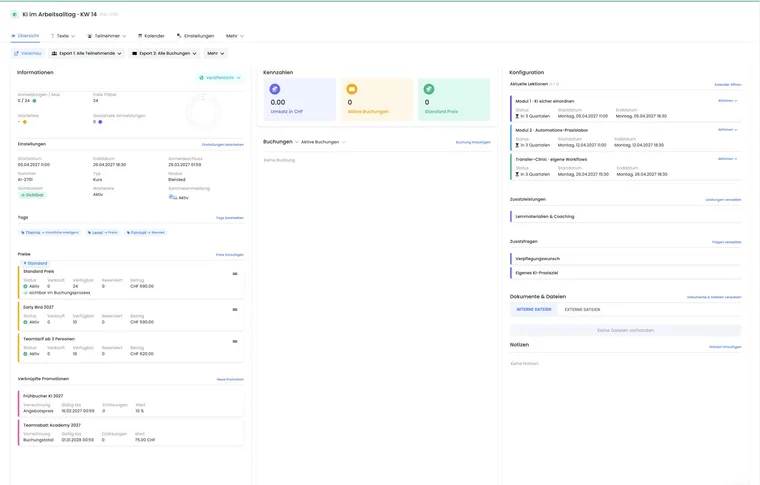
Ouvrir le tableau de bord d’une offre et comprendre son rôle
Ouvrez l'offre souhaitée dans l'arborescence des offres.
Sélectionnez Vue d'ensemble. Les autres domaines Textes, Participants, Calendrier et Paramètres restent responsables de la modification détaillée.
Vérifiez d'abord le statut, l'occupation et la date limite d'inscription. Ce n'est qu'ensuite que le chiffre d'affaires ou les listes de réservations sont à interpréter de manière pertinente.
Pour un brouillon, edoobox affiche une liste de contrôle au lieu de la vue opérationnelle des réservations. Pour un statut publiable, l'offre doit au moins comporter une date, une date limite d'inscription et un nombre maximal de participants.
Barre d'actions pour l'aperçu, l'export et la liste de présence
La barre d'actions regroupe les commandes fréquentes. Selon le statut, l'abonnement et les autorisations, les voies suivantes sont notamment disponibles :
Aperçu : vérifier la présentation publique et le parcours de réservation.
Export des participants : exporter les données des participants au format CSV, Excel ou ODS.
Export des réservations : exporter les données de réservation complètes, lorsque des réservations plutôt que des personnes individuelles sont nécessaires pour l'analyse.
Liste de présence : sélectionner un modèle PDF existant et générer la liste.
Autres actions : par exemple renommer, copier, traduire automatiquement, archiver ou déplacer dans la corbeille.
Un export des participants et un export des réservations répondent à des questions différentes. Une réservation groupée peut contenir plusieurs participants, mais apparaît dans l'export des réservations comme une opération groupée.
Lire les informations, le statut et les places libres
La colonne d'informations relie les données de base et l'occupation. Les valeurs typiques sont le statut, les inscriptions par rapport au maximum, les places libres, la liste d'attente, les réservations démarrées, la date limite d'inscription, la visibilité, le type, le mode, les étiquettes et les prix.
Les places libres sont une donnée opérationnelle : edoobox tient compte des participations actives et des places provisoirement retenues. Avec le choix libre des séances, la capacité possible est calculée à partir des séances. Ne comparez donc pas cette valeur au nombre de réservations sans vérification.
Le statut peut être modifié directement dans l’aperçu. Validée et Annulée ouvrent aussi une tâche d’envoi d’e-mail, que vous pouvez créer ou ignorer en connaissance de cause. Le guide Statut de l’offre explique les effets de chaque statut.
Utiliser les indicateurs sans conclusions erronées
Les indicateurs montrent la valeur de réservation de l'offre, les réservations actives et la catégorie de prix la plus utilisée. Le chiffre d'affaires affiché est basé sur les sommes des réservations actives ; les réservations annulées, la liste d'attente et les opérations MustPay non terminées ne sont pas comptées comme chiffre d'affaires régulier.
Le chiffre d'affaires n'est pas l'encaissement : L'indicateur ne dit pas si les factures sont payées ou si les montants ont déjà été versés. Vérifiez à cet effet les factures, les transactions et le solde ouvert dans la Comptabilité.
Le montant de référence est le Total de réservation enregistré après application des remises de prix. Les promotions déjà en vigueur ou les avantages tarifaires d'abonnement ne sont donc pas déduits une seconde fois par l'indicateur. Des catégories de prix différentes, des prestations supplémentaires et des réservations groupées peuvent également expliquer pourquoi « Prix standard × Nombre de personnes » donne une valeur différente. Ouvrez une réservation concernée et vérifiez ses positions de prix et la remise appliquée.
Pour la comparaison de plusieurs offres, affichez la colonne Chiffre d'affaires dans la Liste des offres. Le même volume de réservations actives y est évalué. Un filtre de période de la liste des offres limite les offres sélectionnées, et non la période de création ou de paiement des réservations incluses.
Filtrer les réservations et les participants de manière ciblée
Le domaine des réservations peut être basculé entre Réservations et Participants. Le choix est enregistré pour l'administrateur. Les filtres séparent :
toutes les réservations ;
les réservations actives ;
les réservations annulées ;
les réservations des listes de demande ;
les réservations des listes d'attente.
La vue d'ensemble montre les entrées correspondantes les plus récentes et offre un accès à toutes les réservations. Ouvrez une carte pour vérifier le processus de réservation complet avec participants, factures, frais et e-mails. Via Ajouter une réservation, les administrateurs peuvent saisir une nouvelle réservation directement dans le contexte de l'offre.
Vérifier les dates et la configuration
La colonne de configuration montre les prochaines dates actuelles par rapport au nombre total. Via Ouvrir le calendrier, vous passez à la gestion complète des dates. Selon le type d'offre, des prestations supplémentaires, des questions supplémentaires, des sous-offres, des promotions ou d'autres éléments liés suivent.
Si une entrée est manquante dans le tableau de bord, ne vérifiez pas seulement le statut. Pour les dates, elle peut déjà être passée ; pour les réservations, le filtre actif peut masquer l'entrée ; pour les questions ou prestations supplémentaires, la fonction peut être désactivée globalement.
Vérification quotidienne recommandée
Vérifier le statut, la date limite d'inscription et la visibilité.
Évaluer ensemble l’occupation, les places provisoirement retenues, la liste d’attente et MustPay.
Vérifier les nouvelles réservations actives, annulées et les réservations ouvertes des listes d'attente/demande.
Vérifier les prochaines dates et les prestations supplémentaires ou questions nécessaires à cet effet.
Pour les questions financières, ouvrez la réservation ou la facture concernée, au lieu d'utiliser uniquement la tuile du chiffre d'affaires.
Exemple d'application : Cours en présentiel presque complet
Un cours affiche 18 participations actives pour 20 places au maximum, auxquelles s’ajoutent deux places provisoirement retenues et trois réservations sur liste d’attente. L’administration ne se fie pas au seul nombre de réservations : elle contrôle la valeur Places libres, les places retenues et la liste d’attente. Une personne sur liste d’attente n’est confirmée qu’après l’expiration d’une réservation provisoire.
Exemple d'application : Distinguer la tuile du chiffre d'affaires et les factures ouvertes
Le tableau de bord montre un chiffre d'affaires de 4'800 CHF, mais plusieurs factures sont encore ouvertes. Le responsable du cours utilise la tuile pour le total opérationnel des réservations et ouvre les réservations et factures associées pour l'état des paiements. Ainsi, un montant réservé n'est pas confondu avec de l'argent encaissé.
Exemple d'application : Contrôler le choix libre des dates
Une offre contient douze leçons réservables individuellement. Dans la configuration, seules les prochaines dates actives sont affichées. L'administration ouvre le calendrier pour la vue d'ensemble et filtre les réservations en outre par participants, afin d'évaluer correctement les participations multiples sur plusieurs leçons.
Distinguer la personne de contact, les participations et les places ouvertes
Une réservation groupée peut contenir une simple personne de contact ainsi que plusieurs participations nommées ou ouvertes. Le nombre de réservations actives n'est donc pas un état des participants. Ouvrez la réservation et comparez les positions actives avec l'occupation. Les places non encore nommées occupent déjà de la capacité. Pour la configuration, trois modes de groupement sont disponibles, dont Première personne comme personne de contact pour Bootstrap 5.3 ; voir Inscription groupée nommée.
Gérer les dates directement dans la vue d'ensemble
Les cartes de dates montrent la position actuelle par rapport au nombre total. En cas de nombreuses dates, la liste charge des entrées supplémentaires lors du défilement. Une date non visible à l'instant n'est donc pas nécessairement supprimée. Via Ouvrir le calendrier, vous accédez à la vue calendrier complète.
Chaque carte de date offre Actions → Liste de présence et Modifier ; avec les droits appropriés, Exports personnalisés est également disponible. Vous pouvez ainsi ouvrir la présence ou un export spécifiquement pour cette date, au lieu d'analyser accidentellement toute l'offre.
Si une date de début d'inscription est définie, un message tel que réservable à partir de ou Réservable depuis apparaît. Il décrit la date de début. Le statut, la capacité, la date limite d'inscription et les conditions de prix doivent en outre autoriser une réservation.