
Sofort Überweisung (Klarna)
Cette page aide les organisations qui doivent vérifier, maintenir ou remplacer de façon organisée une intégration Sofort/Klarna existante. Pour de nouveaux paiements en ligne, utilisez une solution actuellement disponible parmi les systèmes de paiement des participants.
Pourquoi la rubrique est visible ou invisible
La V2 actuelle masque complètement Sofort/Klarna si le mode de paiement n’est pas actif et qu’aucune clé n’est enregistrée. L’absence de cette rubrique dans un nouveau compte est donc normale et ne constitue pas un défaut d’affichage.
Si la rubrique est présente, elle contient exactement deux paramètres essentiels : Clé Klarna Sofort et Utiliser le système de paiement. Sans clé enregistrée, le bouton d’activation reste bloqué.
Vérifier la configuration existante
Ouvrez Paramètres → Systèmes de paiement → Sofort (Klarna).
Vérifiez que la clé enregistrée appartient au projet du fournisseur toujours valide.
Ne modifiez la clé que si le fournisseur a expressément fourni une nouvelle valeur pour ce contrat existant.
Vérifiez le statut actif et effectuez une réservation de test interne.
Comparez la transaction edoobox, l’identifiant de transaction du prestataire, le statut de réservation et le retour.
Interpréter le statut du paiement et l’abandon
Une redirection vers le prestataire ne constitue pas encore un paiement confirmé. Évaluez l’opération à partir du statut du prestataire et de la transaction créée dans edoobox. En cas d’abandon, la seule page de retour ne doit pas faire considérer la réservation comme payée.
C’est particulièrement important pour MustPay et le compte à rebours : testez un retour réussi, un abandon volontaire et une confirmation absente avant de continuer à utiliser une offre existante.
Remboursement et limites de l’assistance
La fonction générique de remboursement V2 prend actuellement en charge Stripe, Worldline/Saferpay et PayPal V2. Sofort/Klarna ne figure pas dans cette liste. Traitez donc le remboursement du prestataire dans son projet existant et documentez l’opération dans la réservation, la transaction et la correction de facture.
Pour les rejets côté prestataire, préparez l’identifiant de transaction, la date et l’heure, le montant, la devise et le numéro de réservation. edoobox peut expliquer le statut local de réservation, mais ne peut pas lever un blocage ou une décision contractuelle dans le compte Klarna.
Remplacer l’intégration existante
Recensez toutes les offres qui affichent encore Sofort/Klarna.
Choisissez une solution de remplacement, par exemple Stripe, PayPal Connect, Worldline ou Facture.
Testez le nouveau parcours, y compris l’abandon et le remboursement.
Activez le nouveau moyen de paiement dans les systèmes de paiement et vérifiez sa sélection dans le Design Manager ainsi que dans le processus de réservation de toutes les offres concernées.
Ne désactivez Sofort/Klarna qu’ensuite et conservez les anciennes transactions comme justificatifs.
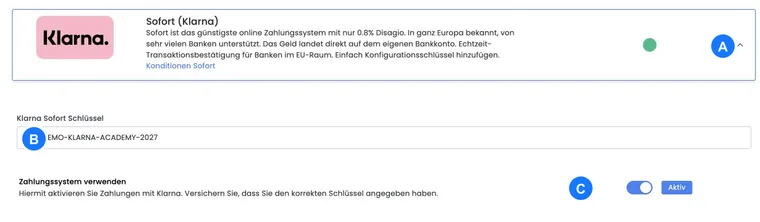
Exemple d’utilisation : contrôle d’un paiement Sofort existant
Un compte ancien voit toujours la rubrique. L’équipe vérifie la clé et le statut actif, effectue un paiement interne et compare l’identifiant du prestataire, la réservation et le retour. Le mode de paiement ne reste actif dans l’offre en cours qu’après ce test complet.
Exemple d’utilisation : rubrique absente d’un nouveau compte
Une nouvelle organisation ne trouve pas Sofort/Klarna dans les systèmes de paiement. Au lieu de reproduire d’anciennes captures, elle choisit un mode de paiement actuellement visible, le configure selon son guide et le teste sur son marché cible.
Exemple d’utilisation : passage organisé à Stripe
Un processus Sofort existant doit être arrêté. L’organisation connecte Stripe V3, teste le paiement, l’abandon et le remboursement, puis remplace le mode de paiement dans toutes les offres. Les transactions Sofort ouvertes restent documentées séparément jusqu’à leur clôture.
Contrôler la connexion actuelle et l’objet du paiement
L’affichage nécessite une activation existante ou une clé enregistrée. L’environnement peut également masquer la fonction. Créer une nouvelle offre ne résout donc pas l’absence de cette rubrique. Pour le remplacement, vérifiez d’abord un mode de paiement actuel visible dans le compte et clôturez les anciens paiements ouverts dans leur parcours de paiement d’origine.