
Notes et TODO
Les notes sont des informations internes qui peuvent être épinglées directement à des ressources. Elles conviennent aux demandes de clarification, particularités, décisions internes ou brèves indications d’historique concernant des utilisateurs, réservations, offres, catégories ou administrateurs.
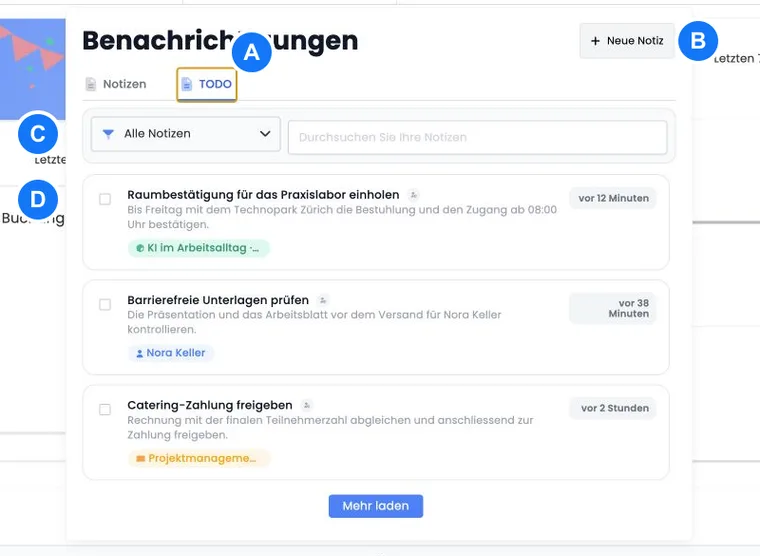
Les TODO sont des notes avec un statut d’achèvement. Ils permettent de rendre visibles les points ouverts dans l’équipe, sans devoir nécessairement créer une tâche distincte.
Distinguer notes, TODO et tâches
Une note documente des informations dans leur contexte interne. Une tâche planifie une action, par exemple l’envoi ultérieur d’un e-mail ou une activité récurrente. Un TODO se situe entre les deux : c’est une note avec un statut d’achèvement encore ouvert.
Utilisez les notes pour l’historique et le contexte, les TODO pour les petits points opérationnels et les tâches pour les processus planifiés, récurrents ou liés à la communication.
Vue des notes et onglets
Ouvrez la vue centrale via l’icône de cloche dans la navigation supérieure. Elle comprend les onglets Notes et TODO. L’onglet Notes affiche les notes ordinaires et les messages système. L’onglet TODO affiche les notes marquées comme TODO.
La liste charge d’abord les entrées les plus récentes et peut être étendue. Vous pouvez rechercher par objet, message, ID, date de création ou ressources liées. Vous retrouvez ainsi les informations même lorsqu’elles ont été épinglées à plusieurs endroits.
Exemple d’utilisation : utiliser la liste TODO comme réserve de travail
Ouvrez l’icône de cloche et passez à l’onglet TODO. Les notes TODO ouvertes y sont triées par date de création. Lorsqu’un point est terminé, cochez la case ou ouvrez la note et enregistrez-la comme terminée.
Comprendre l’indication temporelle et dater une opération
La liste abrégée des notes affiche le temps écoulé depuis la création, par exemple un nombre d’heures ou de jours. Cette indication évolue avec le temps. Elle ne correspond pas automatiquement à la date d’un entretien ou d’un événement décrit dans la note.
Si votre équipe doit ensuite situer précisément une opération dans le temps, indiquez expressément sa date et son heure dans l’objet ou le message. Si plusieurs fuseaux horaires interviennent, précisez celui qui fait foi. Distinguez le moment de l’événement d’un ajout ultérieur : écrivez par exemple Rappel téléphonique le 17.10.2026 à 09:15 – adresse de facturation clarifiée et ajoutez les résultats ultérieurs avec leur propre date.
Épinglez la note à la personne et à la réservation ou facture concernée. L’historique reste ainsi accessible même si l’indication relative d’ancienneté a changé. Une date saisie manuellement documente votre indication ; elle ne remplace pas une preuve technique immuable de création.
Créer et épingler une note
Créez une note via le menu Plus, la vue de la cloche ou directement depuis une vue détaillée. Lors de la création, choisissez à quoi la note doit être rattachée : administrateur, utilisateur, réservation, facture, catégorie ou offre.
Une note nécessite un objet. Le message est facultatif, mais doit préciser clairement le contexte. Choisissez des objets courts et faciles à rechercher, comme « Rappel concernant la facture » ou « Fournir le matériel manquant ».
Si vous ne sélectionnez aucune ressource, edoobox rattache la note à l’administrateur actuellement connecté. Si vous créez la note directement dans une vue détaillée, edoobox reprend le contexte. Vous pouvez ajouter d’autres ressources au besoin afin que la même note soit visible à plusieurs endroits.
Exemple d’utilisation : épingler une information client à la personne et à la réservation
Ouvrez le profil utilisateur et créez une note. Ajoutez également la réservation concernée. L’information apparaît ensuite à la fois dans le profil utilisateur et dans le détail de la réservation.
Créer, terminer et enregistrer un TODO
Lors de la création, activez le marquage TODO si l’information doit devenir un point ouvert. Les TODO apparaissent dans un onglet séparé. Ouvrez une note TODO existante et utilisez Terminer & enregistrer pour enregistrer à la fois la modification du texte et l’achèvement.
Après l’achèvement, l’historique reste consultable sous forme de note ordinaire. Avant de terminer, indiquez brièvement ce qui a été fait si d’autres administrateurs doivent pouvoir comprendre le déroulement plus tard.
Exemple d’utilisation : documenter une demande comme TODO et la clôturer
Enregistrer un rappel téléphonique comme TODO
Dans le profil utilisateur, créez une note avec l’objet « Rappel concernant la facture », marquez-la comme TODO et rattachez également la réservation ouverte. Après le rappel, ajoutez le résultat et marquez le TODO comme terminé.
Documenter une demande ouverte
Un participant signale une adresse de facturation peu claire. L’administration crée dans le profil utilisateur une note TODO avec l’objet « Clarifier l’adresse de facturation » et l’épingle à la personne. Après le rappel, elle complète l’information, enregistre la nouvelle adresse et marque le TODO comme terminé.
Notes système et avertissements
edoobox peut afficher des messages système dans la vue des notes. Il peut s’agir, par exemple, d’informations concernant l’avoir du compte, la politique de confidentialité, l’authentification à deux facteurs, la réputation des e-mails no-reply ou des prestataires de messagerie désactivés automatiquement.
Ces messages diffèrent des notes manuelles. Un clic mène souvent directement à la page de paramètres appropriée. Examinez rapidement les messages système, car ils peuvent avoir des effets sur l’envoi, la sécurité ou le fonctionnement du compte.
Les notes manuelles des administrateurs peuvent être ouvertes, modifiées et gérées comme TODO. Les notes système sont consultables, mais ne sont pas modifiables comme les notes manuelles.
Badges des ressources, icônes et navigation
Les notes affichent les ressources épinglées sous forme de badges ou de brèves indications. Selon la première ressource, différentes icônes et couleurs peuvent apparaître, par exemple pour un utilisateur, une offre, une réservation, une catégorie ou un administrateur.
Utilisez ces badges pour passer rapidement au contexte approprié. Si une note concerne plusieurs ressources, par exemple une personne et une réservation, rattachez les deux. L’information pourra ainsi être retrouvée aux deux endroits.
La logique des objets liés est expliquée sous Ressources et liens entre objets.
Notes dans les vues détaillées
Les notes apparaissent dans la vue centrale et dans les vues détaillées. Elles sont particulièrement utiles dans le profil utilisateur, le détail de réservation, le détail d’offre et le détail de catégorie.
Utilisez ce lien de manière ciblée : une note sur la facture peut être épinglée directement à la facture ainsi qu’à la réservation ou à la personne ; une indication sur l’occupation d’une salle plutôt à l’offre ou à la catégorie. Pour les contextes supprimés ou archivés, les notes existantes peuvent rester visibles pour assurer la traçabilité, tandis que la création de notes peut être limitée.
Bonnes pratiques pour les informations internes
Rédigez de manière factuelle pour que d’autres administrateurs comprennent l’information plus tard.
Évitez les données sensibles qui ne doivent pas être visibles par tous les administrateurs autorisés.
Utilisez des objets clairs pour faciliter une recherche fiable.
Rattachez la bonne ressource afin que la note apparaisse là où elle est nécessaire.
Terminez les TODO dès que le point est réglé.