
Intégration DINACO
L'intégration DINACO relie des offres edoobox sélectionnées à un événement DINACO externe. Elle est destinée aux événements où les billets sont transférés vers des zones d'accès définies et vérifiés aux entrées ou sorties.
Une configuration robuste se compose de quatre niveaux : Authentification, Connexion à l'événement, Zones avec attribution d'offres et Synchronisation contrôlée. Planifiez cette structure avec la personne responsable de DINACO et testez-la avant l'accès en production.
Préparer les prérequis
Vous avez besoin d’un DINACO Client ID et d’un DINACO Client Secret. Ces identifiants d’accès vous sont fournis par le service DINACO compétent.
L'ID du système externe de l'événement doit être fixée exactement. L'orthographe et la chaîne de caractères doivent correspondre à DINACO.
Définissez une période de synchronisation réaliste, incluant le temps de préparation et la période suivant l’événement. edoobox utilise le fuseau horaire de votre compte.
Clarifiez les zones d'accès, les nombres de personnes maximaux, l'accès multiple et le mode d'entrée/sortie avant la configuration technique.
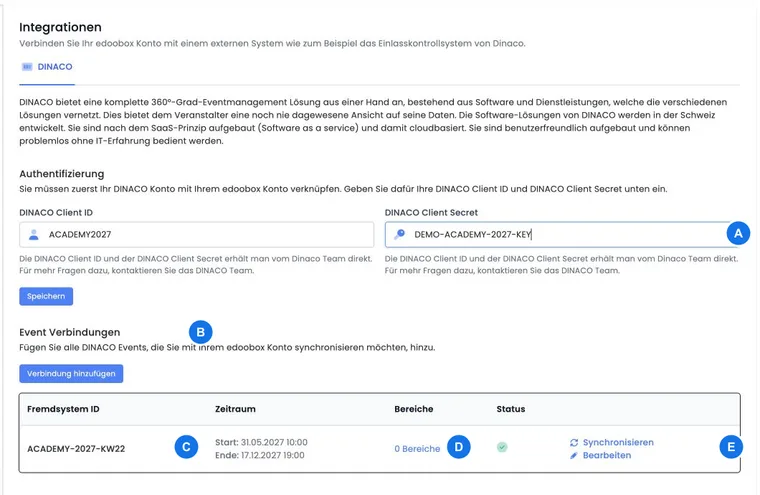
Connecter le compte DINACO
Ouvrez Paramètres → Intégrations → DINACO.
Saisissez DINACO Client ID et DINACO Client Secret, puis enregistrez. Le secret ne sera plus affiché en clair dans le champ ultérieurement.
Traitez les deux valeurs comme des identifiants de connexion. Ne les affichez pas dans des captures d'écran, des notes de support ou des documents accessibles au public.
Créer une connexion d'événement
Une connexion d'événement contient l'identifiant du système externe, le début et la fin de la période de synchronisation ainsi que le statut Actif. Vérifiez ces informations avec une attention particulière : après la création, la connexion ne peut plus être modifiée en V2 que par activation, désactivation ou suppression ; l'identifiant du système externe et la période ne sont pas modifiables a posteriori.
Sélectionnez Ajouter une connexion et saisissez l'identifiant d'événement exact.
Définissez l'heure de début et de fin. Si la fin précède le début, l'interface ajuste la plage en conséquence.
Activez et enregistrez la connexion. Vérifiez ensuite l'identifiant d'événement, la période, le statut et le nombre de zones dans la vue d'ensemble.
Configurer les zones et associer les offres
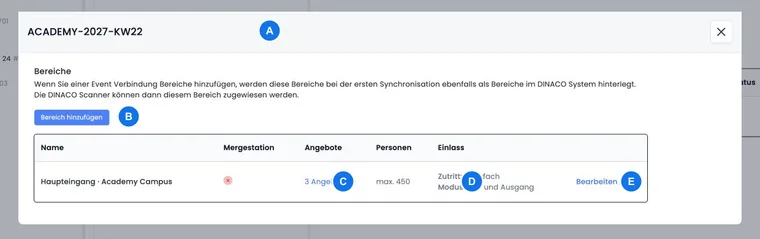
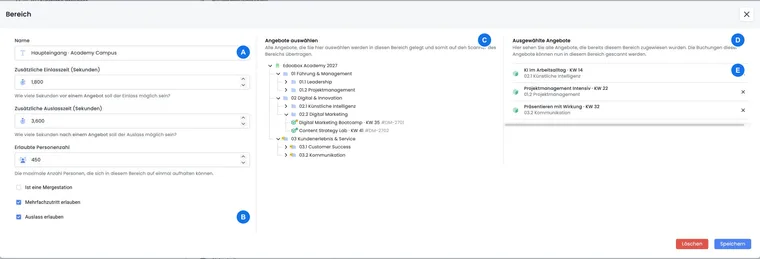
Une zone représente une zone d'accès DINACO. Pour chaque zone, vous pouvez définir les règles suivantes :
| Paramètre | Signification |
|---|---|
| Nom | Désignation interne de la zone. |
| Temps d'entrée et de sortie supplémentaires | Marge de temps en secondes autour de la logique d'accès proprement dite. |
| Nombre de personnes autorisé | Nombre maximal de personnes dans la zone. |
| Mergestation | Identifie la zone comme station de fusion. |
| Accès multiple | Autorise un billet à entrer dans la zone plusieurs fois. |
| Autoriser la sortie | Passe du mode d'entrée pur au mode entrée et sortie. |
Enregistrez d'abord la zone. Ensuite, vous pourrez sélectionner dans l'arborescence des offres les offres edoobox dont les billets seront transférés vers cette zone. Les catégories elles-mêmes ne sont pas ajoutées en tant qu'autorisation ; ce sont les offres individuelles qui comptent.
Synchroniser les zones et les billets
La synchronisation manuelle propose deux actions distinctes : Synchroniser les zones et Synchroniser les billets. Elle n'est activée que dans la période d'événement configurée. La boîte de dialogue affiche la dernière synchronisation si des données existent et exige une confirmation avant le démarrage.
Synchronisez d'abord les zones si la structure ou l'association des offres est nouvelle.
Synchronisez ensuite les billets. Répétez cette opération après des modifications de réservation pertinentes uniquement de manière consciente, car une synchronisation manuelle influence les données dans le système externe.
Vérifiez le statut, la dernière synchronisation et des échantillons dans DINACO. Testez un code valide, un code invalide, un code déjà utilisé et un code émis pour la mauvaise zone.
Sécuriser l'exploitation le jour de l'événement
Désignez une personne responsable pour les erreurs de synchronisation et les notifications d'accès ambiguës.
Tenez à disposition une liste de participants ou de présence à jour en tant que processus de remplacement contrôlé.
Ne modifiez pas l'identifiant d'événement, les zones ou les associations d'offres à la dernière minute sans nouveau test.
Pour l'accès normal edoobox sans DINACO, utilisez le guide de contrôle d'accès avec billets.
Exemples d'application
Exemple d’utilisation : salon avec deux zones d’accès
Un salon utilise les zones « Entrée principale » et « Zone atelier ». Tous les billets du salon sont attribués à l’entrée principale ; seules les offres d’ateliers sont également attribuées à la zone atelier. L’accès multiple est autorisé à l’entrée principale et la zone atelier est limitée en nombre de personnes. L’équipe synchronise d’abord les zones, puis les billets.
Exemple d’utilisation : soirée avec entrée et sortie
Pour une soirée, une connexion d’événement est créée avec une période commençant l’après-midi et se prolongeant après minuit. La zone autorise la sortie et un nouvel accès. Avant l’ouverture des portes, l’équipe teste un cycle complet d’entrée et de sortie et vérifie que la dernière synchronisation des billets se situe dans la période attendue.
Informations pratiques complémentaires
Aide à la décision : Quand avez-vous besoin d'un système d'accès externe ?
DINACO est pertinent si votre processus d'accès fonctionne avec un événement externe et des zones d'entrée ou de sortie définies. La connexion transmet l'association des offres et des billets nécessaire dans ce contexte. Planifiez donc d'abord les points de contrôle réels, puis les zones techniques.
Pour une vérification directe des billets dans edoobox, le scan d'accès interne est disponible. Le choix dépend du système qui doit exécuter la décision sur place. Les deux approches nécessitent une association claire de la personne, de la réservation et de l'offre autorisée.
Note d'exploitation : Une association enregistrée nécessite un test contrôlé
Vérifiez ensemble le lien avec l'événement, la période, la zone et les offres concrètement associées. Après la synchronisation prévue, contrôlez l'accès avec un billet approprié et un billet qui ne devrait pas être autorisé pour cette zone.
En cas de modification du programme, vérifiez à nouveau les offres attribuées à la zone concernée. Convenez avec l’équipe à l’entrée de l’état testé et de la personne qui décide en cas d’écart. Une connexion fonctionnelle ne confirme pas à elle seule que chaque zone autorise les personnes souhaitées selon les règles prévues.
Identifier une connexion inactive ou hors de sa période d’ouverture
Vérifiez d'abord le début et la fin de la connexion d'événement ainsi que le fuseau horaire du compte pour les actions de synchronisation grises. L'action manuelle n'est disponible que dans cette fenêtre de temps. Vérifiez en outre le statut Actif et l'identifiant d'événement enregistré.
Si l’identifiant du système externe ou la période initiale sont incorrects, la connexion existante ne peut pas simplement être modifiée. Convenez d’une nouvelle connexion correcte avec la personne responsable de DINACO, reprenez délibérément les zones nécessaires et vérifiez les effets sur le système d’accès avant de supprimer l’ancienne connexion.