
Systèmes de paiement pour les paiements des participants
Les systèmes de paiement déterminent comment les participants peuvent payer leurs réservations. edoobox prend en charge les paiements en ligne, la facture classique, la QR-facture et d’autres modes de paiement. Vous trouverez ces paramètres sous Paramètres > Systèmes de paiement.
Sélectionnez uniquement des modes de paiement que vous pouvez gérer sur le plan organisationnel. Chaque méthode supplémentaire peut faciliter les réservations, mais nécessite aussi des vérifications propres concernant les frais, les versements, les remboursements et la comptabilité.
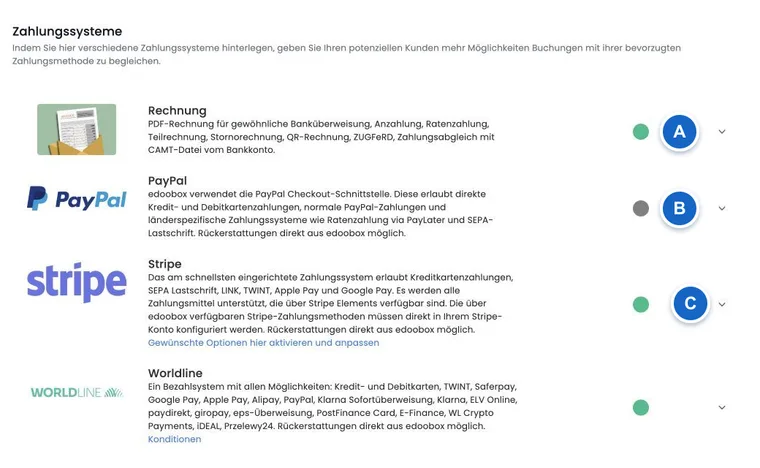
Modes de paiement disponibles
| Mode de paiement | Convient pour | Remarque |
|---|---|---|
| Facture | Virement bancaire, B2B, processus de paiement internes | Peut être combiné avec la QR-facture, les rappels de paiement et le rapprochement des paiements. |
| Stripe | Cartes de crédit, cartes de débit et, selon la configuration, prélèvement SEPA | Adapté au paiement direct en ligne pendant la réservation ; selon l’état, les remboursements peuvent être possibles directement. |
| PayPal Checkout | PayPal, cartes et autres modes de paiement disponibles selon le pays | Recommandé à la place de PayPal Legacy. |
| Worldline/Saferpay | Cartes, TWINT, PostFinance, Apple Pay, Google Pay et autres modes de paiement selon le contrat | Pertinent pour des volumes de paiement importants ou des contrats Worldline existants. |
| Sofort/Klarna | Virement immédiat selon la disponibilité | Nécessite les identifiants d’accès du portail du prestataire. |
| BitPay | Paiements en cryptomonnaies | À activer uniquement si vous souhaitez proposer délibérément les paiements en cryptomonnaies. |
Activer un système de paiement
Ouvrez le mode de paiement souhaité, renseignez les identifiants d’accès nécessaires, puis activez l’interrupteur permettant son utilisation pendant la réservation. Pour les modes de paiement connectés tels que Stripe ou PayPal Checkout, edoobox vous guide dans le processus de connexion auprès du prestataire.
Un système de paiement ne doit être utilisé dans le processus de réservation qu’après un test. Vérifiez au minimum une réservation de test, l’affichage du mode de paiement, l’e-mail de confirmation, l’encaissement et l’état de la réservation.
La vue d’ensemble affiche pour chaque prestataire son logo, sa description et son état. Un état vert signifie actif, un état gris inactif. Certains modes de paiement ne s’affichent que s’ils sont disponibles pour le compte ou l’environnement.
Connecter Stripe et PayPal Checkout
Stripe et PayPal Checkout utilisent un processus Connect. Le bouton Connecter ouvre la procédure d’autorisation auprès du prestataire de paiement. Après un retour réussi, edoobox affiche un message de confirmation ; en cas d’erreur, un avis s’affiche.
Lorsqu’une connexion existe déjà, l’action de déconnexion remplace l’action de connexion. Un système de paiement en ligne ne peut être activé que si la connexion existe. Pour Stripe ou PayPal Checkout, une confirmation des frais peut également apparaître lors de l’activation et doit être acceptée explicitement.
Stripe V3 propose les modes de paiement automatiques autorisés pour la transaction concernée ; le SEPA est exclu pour les paiements dans une devise autre que l’EUR. Vous trouverez les détails dans Stripe – Intégrer les cartes de crédit et Stripe – Prélèvement SEPA. PayPal est décrit dans PayPal Checkout.
Exemple d’utilisation : activer Stripe Connect
Ouvrez Stripe, cliquez sur Connecter et terminez l’autorisation auprès de Stripe. Activez ensuite Utiliser le système de paiement et confirmez l’avis relatif aux frais. Avec Stripe V3, vérifiez les modes de paiement autorisés dans le tableau de bord Stripe et dans le processus de réservation réel ; les anciens interrupteurs individuels pour les cartes et le SEPA n’y sont plus affichés.
Worldline/Saferpay, Klarna et BitPay avec identifiants d’accès
Worldline/Saferpay se configure avec un identifiant client, un identifiant de terminal, une clé API et une clé secrète. La clé API et la clé secrète peuvent être masquées à la réouverture. L’interrupteur d’activation reste désactivé tant que tous les champs obligatoires ne sont pas renseignés.
Sofort/Klarna nécessite la clé Klarna-Sofort. BitPay nécessite la clé BitPay. Validez les données avant l’activation, puis testez une réservation. PayPal Legacy est obsolète ; utilisez si possible PayPal Checkout.
Exemple d’utilisation : renouveler les identifiants Saferpay
Ouvrez Worldline/Saferpay, saisissez l’identifiant client et l’identifiant du terminal, puis ajoutez la clé API et la Secret Key. Enregistrez les données et activez Utiliser le système de paiement. Pour supprimer entièrement les identifiants, utilisez Réinitialiser. La désactivation seule ne supprime pas les identifiants enregistrés.
Quels modes de paiement combiner judicieusement
Pour de nombreux comptes, une combinaison de la facture et d’un système de paiement en ligne suffit. La facture couvre les clients professionnels, les paiements manuels et les cas particuliers. Un système de paiement en ligne réduit les montants impayés, car les participants peuvent payer directement pendant la réservation.
Évitez de proposer simultanément trop de modes de paiement similaires. Si Stripe et Worldline/Saferpay couvrent les mêmes paiements par carte et portefeuille électronique, décidez en fonction de vos contrats, des frais, des processus de versement et des modes de paiement souhaités.
Exemple d’utilisation : facture et Stripe pour des cours en entreprise
Un organisme de formation propose le paiement sur facture aux clients professionnels et par carte de crédit aux particuliers. Dans edoobox, la facture reste active ; Stripe est également connecté et testé. Il faut ensuite vérifier dans le processus de réservation si l’ordre des modes de paiement est compréhensible.
Facture, QR-facture et XRechnung
La facture constitue la base des virements bancaires et des processus de paiement manuels. Vous y gérez les coordonnées bancaires, le bénéficiaire, l’IBAN, le BIC, l’alias du numéro de facture, le prochain numéro de facture, l’échéance, l’adresse de facturation différente, l’envoi automatique des factures et la création manuelle des factures. La configuration est décrite dans Facture pour paiement hors ligne et virement bancaire.
La facture QR et la facture électronique ne peuvent pas être actives simultanément dans cet éditeur : activer l’une désactive l’autre. Avant de changer, vérifiez le format requis, puis contrôlez une nouvelle facture. Pour les paiements suisses, utilisez au besoin les factures QR. Les références QR automatisées SCOR ou QRR sont expliquées dans Référence QR automatisée.
Avec QRR, la structure de la référence doit être valide. Un aperçu permet de contrôler sa composition à partir de valeurs fixes, de variables de remplacement et du chiffre de contrôle.
État du paiement, remboursements et montants impayés
Lorsqu’un paiement en ligne aboutit, edoobox met à jour l’état du paiement de la réservation. Pour les factures et les encaissements manuels, vérifiez l’état via la facture, les transactions ou le rapprochement des paiements par fichier Camt.
Les remboursements dépendent du système de paiement utilisé. Chez certains prestataires, ils peuvent être déclenchés directement depuis edoobox ; chez d’autres, ils doivent être effectués dans le portail du prestataire ou par votre comptabilité. Avant la mise en service, vérifiez donc comment votre équipe traite les annulations, les changements de réservation et les remboursements. Détails : Vérifier les remboursements et les frais de transaction.
Permettre le paiement en ligne des factures manuelles
Si vous créez des factures manuellement et souhaitez néanmoins proposer un paiement en ligne, vous pouvez utiliser la variable de remplacement ##InvoicePayURL## dans l’e-mail de facturation ou dans le fichier Rechnung.pdf. Les participants reçoivent ainsi un lien de paiement, à condition qu’un système de paiement en ligne approprié soit actif.
La gestion des variables de remplacement est décrite dans Toutes les variables de remplacement pour les e-mails et les PDF.
Informations pratiques complémentaires
Aide à la décision : choisir le mode de paiement selon votre processus de réservation
Évaluez un mode de paiement en fonction du moment où la réservation doit être confirmée et de la personne qui contrôle le paiement. Un paiement immédiat en ligne et un virement bancaire encaissé ultérieurement produisent des processus de travail différents. Cela a notamment une incidence sur MustPay et Countdown.
Pour chaque mode de paiement actif, définissez comment votre équipe traite les opérations en suspens, les corrections et les remboursements. Proposez ce mode uniquement lorsque le texte de confirmation, la facture et le contrôle interne sont adaptés. La sélection dans le formulaire de paiement n’est que le point d’entrée visible de ce processus.
Aide au contrôle : que comprend un test de paiement complet ?
Vérifiez une opération terminée normalement ainsi qu’une opération abandonnée ou encore en suspens. Comparez ensuite la réservation, la facture, la transaction et la boîte d’envoi. Ces vues répondent à des questions différentes et doivent, ensemble, montrer le résultat attendu.
Lors d’une modification ultérieure des modes de paiement, testez à nouveau le parcours public de réservation. Contrôlez les méthodes réellement proposées et le message relatif au paiement affiché. Vérifiez séparément les cas encore ouverts dans l’ancien mode de paiement pour que votre équipe puisse les suivre après la modification.
Trouver les nouvelles fonctions de paiement appropriées
| Tâche | Point de départ |
|---|---|
| Utiliser le crédit existant d’un participant pour la prochaine réservation | Imputer automatiquement le solde positif d’un participant. L’interrupteur se trouve au-dessus des systèmes de paiement ; l’imputation s’effectue dans la même devise. |
| Payer automatiquement les frais du compte edoobox avec la carte de l’entreprise | Paiement automatique par carte bancaire enregistrée. Vous gérez ces cartes dans les paramètres de facturation de votre compte edoobox. |
| Facturer une nouvelle période d’abonnement d’un participant | Abonnements des participants : renouvellement et résiliation. Le renouvellement et la facturation n’impliquent pas encore de débit automatique de la carte. |
| Choisir un format de facture lisible par machine | Factures électroniques avec ZUGFeRD et XRechnung. Choisissez le profil requis par le destinataire. |
| Exporter les frais edoobox des paiements Stripe/PayPal | Exporter les frais de transaction au format CSV ; le téléchargement est disponible pour les superadministrateurs autorisés. |
Une restriction s’applique à Sofort/Klarna : l’entrée apparaît uniquement si une configuration existe et si l’environnement l’autorise. Considérez-la comme une intégration existante. Avec Stripe V3, les modes de paiement automatiques de Stripe déterminent la sélection ; les anciens interrupteurs individuels pour les cartes et le SEPA y sont masqués.
Confirmer une réservation et payer uniquement sur place
Pour qu’une personne obtienne sa place et paie seulement lors de l’événement, la règle de finalisation et les informations de paiement doivent être cohérentes. Retirer le widget de paiement ne modifie aucune règle MustPay.
- Vérifiez MustPay pour l’offre concernée. Un processus imposant le paiement immédiat ne convient pas à un paiement prévu ultérieurement sur place.
- Dans les paramètres globaux d’inscription, vérifiez si une page de paiement s’affiche après chaque réservation finalisée. Adaptez ce processus du compte à l’offre prévue.
- Définissez le circuit des justificatifs et du contrôle, par exemple une facture avec des informations de paiement adaptées. La mention « Paiement sur place » dans un modèle n’enregistre pas encore de paiement.
- Dans le design attribué, configurez les modes de paiement visibles de manière adaptée et effectuez une réservation de démonstration complète.
- Vérifiez que la participation est effectivement confirmée et que le montant impayé reste identifiable. Saisissez le paiement uniquement après l’encaissement réel sur la facture correspondante.
Une transaction positive saisie manuellement sans lien avec une facture peut modifier le solde de la personne sans solder la facture souhaitée. Après l’événement, vérifiez donc ensemble l’état de la réservation, la facture concernée et les transactions.