
Envoyer un rappel de paiement
Dans la version actuelle d’edoobox V2, un rappel de paiement est envoyé directement depuis une réservation. Il utilise le modèle E-mail de rappel de paiement. Vérifiez auparavant l’état du paiement et le contexte des données : le montant inséré ne correspond pas toujours au solde impayé d’une facture individuelle.
Important : l’envoi ne crée ni niveau de relance ni frais de relance. Une rubrique Recouvrement comprend également des règles et un journal. Son automatisation est annoncée comme Coming soon ; des activations individuelles peuvent déjà être possibles sur demande au support. L’envoi manuel décrit ici reste distinct.
Vérifier avant l’envoi
Contrôlez la réservation et ses factures. Comparez le montant de la facture, les paiements déjà associés et le solde impayé au montant affiché dans votre rappel. Tenez compte des différents contextes de montant.
Vérifiez si un encaissement n’a pas encore été associé via CAMT ou manuellement.
Assurez-vous que la personne de contact dispose d’une adresse e-mail valide.
Si une facture regroupe plusieurs réservations, vérifiez-la dans son ensemble avant de contacter les personnes individuellement.
Envoyer un rappel de paiement
Ouvrez la réservation concernée.
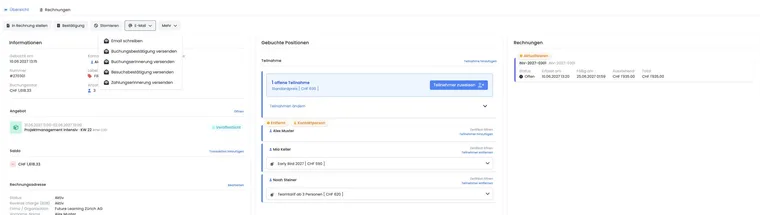
Dans la barre d’actions, ouvrez le menu E-mail.
Sélectionnez Envoyer un rappel de paiement. Le message est envoyé immédiatement ; terminez au préalable la vérification du montant et du destinataire.
Attendez la confirmation de réussite, puis contrôlez le message dans la boîte d’envoi.
L’action est désactivée pour les réservations déjà annulées. En cas d’échec d’envoi, vérifiez d’abord l’adresse e-mail, le serveur de messagerie et le statut dans la boîte d’envoi.
Frais impayés après une annulation : le détail des frais propose une action spécifique Envoyer un rappel de paiement pour les frais d’annulation encore impayés. Ouvrez les frais concernés et vérifiez le montant, le statut et le destinataire. L’action n’est pas proposée pour les frais annulés, soldés comptablement ou remis. Vous pouvez ainsi traiter des frais impayés indépendants alors que le rappel ordinaire de la réservation annulée est désactivé. Consultez Règles d’annulation et frais.
Distinguer le rappel de réservation du rappel de paiement
| Message | Objectif | Moment habituel |
|---|---|---|
| Rappel de réservation | Rappelle la participation, la séance ou les informations d’organisation. | Avant la réalisation. |
| Rappel de paiement | Signale un solde de paiement impayé. | Après vérification interne de l’encaissement. |
Distinguer le solde de facture, le solde du compte et le montant du rappel
Quel modèle correspond à quel déclencheur ?
Le catalogue actuel des modèles système contient E-mail de rappel de paiement, Facture : e-mail et, dans Gestion des relances, les modèles Rappel de paiement et Relance. Aucun modèle système distinct nommé Rappel de facture n’y figure. Si ce nom apparaît dans votre compte, vérifiez s’il désigne un modèle personnalisé ou une tâche. Le nom visible ne détermine ni le déclencheur ni les données de facture disponibles.
| Déclencheur | Modèle utilisé / sélection | Contexte des données |
|---|---|---|
| Réservation → E-mail → Envoyer un rappel de paiement | E-mail de rappel de paiement | Données des participants et valeurs du rappel classique, telles que AccountUserBalance et AccountUserURL ; aucun contexte de facture individuelle librement sélectionnable. |
| Tâche financière Rappel de paiement | Même processus classique de rappel de paiement pour les personnes sélectionnées ou l’offre. | Vérifier le montant fourni par cet appel ; le nom de la tâche ne le transforme pas en solde de facture. |
| Détail de la facture → Envoyer la facture par e-mail ou tâche financière E-mail de facture | Facture : e-mail avec facture PDF. La tâche recherche des factures impayées déjà existantes. | Référence à la facture précise, notamment InvoiceNumber, InvoicePayURL et les valeurs d’adresse de facturation proposées. L’envoi ne crée aucune facture manquante. |
| Tâche d’e-mail personnalisée | Un modèle du compte de type E-mail. | Contexte des personnes et de l’offre de cette tâche. Même un modèle personnalisé nommé « Rappel de facture » ne reçoit pas automatiquement le solde impayé d’une facture individuelle. |
| Règle de relance | Modèles de Gestion des relances, avec leurs propres variables de remplacement Dunning.... | Contexte des règles et du recouvrement ; envoi automatique uniquement lorsque la fonction est disponible et active. |
Pour programmer un rappel classique dans le gestionnaire de tâches, choisissez la tâche financière Rappel de paiement. Pour envoyer une facture existante, choisissez E-mail de facture ou l’envoi depuis le document. Ne recréez pas un modèle système sous forme de tâche d’e-mail personnalisée en supposant leur équivalence. La procédure des tâches explique la sélection et le contrôle ultérieur. Vérifiez les variables de remplacement proposées dans l’éditeur du modèle de base concerné.
Vérifier le montant affiché avant l’envoi
| Valeur | Référence | Vérification |
|---|---|---|
| Solde impayé d’une facture | Une facture précise et valide, diminuée des paiements qui lui sont associés. | Comparer le détail de la facture, les encaissements et la facture actuelle. |
| Solde du participant | Mouvements du profil dans la devise concernée, éventuellement issus de plusieurs réservations et avoirs. | Ne pas le reprendre comme montant impayé d’une facture individuelle quelconque. |
| Rappel de paiement classique | Le modèle utilise notamment ##AccountUserBalance##. Selon le déclencheur, le montant est renseigné à partir des lignes de transaction liées ou du solde du profil par devise. | Un paiement partiel saisi séparément n’est pas forcément déduit du montant des lignes de la réservation pour calculer le solde de facture. Comparer avec le solde réel de la facture avant utilisation. |
| Rappel MustPay | Modèle spécifique et délai de paiement de la procédure MustPay. | Voir MustPay et Countdown ; ne pas en déduire un rappel de facture. |
| Modèles de gestion des relances | Contextes spécifiques de règle et de relance avec variables de remplacement distinctes. | La présence de ces modèles n’active pas l’automatisation globale. |
- Ouvrez la facture concernée et vérifiez le total, les encaissements réellement associés et le solde. Rapprochez d’abord les encaissements bancaires encore manquants.
- Testez le parcours de rappel précis avec un profil de démonstration interne, surtout après des paiements partiels ou en présence de plusieurs factures. L’action manuelle envoie immédiatement le message ; le contrôle dans la boîte d’envoi intervient seulement ensuite.
- Si le montant du modèle classique ne correspond pas au solde souhaité de la facture, n’utilisez pas cette action sans vérification. Envoyez un message rédigé individuellement avec le numéro de facture vérifié, la devise et le solde réellement impayé. Vérifiez le bon destinataire ; la fenêtre d’e-mail du profil propose les profils existants et ne permet pas de choisir librement un e-mail de facturation comme type de destinataire distinct.
- Contrôlez l’envoi puis l’encaissement ultérieur. Un message individuel depuis le profil ne dispose pas de contexte de facture propre ; saisissez les informations vérifiées et ne reprenez aucune variable de remplacement de facture sans contrôle.
Exemple : paiement partiel et deuxième réservation
Une facture de CHF 300 a reçu un paiement de CHF 100 ; CHF 200 restent dus. Le même profil possède une autre réservation impayée de CHF 80. Une demande concernant cette seule facture doit porter sur CHF 200. Ni le montant initial des lignes de CHF 300, ni le solde global du profil de CHF 280 ne doivent être utilisés sans vérification. L’équipe reprend le solde confirmé et identifie clairement la facture.
Gérer le modèle et les variables de remplacement
Modifiez le modèle E-mail de rappel de paiement parmi les modèles d’e-mail. Utilisez uniquement les variables de remplacement proposées dans son menu. Vous trouverez une vue d’ensemble et des conseils de test dans Toutes les variables de remplacement pour les e-mails et les PDF.
Testez l’objet, la formule d’appel, le montant affiché, les informations de paiement, les liens et la signature avec une réservation de démonstration. Comparez aussi un cas partiellement payé et un profil comportant plusieurs réservations. Insérer une variable de facture issue d’un autre modèle ne la rend pas automatiquement disponible dans le rappel classique. Vérifiez chaque langue active séparément.
Traiter les frais séparément
Le rappel de paiement ne modifie ni la facture ni le solde de réservation. Si votre organisation facture contractuellement des frais de traitement ou de relance, ceux-ci doivent être examinés, comptabilisés séparément et communiqués clairement en dehors de cet envoi.
Aucun frais par le seul clic : l’action Envoyer un rappel de paiement ne constitue pas une comptabilisation automatique de frais.
Exemple : facture après l’échéance de paiement
Une facture de CHF 480 est échue depuis cinq jours. La comptabilité importe d’abord le fichier CAMT actuel et confirme l’absence d’encaissement. Elle ouvre ensuite la réservation, envoie le rappel de paiement et contrôle l’envoi dans la boîte d’envoi.
Exemple : paiement déjà en cours d’acheminement
Une cliente indique avoir effectué le virement la veille. L’équipe attend le prochain import bancaire et n’envoie pas encore de rappel. Cela évite un message inutile.
Informations pratiques complémentaires
Utilité : demander un paiement en attente de manière ciblée et traçable
Un rappel de paiement est utile lorsqu’un montant impayé a été vérifié et que la personne de contact a besoin d’une indication claire sur la suite. Présentez clairement le montant, la réservation concernée et le mode de paiement. Un message précis est plus facile à identifier pour le client qu’une demande générale.
Avant l’envoi, vérifiez la situation actuelle, surtout après un import bancaire ou l’annonce d’un virement. Le rappel s’inscrit ainsi dans un suivi coordonné et ne remplace pas le rapprochement des paiements.
Limite : répéter l’envoi ne gère pas automatiquement les relances
L’action envoie un message ; elle n’organise aucune succession propre de niveaux de relance et de frais. Définissez en interne quand relancer et qui suit le dossier. Avant chaque nouveau contact, comparez le solde actuel et les messages déjà présents dans la boîte d’envoi.
Pour une facture regroupant plusieurs réservations, coordonnez la communication avec la personne de contact responsable. Le contexte d’une seule réservation ne doit pas produire plusieurs demandes contradictoires pour la même facture. Le guide Vérifier et suivre les paiements en attente facilite ce contrôle global.
Rappel manuel et gestion des relances préparée
Sous Paramètres → Annulation & rétractation → Gestion des relances, vous pouvez examiner la section de règles affichée. Des procédures distinctes sont prévues pour Avec facture et Sans facture. Le rappel, la relance avec frais facultatifs et l’annulation sont des types de règles différents.
Vérifiez la disponibilité de la fonction pour votre compte et son statut d’activation global. Une règle enregistrée ou marquée individuellement comme active ne signifie pas encore qu’un envoi automatique fonctionne. Contactez le support pour une éventuelle activation individuelle. La vue d’ensemble Paiements ouverts et recouvrement explique le journal, les filtres et le statut de disponibilité.
Exemple : vous envoyez aujourd’hui un rappel depuis la réservation. Cela ne démarre aucune chaîne de relance inactive et ne comptabilise aucun frais de relance. Avant le prochain contact manuel, vérifiez encore CAMT, la facture et la boîte d’envoi.