
Administrateurs et leurs droits d'utilisateur
Lorsque vous créez un compte edoobox, vous êtes automatiquement enregistré en tant que superadministrateur. Créez une connexion administrateur distincte pour chaque membre de l'équipe et n'attribuez que les droits nécessaires à la zone de responsabilité.
Pour les suppléances, il est recommandé de disposer d'au moins un second accès superadministrateur. Ne partagez pas les accès administrateur ; les invitations, la réinitialisation du mot de passe, la boîte d'envoi, les notes et les journaux ne restent clairement traçables que si chaque personne utilise son propre accès. Activez, dans la mesure du possible, au moins une authentification à deux facteurs pour chaque administrateur.
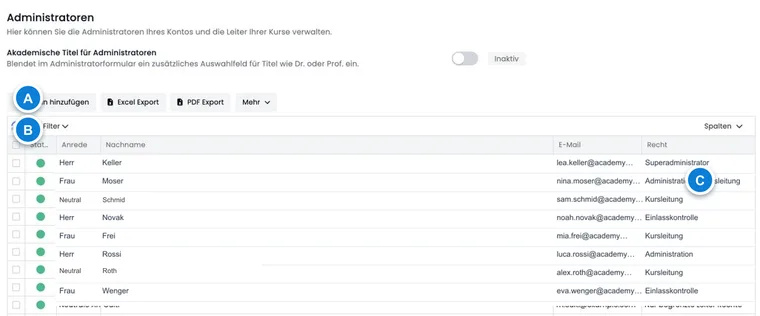
Aperçu des administrateurs existants
La liste des administrateurs existants est accessible dans la section Administrateurs du menu de l’application. Vous pouvez trier les colonnes, filtrer et exporter le tableau. Les colonnes habituelles sont le statut, la civilité, le prénom, le nom, l’e-mail, la langue, le profil de droits, les numéros de téléphone, l’adresse et l’ID.
Les filtres actifs s'affichent au-dessus du tableau. Pour les contrôles réguliers, vous pouvez afficher des colonnes telles que Statut, Nom, E-mail, Langue et Profil de droits, puis créer des exports Excel ou PDF. Les colonnes visibles, l'ordre et les largeurs peuvent être enregistrés par administrateur et par tableau. La logique générale des tableaux est décrite dans Filtres de tableaux, Outils de tableaux et Enregistrer les vues de tableaux.
La liste des administrateurs convient également aux contrôles de sécurité réguliers : filtrez par accès désactivés, vérifiez les profils de droits, contrôlez que chaque personne active utilise une adresse e-mail individuelle, et exportez la liste pour les audits internes. Cette vue n'est visible que pour les administrateurs disposant de droits suffisants. Si un membre de l'équipe ne peut pas ouvrir la liste des administrateurs, vérifiez d'abord le profil de droits plutôt que la navigation.
Créer un nouvel administrateur ou une nouvelle personne responsable
En tant que Superadmin, ouvrez la liste des administrateurs et sélectionnez Ajouter un administrateur pour créer de nouveaux administrateurs ou personnes responsables. Les champs obligatoires sont le titre de civilité, le prénom, le nom, l'e-mail, la langue et le profil de droits. Utilisez des adresses e-mail individuelles correctes afin que l'invitation, la connexion, la réinitialisation du mot de passe et 2FA fonctionnent de manière fiable.
Lors de la création, vous choisissez entre Envoyer une invitation et Attribuer un mot de passe. Avec une invitation, la personne définit elle-même son mot de passe. En mode mot de passe, vous définissez directement un mot de passe de départ. Un mot de passe sécurisé doit contenir au moins huit caractères, des majuscules, des minuscules, un chiffre et un caractère spécial. Les invitations ouvertes ou expirées peuvent être renvoyées ultérieurement dans le profil de l'administrateur.
Vous pouvez créer autant d’administrateurs ou de responsables que nécessaire. Tous les administrateurs créés peuvent être désignés comme responsables des séances, si leurs droits et votre procédure le permettent. Désactivez d’abord les anciens collaborateurs afin de préserver la traçabilité des anciennes réservations, des séances, des notes et de la boîte d’envoi. Avant toute suppression, vérifiez si la personne est encore affectée comme responsable à de futures séances, à des tâches ou à des procédures internes.
Autre organisation avec la même adresse e-mail d'administrateur
Une adresse e-mail d'administrateur déjà utilisée n'exclut pas en principe un compte d'organisation supplémentaire. edoobox limite la réutilisation lors de la nouvelle inscription pour la protection contre l'abus ; cela n'implique pas un droit à un nombre illimité de comptes.
- Clarifiez d'abord si un compte séparé ou une section interne est nécessaire.
- Inscrivez l'organisation supplémentaire via la création de compte standard avec ses propres informations d'organisation et un nouveau sigle de compte. Utilisez votre adresse e-mail d'administrateur personnelle accessible et terminez la vérification requise.
- Après la configuration, contrôlez le nouveau nom de l’organisation, l’identifiant abrégé du compte, votre accès administrateur et ses méthodes de sécurité. L’utilisation du même mot de passe ou d’une connexion SSO existante n’est pas garantie pour chaque compte supplémentaire.
- Ajoutez l'accès valide via Ajouter un compte au navigateur.
Si une autre personne doit simplement collaborer dans le compte existant, créez-y un administrateur et envoyez une invitation. Une même adresse e-mail ne lie ni les données ni les contrats de deux comptes d'organisation.
Informations supplémentaires pour les administrateurs et les responsables de cours
Pour les administrateurs et les personnes responsables, des données de profil supplémentaires peuvent être enregistrées : titre académique, photo de profil, texte de description, signature et coordonnées de contact. Selon le compte, il est également possible de gérer le domaine d'expertise, la présentation courte ou d'autres coordonnées. Ces informations conviennent pour présenter de manière professionnelle les enseignants, les conférenciers ou les responsables sur la page de réservation.
Le champ des titres académiques n’est disponible que si le paramètre correspondant du compte est actif. Les descriptions doivent être courtes, professionnelles et renseignées dans toutes les langues actives. Choisissez des portraits de face, nets et cohérents pour une présentation de qualité sur le site. Les prises de vue de côté ou floues ne conviennent pas. edoobox peut orienter les images pour uniformiser leur présentation ; choisissez toutefois déjà soigneusement l’image source. Pour les formateurs et les intervenants, utilisez si possible des formats d’image identiques, des arrière-plans neutres et des coordonnées complètes.
La description et la signature peuvent devenir pertinentes plus tard dans les composants de l'interface utilisateur, les contextes de messagerie ou les vues de profil internes. Convenez donc des informations visibles publiquement avec la personne concernée.
Afficher les personnes responsables dans le processus de réservation
Pour que les données de profil soient affichées publiquement, le widget approprié doit être intégré dans Design Manager, par exemple Détails des enseignants dans la section Détails de l'offre. Le widget affiche la personne responsable enregistrée pour la date de l'offre sous forme de carte. Le nom apparaît sur la carte. Dans le widget, vous activez ou désactivez individuellement Image, Description, Courriel et Téléphone. N'affichez que les coordonnées de contact qui doivent être utilisées publiquement.
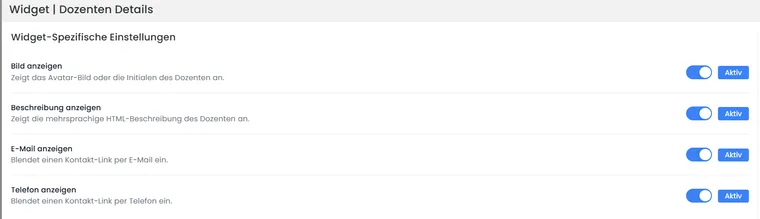
Dans le widget « Détails des enseignants », vous définissez séparément si l'image, la description, le courriel et le téléphone de la personne responsable doivent être affichés. Vérifiez l'autorisation des coordonnées de contact avant la publication.
L'affichage concerne les personnes enregistrées comme responsables dans l'événement. Vérifiez donc Calendrier et événements si aucune personne responsable n'apparaît dans l'interface utilisateur. Testez la page publique de l'offre après chaque modification de la photo de profil, de la description, des coordonnées de contact ou de la responsabilité de l'événement.
Titre académique et civilité : Saisissez par exemple « Dr. » dans le champ de titre académique prévu pour le dirigeant. Ce champ suppose que le paramètre de compte actif pour les titres académiques d'administrateur est activé. La préparation du nom public prend en compte le titre si le paramètre est activé ; contrôlez l'affichage concret de la direction dans le design utilisé. N'écrivez pas le titre supplémentairement dans le prénom ou le nom si cela provoque un doublon.
La civilité des participants et le titre d'administrateur sont des données différentes. La variable de remplacement ##UserTitle## correspond à la civilité du participant. Vous saisissez un titre académique d'une personne participante dans un champ de données de participant personnalisé nommé en conséquence.
Choisir correctement les droits système
La sélection des droits charge les groupes présents dans votre compte. Les rôles par défaut sont séparés selon les tâches suivantes ; les comptes plus anciens peuvent afficher des désignations différentes. Le contenu du groupe assigné est déterminant.
| Rôle par défaut | Utilisation typique |
|---|---|
| Droits Superadmin | Gère également les administrateurs, les profils de droits, les accès API et les paramètres de sécurité globaux. |
| Droits d'administrateur | Travaille de manière opérationnelle avec les offres, les réservations et les participants. Les paramètres de compte critiques restent restreints. |
| Droits de direction | Lit les données prévues pour les offres, les réservations et les participants, et utilise les fonctions de direction approuvées, telles que les présences, les notes et l'envoi d'e-mails. |
| Contrôle des entrées | Accès limité au contrôle des entrées. Ce rôle n’accorde aucun accès général aux offres, aux réservations ni à la gestion des clients. |
| Aucun droit | N’accorde aucun droit d’accès fonctionnel. Lors d’un départ, vérifiez également le statut de l’administrateur et ses méthodes de connexion externes associées. |
Sélectionnez le groupe en fonction de la tâche réelle. Après l'affectation, laissez la personne vérifier les vues et les actions nécessaires. La création d'administrateurs et la modification de leur profil de droits sont réservées aux superadministrateurs.
Groupes de droits personnalisés
Les groupes de droits personnalisés permettent d’adapter les accès aux tâches de votre équipe. Vérifiez d’abord si un rôle standard suffit. Documentez et testez chaque groupe créé avec un accès distinct avant de l’attribuer à l’équipe.
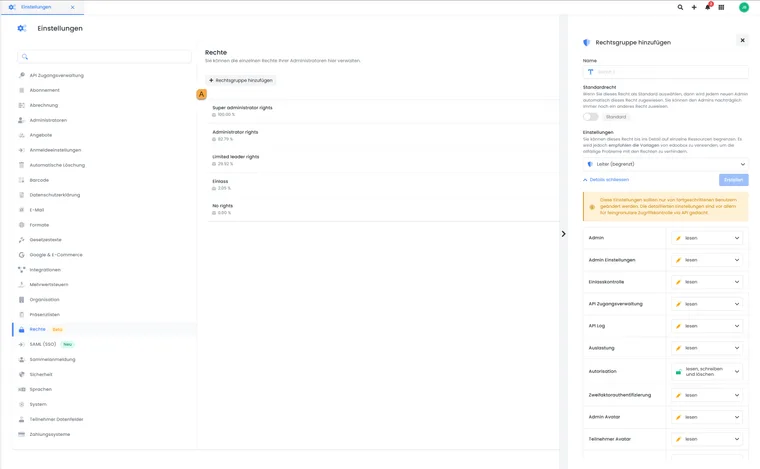
Les groupes de droits personnalisés sont créés dans la section Droits. L'illustration montre le formulaire avec le modèle et les droits de ressources individuels ; les autorisations concrètes doivent correspondre à vos tâches.
- A
- Section Droits : via « Ajouter un groupe de droits », vous ouvrez le formulaire pour un groupe de droits personnalisé.
Les autorisations d'administrateur personnalisées doivent être activées dans les paramètres de sécurité. Les administrateurs disposant de groupes de droits créés eux-mêmes ne peuvent plus se connecter à l'ancienne version V1 ; l'accès s'effectue exclusivement via V2.
Si un groupe de droits personnalisé pose problème, vérifiez d’abord le même processus avec un rôle standard edoobox. Avant de contacter le support, documentez le chemin d’accès, l’action, le message d’erreur et la fonction nécessaire. Cela permet de distinguer un problème de droits d’une erreur générale.
Vous ne pouvez obtenir les droits de superadministrateur qu’avec le modèle edoobox Droits de superadministrateur. Activer manuellement des droits individuels ne remplace pas un profil de superadministrateur complet.
Activer l’authentification à deux facteurs
Chaque administrateur configure ses seconds facteurs dans son propre profil → Paramètres → Authentification à deux facteurs. Cette section concerne la personne actuellement connectée. Un superadministrateur n’enregistre pas de clé d’accès au nom d’une autre personne.
Les méthodes disponibles sont la clé d’accès, l’application OTP, le téléphone par SMS ou appel, YubiKey et les clés de secours. Si plusieurs méthodes sont configurées, vous pouvez en choisir une lors de la connexion par mot de passe. La réinitialisation des clés de secours crée dix nouvelles clés de remplacement et invalide les précédentes. Les confirmations téléphoniques peuvent entraîner des frais pour le compte edoobox.
La configuration complète et la procédure à suivre en cas de perte d’appareil sont décrites dans Configurer l’authentification à deux facteurs et les clés d’accès. Avec SAML-SSO, gérez les vérifications de connexion supplémentaires auprès du fournisseur d’identité.
Profil administrateur : aperçu, boîte d’envoi, calendrier et charge de travail
Un clic sur une ligne d'administrateur ouvre le profil d'administrateur. Vous y verrez le statut, la connexion d'identification ou SSO, l'état de 2FA, les informations personnelles, les dernières connexions, les indicateurs clés, les événements à venir, les notes et les tâches à faire.
Le profil contient en outre la boîte d'envoi, le calendrier, le taux d'occupation et les paramètres. La boîte d'envoi affiche les messages sortants destinés à la ressource administrateur. Le calendrier affiche les événements de cette personne. Le taux d'occupation peut être consulté par jour, semaine, mois, année ou pour une période librement choisie, et exporté au format CSV ou Excel.
Dans la vue d'ensemble, vous pouvez également identifier si l'accès est actif, si une connexion d'identification externe ou SSO est utilisée, quand la personne s'est connectée pour la dernière fois et si l'authentification à deux facteurs est configurée. Ces informations aident à nettoyer les anciens accès et à préparer les suppléances de manière ciblée.
Exemple d'application : Vérifier les événements ouverts et les tâches à faire
Ouvrez le profil d'administrateur depuis le tableau. Vérifiez le statut, 2FA et les dernières connexions. Contrôlez ensuite les événements à venir et les notes de tâches à faire. Pour une planification des ressources, passez au taux d'occupation, sélectionnez la période et exportez la vue en tant que fichier Excel.
Paramètres, sécurité et fichiers dans le profil d'administrateur
Dans le profil d'administrateur, vous modifiez les informations personnelles, le statut, la langue, le profil de droits, l'accès V1/V2, la description, la signature et l'avatar. Le profil de droits n'est modifiable qu'avec des droits suffisants. Si vous souhaitez vous désactiver vous-même ou supprimer votre propre accès, edoobox exige une confirmation.
Lorsque l’administrateur actuel change de langue, edoobox recharge l’interface dans la nouvelle langue. Sous Connexion associée, vous pouvez identifier un accès externe associé. Tant que cette association bloque le mot de passe, aucun mot de passe edoobox ne peut être défini. Seul un superadministrateur peut supprimer l’association après confirmation. Configurez ensuite un accès par mot de passe fonctionnel ou le nouveau mode de connexion prévu. Un fournisseur de connexion pour participants avec Utilisateurs uniquement n’accorde aucun droit d’administration ; consultez Champs de données SAML et droits des administrateurs pour les détails.
Les fichiers dans le profil d'administrateur conviennent pour des documents internes tels que des certificats, des contrats ou des preuves de qualification. Avant le téléversement, vérifiez si le fichier appartient réellement à la personne administratrice et s'il contient des données à caractère personnel. Les fichiers généraux pour des offres ou des catégories doivent être stockés dans l'offre appropriée, dans la catégorie ou dans le Secure File Manager.
Gérer son propre profil avec des droits restreints
Même un administrateur ayant un périmètre de tâches restreint peut gérer les informations normales de son propre profil d'administrateur. La gestion des profils d'autres personnes et la modification des groupes de droits sont des autorisations distinctes.
- Ouvrez votre propre profil d'administrateur et ses paramètres.
- Modifiez les informations personnelles, coordonnées ou langue autorisées et vérifiez les valeurs enregistrées.
- Modifiez un mot de passe local uniquement pour votre propre accès. Si une méthode de connexion externe est associée, tenez compte du blocage du mot de passe et du fournisseur d’identité compétent.
- Configurez vous-même vos propres facteurs secondaires. L'absence de droits sur les listes d'administrateurs n'est pas une raison pour utiliser les identifiants de connexion d'une autre personne.
Vous ne pouvez pas étendre vous-même votre propre profil de droits. Si la vue de votre profil n'est pas accessible en raison d'un groupe de droits individuel, un superadministrateur peut vérifier son accès sans accorder de manière générale des droits complets.
Présentation personnelle et mode sombre
Les paramètres personnels offrent notamment des options pour l'arborescence de navigation, les couleurs des tableaux et l'ouverture des ressources en tant qu'onglet ou popover. Un interrupteur de mode clair/sombre personnel n'est actuellement pas proposé dans cette vue de paramètres V2. Vous modifiez les couleurs de conception d'une page de réservation publique dans Design Manager ; cela ne bascule pas l'interface d'administration.
Statut, désactivation et suppression
Le statut d'un administrateur détermine si la personne peut se connecter et être utilisée en tant que direction. Les administrateurs désactivés restent visibles pour les données historiques, mais ne peuvent plus travailler de manière régulière. Cela est judicieux lorsqu'une personne a quitté l'organisation, mais que les anciens rendez-vous et réservations doivent continuer à être documentés correctement.
Avant la suppression, vous devez vérifier les événements à venir, les tâches, les notes, les flux de calendrier, les invitations en attente et les éventuelles références à API ou aux intégrations. Si une personne responsable est retirée des événements à venir, vérifiez ensuite la page publique de l'offre, les modèles d'e-mail, les listes de présence et le taux d'occupation.
Groupes de permissions et accès API
Les groupes de permissions sont également pertinents pour les clés API. Ne créez pas de clés superadministrateur pour les intégrations si seule une sous-fonction est nécessaire. Un groupe Comptabilité API ne devrait par exemple recevoir que les factures, les paiements et les données de réservation nécessaires.
Si des administrateurs ou des clés utilisent encore un groupe de droits, edoobox bloque sa suppression. Vérifiez les affectations avant de supprimer des droits. Pour en savoir plus, consultez Gérer les clés API et les droits d’accès.
Les mêmes précautions s'appliquent à vos propres groupes de droits qu'aux droits d'administrateur : documentez les domaines dont une équipe a réellement besoin, testez le groupe avec un accès distinct et évitez les accès complets généralisés. Un groupe mal restreint peut entraîner des points de menu vides, des boîtes de dialogue qui ne peuvent pas être enregistrées ou des vues détaillées qui ne peuvent pas être ouvertes.
Intégration et départ des administrateurs
Un nouvel administrateur ne doit pas seulement être créé techniquement, mais aussi introduit sur le plan métier. Avant l'invitation, vérifiez quel profil de droits est nécessaire, si la personne doit apparaître publiquement comme responsable, quelle langue s'applique et si l'authentification à deux facteurs doit être configurée immédiatement.
- Créez votre propre accès administrateur, ne partagez jamais les accès existants.
- Choisissez le profil de droits approprié et n'autorisez que les domaines nécessaires.
- Envoyez l'invitation ou transmettez le mot de passe de démarrage en toute sécurité.
- Gérez l'image de profil, la description, la signature et les coordonnées uniquement si elles sont nécessaires.
- Configurez 2FA et rangez la clé de secours en lieu sûr.
- Pour les personnes responsables, testez l'affichage dans le détail de l'offre.
Lors du départ d'une personne, désactivez d'abord l'administrateur. Vérifiez ensuite les événements à venir, les tâches, les notes, les invitations en attente, la boîte d'envoi, les flux de calendrier, les références API et les entrées publiques de responsables. Supprimez un administrateur uniquement lorsque vous êtes certain que les données historiques, les événements et les justificatifs de réservation resteront compréhensibles.
Exemple d'application : une personne responsable quitte l'organisation
L'administration désactive l'accès administrateur, vérifie les événements à venir, remplace le responsable dans les offres concernées et contrôle ensuite la page publique de l'offre. Ce n'est que lorsque plus aucune tâche, invitation ou référence d'intégration en attente n'existe qu'il est décidé si l'enregistrement doit être supprimé ou simplement désactivé pour l'historique.