
Reconnaissance automatique du profil (Magic Login)
Les illustrations montrent une version antérieure de l'interface. Utilisez les étapes de ce guide pour les fonctions et options disponibles.
Magic Login reconnaît un participant ou une participante déjà connu(e) lors de la réservation et associe le processus au profil existant. Les données de profil affichées peuvent ainsi être reprises dans le formulaire sans que la personne n'ait d'abord à saisir un mot de passe.
La reconnaissance ne repose pas uniquement sur une adresse e-mail saisie librement. edoobox exige d’abord la validation réussie d’un code envoyé par e-mail, puis recherche dans le compte edoobox actuel la combinaison d’une adresse e-mail confirmée et normalisée et d’un prénom correspondant.
Quand Magic Login est pertinent
De nombreuses personnes réservent à plusieurs reprises et ne devraient pas avoir à saisir à nouveau les données de profil existantes à chaque fois.
Les nouvelles réservations doivent aboutir autant que possible au profil de participant existant plutôt qu'à un doublon.
L’accès à la boîte e-mail doit être vérifié par un code de confirmation avant de reprendre les données du profil.
Magic Login ne remplace ni une gestion complète des données, ni une recherche de doublons a posteriori. Des orthographes différentes du prénom, des adresses e-mail modifiées ou des doublons existants peuvent empêcher l'attribution automatique ou conduire au profil le plus récent correspondant.
Prérequis dans le formulaire de participant
Ouvrez le modèle Formulaire de participant dans le Design Manager.
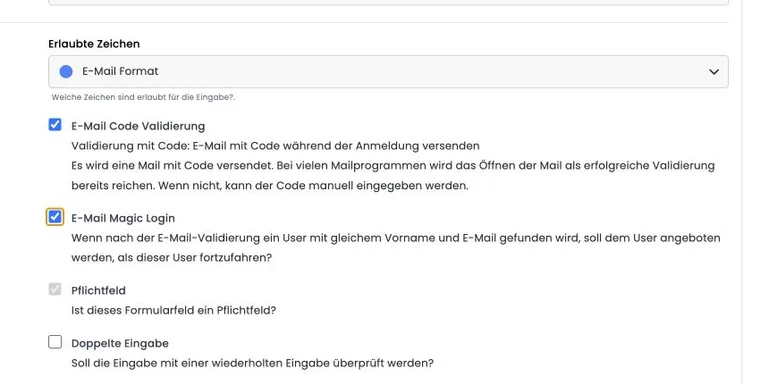
Modifiez le champ de formulaire lié au champ de données de participant E-mail.
Sélectionnez le format E-mail pour les caractères autorisés ou la validation.
Activez Validation du code par e-mail.
Activez ensuite Magic Login par e-mail. Sans validation par code, cette option reste verrouillée.
Enregistrez le réglage du widget, puis le brouillon de mise en page si nécessaire.
Le prénom doit être disponible dans le même formulaire de réservation avant la reconnaissance. Sans e-mail confirmé, sans prénom ou si la personne est déjà connectée, edoobox ne lance aucune nouvelle recherche Magic Login.
Après confirmation, edoobox propose de reprendre le profil de la personne trouvée. La personne qui réserve confirme cette action ; la simple saisie d’une adresse e-mail connue ne suffit pas. La comparaison se fait dans le compte edoobox actuel avec l’adresse e-mail confirmée et le prénom renseigné. Les adresses e-mail sont normalisées lors du traitement, notamment en retirant les espaces au début et à la fin et en les convertissant en minuscules.
Vérifiez séparément un prénom correspondant, un autre prénom pour la même adresse et une adresse encore inconnue. Si plusieurs personnes partagent une boîte aux lettres, le prénom de la personne concernée ne doit pas être remplacé par un contact d'entreprise générique.
Pour l'achat d'abonnement séparé, le champ e-mail lors de la finalisation de l'abonnement possède un chemin de connexion distinct. Sa configuration est décrite dans Configurer les abonnements et l'espace client.
Processus pour la personne qui réserve
La personne saisit son prénom et son adresse e-mail.
edoobox envoie le code de confirmation prévu à cette adresse.
Après confirmation réussie, edoobox recherche dans le compte actuel un profil avec la même adresse e-mail et le même prénom.
Si un résultat est trouvé, le processus de réservation affiche l'identification de profil prévue.
Après confirmation, le processus de réservation est associé au compte utilisateur principal et les champs de profil visibles dans le formulaire sont repris.
La personne vérifie les informations reprises et les met à jour si nécessaire avant la finalisation.
Seuls les champs de formulaire visibles sont repris : Magic Login remplit les champs prévus pour ce formulaire à partir du profil lié au compte ou à l'organisation. Les champs de données non affichés ne sont pas soudainement affichés en plus dans le formulaire.
« Continuer en tant que … » : utiliser délibérément un profil existant
« Adresse e-mail confirmée avec succès ! » confirme d’abord l’adresse. Si un profil correspondant a été trouvé, Continuer en tant que … s’affiche aussi avec le nom de la personne reconnue. Seule cette action reprend le profil existant dans la réservation en cours. Le code seul n’effectue pas cette étape.
| Situation | Procédure | Contrôle |
|---|---|---|
| La même personne réserve un autre cours. | La personne vérifie le nom proposé et sélectionne Continuer en tant que …. | La nouvelle réservation appartient au profil existant ; l'adresse et les autres champs repris sont corrects. |
| Un contact d'organisation réserve pour d'autres personnes. | Le contact peut reprendre son propre profil. Les participants effectifs sont saisis dans des blocs séparés de la Inscription groupée. | Le contact participe uniquement si cela est sélectionné ; chaque autre personne a ses propres informations. |
| Une autre personne utilise la même boîte aux lettres. | La personne utilise son propre prénom et ne reprend pas un profil proposé étranger. Si une autre personne est déjà connectée, le bon processus de réservation est rouvert sans sa connexion. | La personne de contact et la participation appartiennent à la personne concernée ; une boîte aux lettres partagée n'est pas traitée comme une identité commune. |
Après la reprise d’un profil, ne remplacez pas simplement le nom et la date de naissance par ceux d’une autre personne. Créez pour celle-ci une participation ou une réservation distincte. Si un deuxième profil subsiste malgré la confirmation, comparez les profils dans l’assistant de recherche de doublons avant de les fusionner.
Exemple : Une personne de contact inscrit à nouveau deux employés. Elle confirme son propre profil reconnu et reste personne de contact sans participation. Les deux employés figurent séparément dans le récapitulatif. Ainsi, l'adresse de contact existante est réutilisée sans réécrire le profil de contact dans le profil d'un employé.
Comment fonctionne la comparaison de profil
La comparaison utilise l’adresse e-mail confirmée et normalisée et le prénom saisi dans le formulaire. Elle recherche uniquement dans le compte edoobox actuel. S’il existe plusieurs profils correspondants, l’entrée correspondante créée en dernier est utilisée.
L'orthographe compte : « Anna » et « Anne », un prénom supplémentaire ou une autre adresse e-mail ne constituent pas une correspondance sûre. Expliquez aux participants d'écrire les informations existantes de manière aussi identique que possible et nettoyez les doublons connus avant les grandes actions de réservation.
Protection des données et sécurité
Activez Magic Login uniquement avec la validation du code par e-mail.
Affichez dans le formulaire uniquement les données nécessaires à la réservation spécifique.
N'utilisez pas de données de profil particulièrement sensibles comme champs de préremplissage pratiques si elles ne sont pas strictement nécessaires.
Testez quelles données sont visibles avant et après la reconnaissance.
Vérifiez les doublons existants, car plusieurs profils identiques rendent l'attribution plus difficile.
Matrice de test avant activation
profil connu avec un prénom et une adresse e-mail correspondant exactement ;
adresse e-mail connue avec un prénom différent ;
nouvelle adresse e-mail sans profil ;
code e-mail incorrect et correct ;
personne déjà connectée ;
profil avec des données incomplètes ou obsolètes ;
inscription groupée avec plusieurs personnes.
Exemple d'application : une participante récurrente est reconnue
Anna utilise la même adresse e-mail et le même prénom que lors de sa réservation précédente. Après la saisie du code, edoobox affiche son profil correspondant. Anna vérifie le nom proposé et sélectionne « Continuer en tant que … ». L’adresse et la langue sont alors reprises dans les champs visibles. Elle contrôle les données et finalise la nouvelle réservation avec son profil existant.
Exemple d'application : un prénom modifié empêche l'attribution
Le profil indique « Alexander », mais « Alex » est saisi dans le formulaire. Malgré l'e-mail confirmé, aucune correspondance sûre par e-mail plus prénom n'est établie. L'administration ne corrige pas le profil à l'aveugle, mais compare le processus plus tard avec les profils existants.
Exemple d'application : réservation d'entreprise avec plusieurs personnes
Le contact principal est reconnu via Magic Login. Pour les autres employés, les champs de personne respectifs sont saisis séparément. L'équipe vérifie lors du test que les données de profil du contact principal ne sont pas transférées par erreur à tous les participants groupés.
Si aucune reconnaissance de profil n'apparaît
Dans le design réellement utilisé, vérifiez le champ e-mail : la validation par code e-mail doit être active pour pouvoir activer Magic Login. L’adresse e-mail saisie et le prénom doivent correspondre au profil existant dans le compte edoobox concerné. En cas de plusieurs correspondances, le profil correspondant créé en dernier est retenu ; examinez les doublons indésirables dans l’administration et fusionnez-les si nécessaire.
Si Forcer la connexion est actif dans le widget de connexion, les personnes non connectées sont redirigées vers la connexion avant le formulaire de participant. Elles n'atteignent donc pas d'abord les champs Magic Login. Vérifiez donc une entrée avec et sans connexion existante. Après modification de l'adresse e-mail, la vérification associée est à nouveau requise.