
Intégration de plateformes d'apprentissage en ligne comme Zoom et Teams
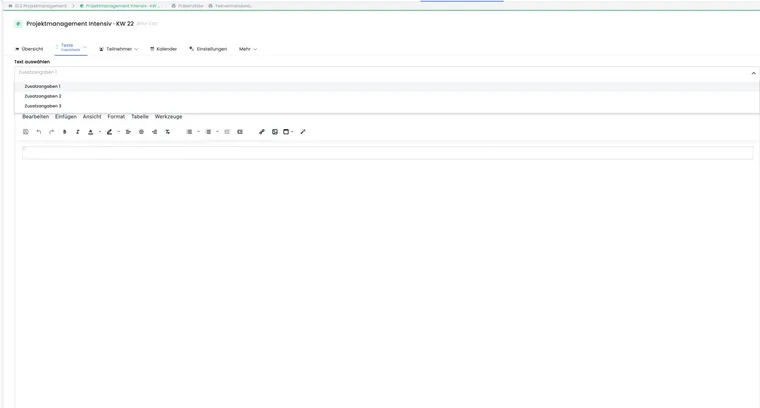
Les textes supplémentaires conviennent lorsque toutes les réservations d’une offre doivent recevoir le même accès en ligne. Le lien est renseigné une fois dans l’offre puis peut être réutilisé dans les modèles d’e-mails et de calendrier appropriés.
Choisir le processus adapté au lien d’accès
| Besoin | Processus approprié |
|---|---|
| Un lien stable pour toutes les réservations d’une offre | Texte supplémentaire dans l’offre et variable de remplacement dans les modèles. |
| Lien différent par offre | Utiliser le même emplacement de texte supplémentaire dans chaque offre pour son lien respectif. |
| Lien différent par séance ou par participant | Ne pas utiliser un texte supplémentaire commun ; recourir à une intégration automatisée ou à une tâche individuelle. |
| Créer automatiquement une réunion lors de la création ou de la réservation | Examiner Zapier, l’API ou un processus d’automatisation externe. |
Renseigner l’un des trois textes supplémentaires
Créez la réunion dans Zoom, Microsoft Teams ou chez votre prestataire et copiez le lien d’accès.
Dans edoobox, ouvrez l’offre et choisissez Textes → Textes supplémentaires.
Sélectionnez Informations supplémentaires 1, 2 ou 3.
Renseignez le lien, l’heure de début, le fuseau horaire, les indications de connexion et un contact en cas de problème technique.
Renseignez le contenu dans chaque langue active et enregistrez-le.
Lors de la génération, edoobox utilise la langue du destinataire et peut revenir à la langue par défaut du compte. Ce repli disponible ne remplace toutefois pas un contrôle délibéré de toutes les langues proposées.
Insérer le texte supplémentaire dans les modèles
| Texte supplémentaire | Variable de remplacement |
|---|---|
| Informations supplémentaires 1 | ##OfferConfirmationText## ou ##OfferConfirmationText1## |
| Informations supplémentaires 2 | ##OfferConfirmationText2## |
| Informations supplémentaires 3 | ##OfferConfirmationText3## |
Insérez la variable via le menu des variables de remplacement dans un modèle où les données de l’offre sont disponibles, par exemple la confirmation de réservation, l’e-mail de rappel ou un modèle d’e-mail personnalisé approprié. Les modèles n’ont pas tous le même contexte de données ; utilisez uniquement les variables proposées par l’éditeur pour ce modèle.
Vous trouverez la référence complète sous Toutes les variables de remplacement pour les e-mails et PDF.
Utiliser le lien dans l’entrée de calendrier ICS
Sous Paramètres → E-mail, activez Envoyer les séances au format ICS lors de la réservation. La pièce jointe ICS est générée uniquement si la réservation contient des séances. Pour une réservation sur liste d’attente, aucune pièce jointe de calendrier de ce type n’est créée lors de la finalisation normale de la réservation.
La description de l’entrée ICS provient du modèle système de pièce jointe de calendrier. Insérez-y la variable du texte supplémentaire appropriée si le lien en ligne doit aussi figurer dans le calendrier. Vérifiez le résultat dans une pièce jointe .ics réellement générée ; un e-mail correct ne prouve pas que l’entrée de calendrier est elle aussi correcte.
Prévoir la sécurité et les modifications
N’utilisez pas de liens personnels d’hôte ou d’administrateur comme lien destiné aux participants.
Ne publiez pas d’accès sensibles dans la description publique de l’offre.
Si un prestataire change le lien, actualisez le texte supplémentaire et vérifiez les e-mails ou tâches déjà planifiés.
En présence de plusieurs offres parallèles, contrôlez le nom de l’offre, le lien et le fuseau horaire avant l’envoi.
Effectuez une réservation d’essai et ouvrez le lien, l’e-mail et l’ICS sur un deuxième appareil.
Exemple d’utilisation : lien Teams dans la confirmation et le rappel
Un webinaire utilise le même lien Teams pour tous les participants. L’organisation l’enregistre dans Informations supplémentaires 1 et insère ##OfferConfirmationText1## dans la confirmation de réservation et l’e-mail de rappel. Une réservation d’essai confirme que les deux messages renvoient à la même offre.
Exemple d’utilisation : ajouter le lien en ligne au calendrier
Un cours en ligne en plusieurs parties envoie les séances en ICS. Le modèle système de la pièce jointe de calendrier contient la variable d’Informations supplémentaires 1. L’équipe vérifie toutes les séances, le fuseau horaire et le lien dans le calendrier importé et teste séparément que les réservations sur liste d’attente ne reçoivent pas un accès prématuré.
Exemple d’utilisation : générer automatiquement des liens Zoom personnels
Chaque personne inscrite doit recevoir son propre lien Zoom. Un texte supplémentaire commun ne convient pas. L’organisation utilise un processus Zapier ou API testé, enregistre les correspondances et prend en compte les modifications de date, l’annulation et les doubles exécutions.
Prendre en compte une modification après l’envoi de la confirmation
Modifier le texte supplémentaire ne remplace ni un e-mail déjà reçu ni une entrée de calendrier déjà importée. Avec un nouveau lien de réunion, vérifiez donc quelles personnes ont reçu l’ancien lien et envoyez un message de modification ciblé approprié. Vérifiez le lien avec l’offre, la sélection des destinataires et le fichier ICS réellement généré.
Pour les liens personnels, enregistrez et envoyez le lien dans le contexte de données individuel. Un texte supplémentaire général de l’offre fournirait le même accès à toutes les personnes. Un tag seul ne crée aucun accès de réunion personnalisé.
Guides associés
Règles internes supplémentaires pour les webinaires
Si vous souhaitez identifier automatiquement les réservations de webinaires ou sélectionner un modèle de confirmation adapté, vous pouvez utiliser les règles d’automatisation. Exemple : une offre portant le tag « Webinar » utilise, lors de l’envoi de la confirmation de réservation, un modèle propre contenant le texte supplémentaire du lien de réunion.
La sélection actuelle des actions internes propose la modification de champs de données ou de tags, les notes, l’envoi d’e-mails et la sélection de modèles. Elle ne crée elle-même aucune réunion Zoom ou Teams. Un lien de réunion personnel par personne nécessite toujours le processus externe correspondant.