
Inscription groupée : paramètres globaux
Les paramètres globaux d’inscription groupée déterminent combien de personnes une réservation peut contenir, comment les profils existants sont reconnus et qui peut gérer d’autres personnes en tant que participant principal gestionnaire. Chaque offre détermine également si les inscriptions groupées sont autorisées et si les noms sont saisis immédiatement ou plus tard.
Les deux niveaux doivent être cohérents : le maximum global limite la taille du groupe ; l’inscription groupée est activée ou désactivée dans chaque offre. Après une modification, contrôlez le maximum enregistré, car l’enregistrement actuel remplace la valeur saisie 0 par 1.
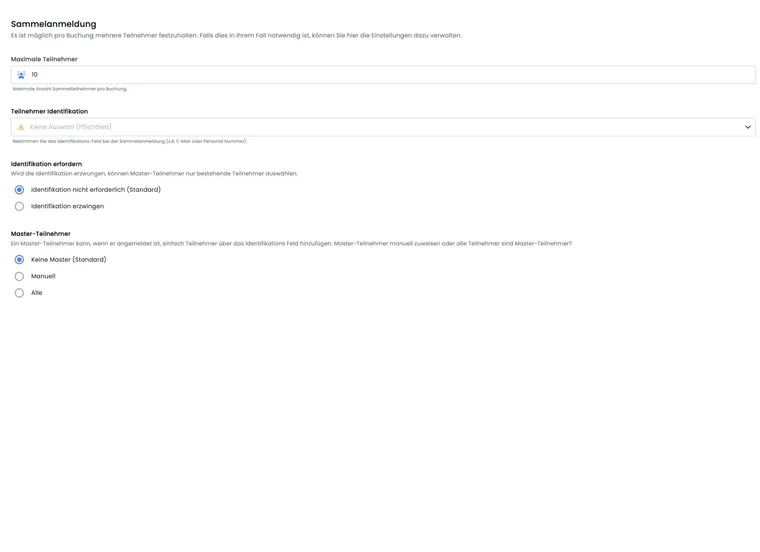
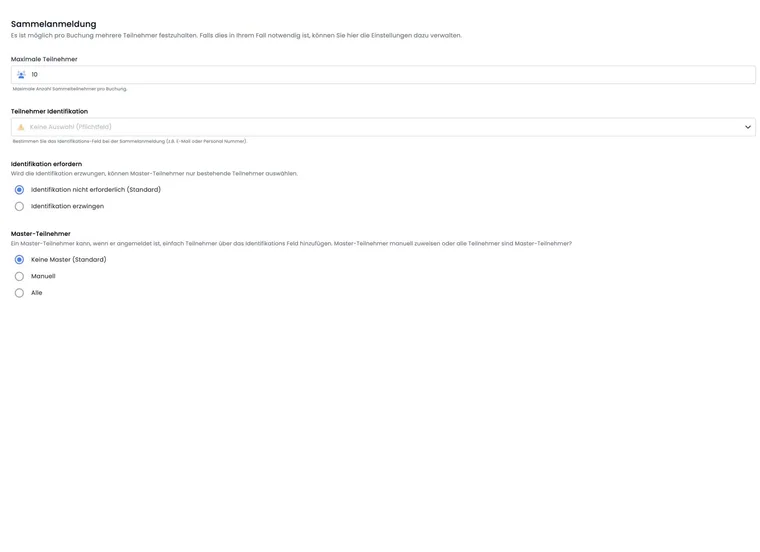
Nombre maximal de participants par réservation
Ouvrez Paramètres → Compte → Inscription groupée et définissez le Nombre maximal de participants. Ce nombre limite les participations actives nommées et ouvertes d’une réservation groupée. Une personne de contact qui ne participe pas elle-même n’occupe aucune place de participant.
L’interface accepte des nombres entiers de 0 à 150. Lors de l’enregistrement actuel, 0 devient toutefois 1 ; les valeurs supérieures à 150 sont limitées à 150. Après une modification, rechargez les paramètres et contrôlez la valeur retenue. N’utilisez donc pas 0 comme moyen fiable de désactivation pour tout le compte. Désactivez l’inscription groupée dans l’offre concernée si aucune réservation de groupe ne doit y être autorisée.
Dans le parcours de réservation normal, le nombre pouvant être ajouté dépend de la limite restante et des places libres de l’offre ; la valeur la plus basse s’applique. Les participations déjà actives sont comptées. Lorsqu’un administrateur ajoute des participants à une offre complète, une confirmation explicite de surréservation peut être proposée. La limite globale de réservation reste applicable. Une participation désactivée ne peut être réactivée que si des places sont libres et que la limite laisse encore une marge.
Un maximum de deux n’est pas un forfait duo obligatoire : la valeur 2 autorise au maximum deux participations actives dans une réservation. Elle n’impose pas un minimum de deux et ne transforme pas une catégorie de prix en prix fixe pour un couple. Si une offre doit comprendre exactement deux personnes, saisissez et vérifiez deux participations nommées et leur occupation des places. Convenez séparément du prix par personne, du total et du parcours proposé publiquement ; le maximum global concerne aussi les autres offres groupées de votre compte. Les limites de prix sont expliquées sous Prix pour deux personnes et règle de quantité obligatoire.
Choisir le champ d’identification
Un champ de données visible du participant peut servir d’identification, par exemple une adresse e-mail, un numéro de membre ou un numéro de personnel. Choisissez un champ tenu à jour et dont l’unicité est fiable dans votre organisation.
Avec Imposer l’identification, les participants principaux gestionnaires ne peuvent sélectionner que des profils déjà existants. L’option par défaut Identification non requise permet un processus plus souple. Avant l’activation, vérifiez que ce champ est entièrement renseigné dans les profils existants ; sinon, les personnes autorisées risquent de ne pas être trouvées.
Vérifier une adresse e-mail commune comme identification
Dans une famille ou une association, la même adresse de contact peut appartenir à plusieurs personnes. Elle n’est alors pas assez unique comme champ d’identification imposé. Utilisez un champ adapté et tenu à jour, par exemple un numéro de membre personnel, et vérifiez la recherche du participant principal gestionnaire avec deux personnes différentes partageant la même adresse de contact.
La connexion de la personne de contact, le champ d’identification des autres participants groupés et les règles de recherche de doublons remplissent des fonctions différentes. Un paramètre ne remplace pas l’autre. Si la seconde personne ne peut pas être saisie, utilisez la liste de contrôle d’une inscription groupée bloquée.
Choisir E-mail comme champ d’identification et Imposer l’identification n’impose pas à tout le compte d’utiliser chaque adresse e-mail une seule fois. Ces boutons régissent la recherche ou la sélection des participants groupés existants ; ils n’imposent pas une boîte de messagerie personnelle par personne. Une adresse familiale ou de contact RH commune peut appartenir à différentes personnes. Prévoyez un critère personnel approprié pour les sélectionner sans ambiguïté et vérifiez séparément la reconnaissance de profil avec Magic Login. Une adresse e-mail commune confirmée ne transforme pas ces personnes en un même profil.
Définir les participants principaux gestionnaires
| Option | Effet | Convient pour |
|---|---|---|
| Aucun gestionnaire | Inscription groupée ordinaire sans gestion étendue par les participants. | Réservations de groupe simples, suivies en interne par des administrateurs. |
| Manuel | Seules les personnes expressément désignées comme gestionnaires peuvent sélectionner ou gérer d’autres participants après connexion. | Contacts d’entreprises ou d’associations ayant une responsabilité définie. |
| Tous | Tous les participants connectés appropriés disposent de la fonction de gestionnaire. | Groupes fermés avec une autogestion à droits égaux. |
N’utilisez Tous que si les profils concernés doivent réellement pouvoir accéder aux données du groupe. Adaptez le champ d’identification et le concept de connexion en conséquence.
Configurer trois modes au niveau de l’offre
Ouvrez Offre → Paramètres → Inscription groupée. Activez la fonction et choisissez :
- Participants nommés (définis directement) si toutes les personnes sont saisies pendant la réservation.
- Participants nommés (définis directement) – première personne comme contact si le processus Bootstrap-5.3 doit commencer avec une personne de contact qui ne participe pas. Un bloc distinct est préparé pour la première participation réelle.
- Participations ouvertes (définissables plus tard) si seul le nombre est connu au départ.
Pour une offre multiple, configurez l’inscription groupée commune sur l’offre principale. Les sous-offres n’affichent pas ce paramètre et reprennent leur contexte de réservation. Contrôlez les noms et l’occupation des places dans le récapitulatif et le détail de la réservation.
Tester le parcours de réservation complet
Testez une réservation juste en dessous du maximum global et une autre exactement à cette limite.
Contrôlez que l’offre crée des participations nommées ou ouvertes selon le mode choisi.
Vérifiez l’identification et l’accès gestionnaire avec un profil existant et un profil inexistant.
Contrôlez la confirmation de réservation, la facture, la liste des participants et la nomination ultérieure des places ouvertes.
Exemples d'application
Exemple d’utilisation : une entreprise réserve dix places sans noms
La limite globale est de 20 et l’offre autorise les participations ouvertes. Une personne de contact de l’entreprise réserve dix places et fournit les noms plus tard. Avant le début du cours, l’administration contrôle que toutes les places ouvertes ont été nommées.
Exemple d’utilisation : une association utilise le numéro de membre comme identification
Une association choisit le champ de données visible Numéro de membre et impose l’identification. Les participants principaux gestionnaires désignés manuellement ne peuvent ainsi sélectionner que les profils de membres existants. Les numéros de membre manquants sont complétés avant le lancement.
Exemple d’utilisation : limiter une petite réservation familiale
Pour des cours familiaux, le compte définit une limite globale de cinq et l’offre utilise des participants nommés. Même si huit places sont encore libres, une réservation ne peut contenir que cinq personnes actives au maximum. Les autres familles réservent séparément.
Prévoir séparément les champs de contact et des participants
Dans le design Bootstrap-5.3, un champ de formulaire peut être destiné à la personne de contact, à la personne de contact et aux participants groupés, ou uniquement aux participants groupés. Le prénom, le nom et l’e-mail sont des champs d’identité et apparaissent dans ce design pour les deux parties ; cette affectation est protégée. Un champ supplémentaire tel que la classe scolaire ou la date de naissance peut apparaître uniquement pour les participants groupés réellement saisis.
Exemple : les parents sont les personnes de contact et les enfants participent. Les parents saisissent leurs coordonnées ; le formulaire des enfants demande en plus la classe scolaire. Après la validation, vérifiez qu’aucun champ de participant vide n’a écrasé les données existantes de la personne de contact. Le paramètre du widget est expliqué sous Modèle : formulaire du participant.
Libellés dans le widget de formulaire
L’interface actuelle du widget nomme la visibilité Afficher uniquement pour le participant principal, Afficher aussi pour les participations groupées ou Afficher uniquement pour les participants groupés. « Participant principal » désigne ici le premier bloc de profil ou la personne de contact ; cette personne ne participe pas nécessairement elle-même. La troisième option est prévue pour le nouveau formulaire Bootstrap-5.3. Vérifiez l’affichage réel des champs dans le design utilisé.