
Outils des tableaux
Les outils de tableau vous aident à adapter les tableaux edoobox à votre travail : afficher ou masquer des colonnes, repérer les filtres, sélectionner des lignes, actualiser les tableaux et exporter les données.
De nombreuses rubriques d’edoobox utilisent les mêmes outils. Une fois ceux-ci compris, vous travaillez nettement plus vite dans les offres, participants, réservations, factures, transactions, promotions, tags et factures ouvertes.
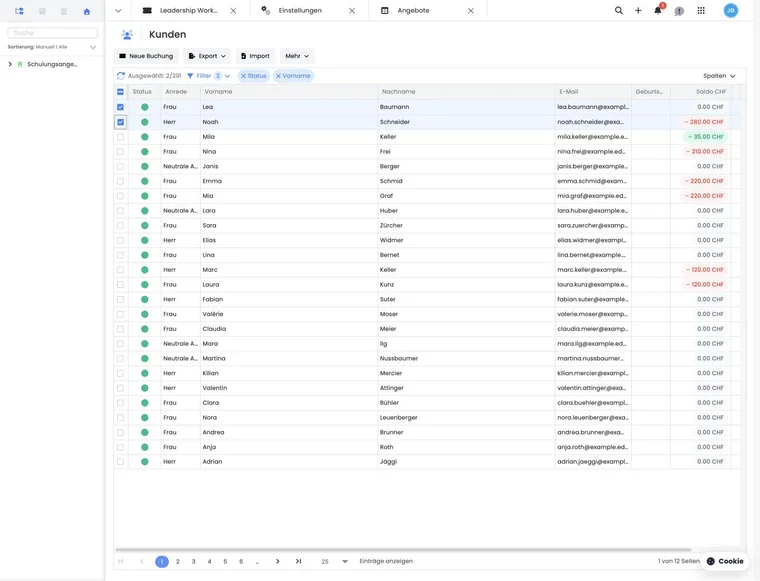
Vue d’ensemble des outils de la barre d’outils
Colonnes : affiche ou masque les colonnes et enregistre la sélection par administrateur.
Filtres actifs : affiche les filtres sous forme de pastilles retirables individuellement.
Compteur de sélection : indique combien de lignes sont actuellement sélectionnées.
Synchroniser : recharge le tableau et affiche une animation de chargement pendant l’opération.
Export : crée selon le tableau des fichiers CSV, Excel, PDF ou d’autres formats.
Actions multiples : exécute des actions sur les lignes sélectionnées si le tableau le permet.
Tous les tableaux n’affichent pas tous les outils. Leur visibilité dépend du tableau, des données, des droits administrateur, de la largeur d’écran et de la fonction de tableau activée.
Afficher et masquer les colonnes
Colonnes ouvre la sélection des colonnes autorisées pour ce tableau. Activez celles nécessaires au contrôle, à la modification ou à l’export et masquez les colonnes inutiles.
Certaines colonnes restent toujours visibles pour des raisons métier ou techniques, par exemple les colonnes de sélection, les actions ou les informations clés. Les colonnes filtrables peuvent être identifiées par une petite icône de filtre.
Avec OK, appliquez la sélection. Avec Annuler, la sélection pas encore appliquée est abandonnée.
Réinitialiser les colonnes personnalisées
Si un tableau possède déjà une configuration personnelle de colonnes, Réinitialiser les colonnes peut apparaître dans leur menu. Après confirmation, edoobox supprime votre configuration personnelle pour ce tableau et réutilise les colonnes standard.
C’est utile lorsqu’un tableau est devenu confus à la suite de nombreuses modifications ou si vous souhaitez vérifier la présentation initialement prévue par edoobox.
Configurations administrateur enregistrées
Les états personnalisés des tableaux sont enregistrés par administrateur et par rubrique de tableau. Une sélection de colonnes ne s’applique donc pas globalement à tous les administrateurs, mais uniquement à la personne connectée et au tableau concerné.
À la réouverture du tableau, edoobox combine les colonnes standard avec votre sélection enregistrée. Les colonnes, largeurs ou positions fixes restent protégées. Les administrateurs peuvent ainsi adapter les tableaux à leur travail sans modifier la vue des autres personnes.
Exemple d’utilisation : liste personnelle de clients
Un administrateur affiche l’entreprise, le téléphone et les tags dans la vue d’ensemble des utilisateurs et retire les colonnes inutiles. À la prochaine ouverture, la même personne retrouve sa vue adaptée. Les autres administrateurs conservent leur propre vue.
Repérer et retirer les filtres actifs
Les filtres actifs apparaissent souvent sous forme de pastilles au-dessus du tableau. Un clic sur une pastille retire le filtre correspondant des paramètres d’URL et recharge le tableau.
Les filtres individuels retirent uniquement leur propre valeur. Les filtres groupés peuvent retirer plusieurs valeurs simultanément, par exemple une période avec début et fin, un classement avec actif/archivé/corbeille ou une validité avec en cours/planifié/expiré.
Si un tableau affiche moins de données que prévu, vérifiez d’abord les pastilles de filtres actifs. La logique détaillée figure dans Filtres de tableau.
Travailler avec les lignes sélectionnées
Les tableaux avec sélection par cases à cocher peuvent indiquer combien de lignes sont actuellement sélectionnées. Ce compteur est particulièrement important avant les actions groupées et exports.
De nombreuses actions d’export ou groupées vérifient qu’au moins une ligne est sélectionnée. Si aucune ne l’est, edoobox affiche un message. Sélectionnez uniquement les enregistrements qui doivent réellement être traités ou exportés.
Exporter tous les résultats sur plusieurs pages de tableau
Les tableaux des utilisateurs, réservations et factures exportent les lignes sélectionnées. Le nombre de résultats du tableau n’est donc pas automatiquement le nombre de lignes du fichier. Une case cochée dans l’en-tête ne prouve pas que toutes les pages sont sélectionnées : comparez le compteur de sélection au nombre attendu.
- Définissez les filtres et la période et notez le nombre de résultats.
- Affichez les colonnes nécessaires, dont un numéro ou identifiant unique, et choisissez un tri fixe.
- Au besoin, augmentez les lignes par page. Jusqu’à 250 lignes sont disponibles en utilisation normale.
- Cochez les lignes souhaitées de la page chargée et vérifiez le compteur de sélection.
- Créez l’export. S’il y a plus de résultats que de lignes sélectionnées, passez à la page suivante, revérifiez la sélection et exportez une autre partie. Ne supposez pas qu’une sélection reste conservée après un changement de page.
- Regroupez les fichiers dans votre tableur avec exactement une ligne d’en-tête. Vérifiez le nombre total et les identifiants uniques pour détecter les lacunes ou doublons.
Ne modifiez pas les filtres ou le tri pendant cette analyse. Les pages peuvent se décaler si des réservations arrivent en parallèle ; comparez de nouveau l’ensemble à la fin. Pour un export complet reproductible par offre, examinez plutôt les exports fixes d’offres ou l’Export Manager. Ces modes d’export ont leurs propres champs et limites.
Exemple d’utilisation : exporter 430 factures filtrées
La comptabilité définit une période de facturation et un tri fixes, affiche 250 lignes par page et exporte les lignes cochées de la première page. Les 180 lignes de la seconde page suivent avec une sélection revérifiée. Dans le fichier regroupé, elle contrôle les 430 enregistrements de factures à l’aide des numéros de facture. Deux en-têtes ou des numéros déjà exportés ne doivent pas être comptés comme factures supplémentaires.
Synchroniser le tableau
Avec Synchroniser, rechargez le tableau sans changer toute la page. Pendant le chargement, l’icône peut être remplacée par une animation.
Cet outil est utile si de nouvelles réservations, factures, transactions ou données clients ont été créées en parallèle. Il ne remplace pas nécessairement un rechargement complet de la page, mais est plus rapide pour la plupart des actualisations de tableaux.
Export et traitement ultérieur
Selon le tableau, les fonctions d’export se fondent sur les colonnes visibles, les lignes sélectionnées ou des définitions spéciales d’export. Avant l’export, vérifiez que les filtres, la sélection et les colonnes correspondent à l’analyse souhaitée.
Lorsque vous préparez un tableau pour l’export, choisissez d’abord les colonnes pertinentes, définissez ensuite les filtres et cochez les lignes au besoin. D’autres détails figurent dans Tableaux et possibilités d’export.
Où les outils de tableau sont utilisés
Les outils de tableau apparaissent notamment dans les listes de clients, factures, transactions, réservations, offres, promotions, tags, listes de présence, prestations complémentaires et rapprochements de paiements. Tous les tableaux n’autorisent pas la sélection multiple, la configuration des colonnes ou l’export.
La vue d’ensemble des utilisateurs illustre bien l’interaction entre synchronisation, compteur de sélection, pastilles de filtres et choix des colonnes. Vous trouverez un exemple de tableau avec sous-lignes dépliées dans Colonnes des groupes de prestations complémentaires.
Procédure conseillée pour les tableaux
Ouvrez le tableau et vérifiez d’abord les pastilles de filtres actifs.
Affichez les colonnes nécessaires à la tâche actuelle.
Utilisez la recherche et les filtres pour réduire les données.
Cochez des lignes uniquement si l’export ou l’action multiple nécessite une sélection.
Exportez ou traitez la sélection vérifiée.
Après une analyse ponctuelle, retirez les filtres et sélections devenus inutiles. Ne réinitialisez les colonnes que si vous souhaitez abandonner votre présentation personnelle.
Cette procédure évite de nombreux malentendus : un export semble sinon incomplet alors que seuls les filtres ou le choix des colonnes ne correspondaient pas à la tâche.
Outils de tableau sur les petits écrans
Tous les outils ne peuvent pas être affichés aussi confortablement sur les petits écrans. De nombreux tableaux sont optimisés pour le travail administratif régulier sur ordinateur. Pour les exports importants, la configuration des colonnes ou les actions multiples, utilisez si possible un écran plus grand.
Les pastilles de filtres peuvent défiler horizontalement. Si elles ne sont pas toutes visibles, faites défiler leur ligne ou retirez les filtres directement dans le panneau de filtres.
Sources d'erreurs fréquentes
Données manquantes : vérifiez les filtres actifs et les colonnes masquées.
Export vide : vérifiez si des lignes devaient être sélectionnées.
Vue déréglée : réinitialisez les colonnes personnelles.
Nouvelles données manquantes : utilisez Synchroniser ou rechargez la page.
Les autres administrateurs voient autre chose : les configurations de colonnes sont enregistrées personnellement.
Afficher le pied de tableau et l’interpréter correctement
Dans un tableau pris en charge, ouvrez Colonnes et activez ou désactivez Afficher le pied de tableau. Appliquez avec OK. La visibilité est enregistrée avec votre configuration personnelle du tableau.
Le pied de tableau affiche, selon la colonne, un nombre, une somme ou un rapport. Les montants monétaires sont séparés par devise. Les valeurs à l’écran concernent les lignes actuellement chargées du tableau, donc la partie chargée pour une liste paginée. Elles ne constituent pas automatiquement le total de tous les résultats. Si un export inclut un tel pied de tableau, ses valeurs sont calculées à partir des enregistrements exportés. Tous les formats d’export ne contiennent pas de pied de tableau.