
Filtres des tableaux
Les filtres de tableau aident à restreindre précisément les grandes listes d’edoobox. Ils sont utilisés dans les offres, réservations, factures, transactions, salles, administrateurs, la vue d’ensemble des utilisateurs, les promotions et d’autres tableaux.
La logique de base reste similaire : choisissez des valeurs dans la zone de filtre, appliquez-les et edoobox n’affiche plus que les entrées correspondantes. Si des entrées manquent, un filtre est très souvent encore actif. Vérifiez donc d’abord les pastilles, le champ de recherche, la période, le statut, le classement et l’URL avant de signaler des données manquantes.
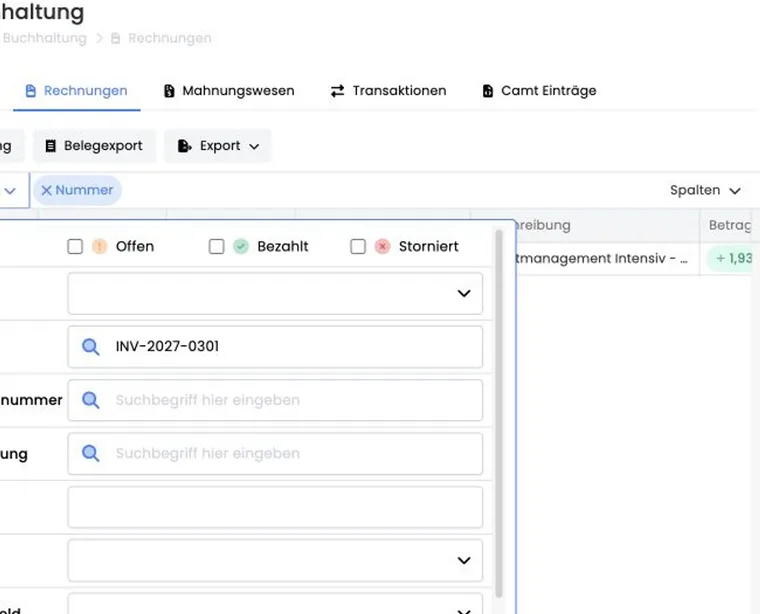
Appliquer, réinitialiser et paramètres d’URL
De nombreux filtres fonctionnent en deux étapes. Lorsque vous modifiez les valeurs dans la zone de filtre, celles-ci sont d’abord préparées. Ce n’est qu’avec Appliquer qu’edoobox retire les valeurs vides, reprend les autres filtres et actualise le tableau.
Selon le tableau, l’état du filtre est aussi enregistré dans l’URL ou l’état de la page. Les vues filtrées restent ainsi traçables lors d’un rechargement, d’un retour dans le navigateur ou de l’ouverture d’un lien partagé. Pour examiner un cas de support, une URL avec l’état des filtres peut être utile à condition qu’elle ne contienne aucune donnée sensible.
L’URL décrit uniquement l’état des filtres, et non automatiquement les droits sur les données. En ouvrant le même lien, un autre administrateur ne voit que les données auxquelles il a accès. Si vous partagez des liens filtrés en interne, précisez donc brièvement le tableau, la période et l’objectif concernés.
Réinitialiser vide les filtres visibles et effectue le même nettoyage. Utilisez cette fonction lorsqu’une liste semble vide alors que vous attendez des données. Les bases de l’utilisation des tableaux figurent dans Tableaux et possibilités d’export et Recherche et filtrage simplifiés.
Champs de recherche et champs de données
Les champs de recherche libres filtrent selon du texte, des numéros ou des parties de nom. Les critères habituels sont l’adresse e-mail, le nom, le numéro de réservation, le numéro de facture, le nom d’offre, un code interne, l’entreprise, le téléphone, le code postal ou la localité.
Le libellé d’un filtre de recherche suit la colonne correspondante du tableau. Vous identifiez ainsi plus facilement si vous recherchez un numéro de réservation, une description de facture, un e-mail utilisateur ou un nom d’offre.
Les champs de données personnalisés des participants peuvent aussi être filtrables selon le tableau, par exemple numéro de membre, service ou groupe client. Si un champ personnalisé n’apparaît pas, vérifiez le type, la visibilité, les droits et la prise en charge de ces champs dans le tableau concerné. La configuration est décrite dans Champs de données des participants.
Si vous recherchez des personnes à partir de plusieurs domaines d’e-mail, ne saisissez pas sans vérification une liste séparée par des virgules dans un champ de recherche textuelle. Pour une analyse commune d’entreprises, utilisez le rapprochement de plusieurs domaines et contrôlez exactement la partie domaine. Un domaine correspondant ne confirme pas un employeur.
Les champs standard tels que prénom, nom, e-mail, code postal, localité, rue, entreprise, téléphone ou langue peuvent avoir leurs propres filtres de recherche ou de sélection selon la vue. Les filtres de langue utilisent les langues disponibles dans le compte, les filtres de pays les données de pays enregistrées. Si une langue ou un pays manque, vérifiez aussi les données de base et paramètres linguistiques globaux, au-delà du tableau.
Exemple d’utilisation : trouver des participants par leurs coordonnées
Ouvrez la vue d’ensemble des utilisateurs, recherchez d’abord l’adresse e-mail ou le nom, puis ajoutez au besoin un champ personnalisé tel que le numéro de membre. Retirez ensuite les pastilles de filtres actifs pour voir de nouveau la liste complète.
Filtres de sélection pour statuts, classement et options à bascule
Les filtres de statut restreignent les tableaux selon le statut d’offre, de réservation, de facture ou d’autres valeurs de statut. Si tous les statuts sont choisis, cela correspond souvent sur le fond à une vue non filtrée. edoobox peut alors retirer le filtre pour éviter une URL inutilement longue.
Les filtres de classement distinguent par exemple actif, archivé et corbeille. Les catégories et offres peuvent aussi proposer des options pour rendre les archives et la corbeille visibles dans la sélection. Cette option élargit la liste de sélection sans afficher automatiquement tous les résultats archivés si d’autres filtres les excluent.
Les filtres à bascule tels que liste d’attente, MustPay, annulé ou actif fonctionnent généralement à trois états : oui uniquement, non uniquement ou aucun filtre. Un Non défini délibérément est différent d’un filtre vide. Les filtres de validité des promotions distinguent par exemple en cours, expiré et planifié.
Pour les factures, il est particulièrement important de distinguer ouvert, payé, annulé et partiellement payé. Pour les offres, le classement joue aussi un rôle : une offre archivée peut toujours avoir des réservations ou factures sans apparaître dans toutes les vues standard actives.
Offre, catégorie, tags et client
Le filtre d’offre est souvent utilisé dans les tableaux de réservations et de factures. Certaines recherches permettent d’afficher en plus les offres archivées. Cela aide pour les réservations anciennes sans signifier automatiquement que tous les autres filtres sont ignorés.
Le filtre de catégorie restreint les tableaux d’offres selon les catégories. Si vous recherchez des catégories dans les archives ou la corbeille, vérifiez ensuite aussi le filtre de classement du tableau lui-même.
Les filtres de tags utilisent les mêmes données que la gestion des tags. Dans les tableaux d’offres, le nombre de tags définis simultanément peut être limité pour préserver la clarté des URL et états de filtre. Les tags déjà définis peuvent toujours être retirés. Bases : Attribuer des tags à une offre, Utiliser le widget de filtre de tags et Profil utilisateur.
Le filtre client utilise la sélection d’utilisateur ou de participant. Dans les vues déjà liées à un client, il est souvent masqué, car le contexte définit déjà le client.
Période, montant, devise et factures
Les filtres de période comportent une date de début et une date de fin. Le début est traité comme début de journée, la fin comme fin de journée, afin d’inclure les jours entiers. Pour vérifier un seul jour, définissez les deux sur la même date.
Les listes de factures, transactions et paiements peuvent aussi proposer un champ de période. Choisissez d’abord la date à analyser, par exemple création, paiement, délai de paiement ou début de l’offre. Définissez ensuite la période elle-même.
Le montant et la devise sont des filtres distincts. Pour les transactions, leur type peut aussi être pertinent. Dans les analyses comptables, vérifiez délibérément si vous recherchez par date de réservation, date de facture, encaissement ou échéance. Lisez Créer/modifier une facture et une facture d’annulation et Saisir et vérifier manuellement les transactions des participants.
Pastilles de filtres actifs
Au-dessus du tableau, edoobox affiche les filtres actifs sous forme de pastilles. Un clic sur une pastille retire le filtre correspondant. Pour les filtres groupés, une pastille supprime plusieurs valeurs ensemble, par exemple les dates de début et de fin d’une période ou plusieurs options de classement.
Les pastilles montrent quels filtres agissent actuellement. C’est particulièrement important lorsque plusieurs critères ont été combinés ou qu’un tableau a été ouvert via un lien enregistré. L’affichage peut être plus compact sur mobile ; les filtres définis restent néanmoins déterminants.
Pour les pastilles groupées, edoobox retire délibérément plusieurs valeurs associées : une pastille de période retire le début et la fin, une pastille de classement peut concerner actif, archivé et corbeille, et une pastille de validité peut regrouper en cours, expiré et planifié. Si des valeurs agissent encore après le retrait d’une pastille, vérifiez si un champ de recherche libre ou un filtre de statut est aussi défini.
Emplacements habituels
| Tableau | Filtres fréquents |
|---|---|
| Offres | Classement, catégorie, lieu, statut, liste d’attente, période et tags |
| Réservations | Offre, client, numéro de réservation, MustPay, statut d’annulation, liste d’attente et période |
| Factures | Statut, client, numéro, numéro de réservation, description, montant, devise, champ de période et période |
| Transactions | Client, type, numéro, montant, devise et période |
| Vue d’ensemble des utilisateurs | Actif/inactif, nom, coordonnées, pays, langue, champs de données des participants et tags |
| Promotions | Validité, nom, code ou statut de campagne |
Vérifier les filtres avant les exports et le support
Selon le tableau, les exports reprennent la vue actuelle ou les filtres choisis. Avant un export CSV, Excel ou PDF, vérifiez délibérément la période, le statut, le classement, les colonnes, le montant et la devise. Sinon, des enregistrements anciens, futurs, archivés ou annulés peuvent manquer dans l’export.
Avant un export destiné à la comptabilité, aux statistiques ou à la communication, lisez les pastilles de filtres affichées et comparez-les au périmètre souhaité. Cliquez sur une pastille uniquement si vous voulez retirer le filtre correspondant.
Définissez les filtres dans un ordre traçable : d’abord le périmètre métier tel que l’offre ou la catégorie, puis le statut et la période, enfin les termes de recherche libres. Vous identifiez ainsi plus rapidement quel filtre réduit le nombre de résultats. Si une liste devient soudain vide, retirez les derniers filtres définis étape par étape au lieu de perdre immédiatement tous les critères.
Exemple d’utilisation : vérifier les factures ouvertes
L’administration ouvre le tableau des factures, définit le statut Ouvert, choisit le délai de paiement comme champ de période et définit la période souhaitée. Elle contrôle ensuite les pastilles de filtres actifs et exporte seulement alors la liste filtrée.
Filtre d’abonnement dans la vue d’ensemble des utilisateurs
Dans la vue d’ensemble des utilisateurs, vous pouvez choisir un ou plusieurs modèles d’abonnement et définir en plus Abonnements actifs uniquement. Les deux critères sont distincts : un modèle choisi limite le type d’abonnement ; l’option Actif limite aux attributions actuellement actives. Sélectionnez ensuite Appliquer.
Le filtre n’est proposé qu’avec le plugin d’abonnement activé et le droit de lecture approprié. Si les résultats sont moins nombreux que prévu, retirez les modèles sélectionnés ainsi que l’option Actif. Le contrôle individuel de la validité et des périodes s’effectue dans le profil utilisateur.
Filtrer les champs de date personnalisés
- Dans la vue d’ensemble des utilisateurs, ouvrez Filtres et choisissez le champ de date personnalisé visible souhaité.
- Définissez le début et la fin dans la plage de dates. Pour un seul jour calendaire, utilisez la même date.
- Choisissez Appliquer et contrôlez la pastille du filtre ainsi qu’un résultat connu.
- Retirez la pastille ou réinitialisez le filtre avant de commencer une autre analyse.
Les champs personnalisés des participants sont proposés comme filtres textuels ou de date s’ils sont configurés en conséquence et autorisés pour le tableau. Une date est traitée comme une période allant du début à la fin de journée. Le type de champ doit être correct ; une date enregistrée comme texte ne reçoit pas pour autant un filtre de date.
Plusieurs offres et portée de l’export
Pour une analyse de réservations couvrant plusieurs offres, ouvrez le tableau global des réservations. Un onglet ouvert dans une offre reste limité à celle-ci. Dans la vue globale, retirez le filtre d’offre individuelle et appliquez la période et le statut souhaités. L’option des offres archivées élargit uniquement la recherche d’offres.
Un nombre de résultats filtrés ne constitue pas une sélection d’export. Sélectionnez puis vérifiez les lignes selon Exporter tous les résultats sur plusieurs pages de tableau. Pour certaines offres individuelles plutôt que tout l’ensemble, effectuez au besoin des traitements séparés ; la sélection actuelle d’offre ne propose pas de liste multiple arbitraire.
Analyser selon le montant ou la valeur de commande
Définissez d’abord la valeur visée : montant de réservation, montant de facture ou transaction individuelle. Les mêmes personnes peuvent apparaître dans ces listes avec des montants différents, par exemple pour des réservations groupées, paiements partiels ou annulations.
- Pour rechercher une facture, ouvrez le tableau global des factures et affichez au besoin Montant.
- Ouvrez Filtres, définissez le montant, la devise, le statut et la période souhaités et choisissez Appliquer.
- Contrôlez le montant et les pastilles de filtres sur une facture connue. Ce filtre de montant recherche la valeur saisie ; il ne constitue ni une plage de valeurs ni un filtre « supérieur à ».
- Si vous avez besoin d’une plage de valeurs, exportez tout l’ensemble nécessaire et utilisez un filtre numérique dans votre tableur. Séparez les différentes devises.
Le tableau des transactions possède aussi un filtre de montant pour les écritures individuelles du compte de paiement. Le tableau normal des réservations ne propose pas de filtre équivalent de valeur de commande. Pour les réservations actives d’une offre, vous pouvez utiliser Export 2 : toutes les réservations et filtrer numériquement sa colonne Prix à l’extérieur. Les réservations en liste d’attente et annulées sont exclues de cet export fixe.
Un champ de recherche textuelle contenant une valeur numérique ne remplace pas une comparaison numérique. Pour les analyses externes, vérifiez le séparateur décimal et le format des nombres afin qu’un petit montant n’apparaisse pas avant un montant plus élevé à cause d’un tri alphabétique, par exemple.
Pour la valeur totale des réservations par offre, la liste des offres propose la colonne facultative Chiffre d’affaires. Elle sert à comparer plusieurs offres et peut être exportée. Aucun filtre de montant ni tri selon cette colonne n’y est disponible ; créez une plage de valeurs à l’extérieur après l’export complet.
Guides associés
- Tableaux et possibilités d'export
- Recherche et filtrage simplifiés
- Offres
- Vue d'ensemble des utilisateurs
- Détail de la réservation
- Compte : facturation et journal du compte
- Utilisation du widget de filtre de tags
- Attribuer des tags à une offre
- Champs de données de participant
- Campagnes promotionnelles et bons
- Outils de table