
Transférer les consentements de newsletter avec Zapier
Avec un champ de données de participant et Zapier, vous pouvez transmettre des personnes à Mailchimp ou à un autre système de newsletter après une réservation. L'objectif principal n'est pas un export le plus large possible, mais un processus traçable : seules les personnes ayant donné leur consentement approprié sont transmises, les doublons sont évités et les désinscriptions restent effectives dans le système de newsletter.
Zapier est un service externe. Vérifiez le contrat, l'emplacement des données, les coûts, les droits d'accès et la base juridique avant la première transmission en production.
Processus sûr en un coup d'œil
Créer un champ de données de participant personnalisé pour le consentement à la newsletter.
Intégrer une case à cocher non pré-sélectionnée avec un objectif clair dans le formulaire de réservation.
Connecter Zapier avec une clé API edoobox dédiée.
Choisir un déclencheur approprié et le tester avec des données de démonstration réelles.
Avant l'action cible, définir un filtre sur la valeur de consentement réellement fournie.
Rechercher le contact dans le système de newsletter à l'aide de l'adresse e-mail et créer ou mettre à jour le contact.
Gérer le Double-Opt-in, la désinscription et la preuve dans le système de newsletter.
Créer le champ de consentement
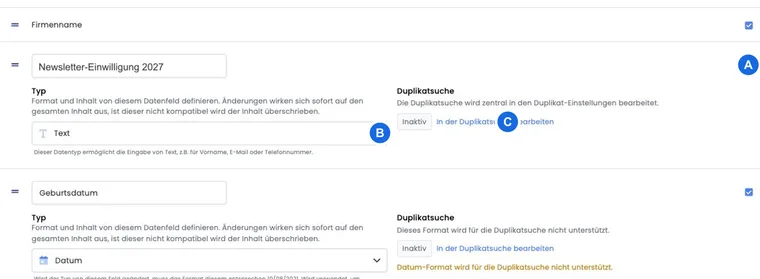
Ouvrez les paramètres globaux et activez et nommez un emplacement de champ libre sous Champs de données des participants, par exemple Consentement à la newsletter. Le nom doit indiquer clairement l'objectif et ne doit pas être confondu avec une autorisation marketing générale.
N'utilisez pas un champ obligatoire existant comme l'e-mail ou la confirmation de protection des données comme substitut. L'adresse e-mail est nécessaire pour la réservation, mais ne prouve pas le consentement à la newsletter.
Intégrer la case à cocher dans le formulaire de réservation
Ouvrez dans le Design Manager le modèle Inscription : Formulaire des participants.
Ajoutez un champ de formulaire et connectez-le à Consentement à la newsletter.
Choisissez une case à cocher qui n'est pas activée par défaut et n'est pas traitée comme obligatoire pour la réservation.
Formulez clairement l'expéditeur, le contenu ou les thèmes et la possibilité de révocation.
Liez votre politique de confidentialité si nécessaire.
Voici un exemple de texte court : Oui, je souhaite recevoir la newsletter mensuelle de l’entreprise Exemple SA. Je peux me désinscrire à tout moment. Faites vérifier le texte définitif et la base juridique pour votre organisation.
Choisir un déclencheur Zapier adapté à l'objectif
Les déclencheurs et champs disponibles dépendent de la version de l’application edoobox choisie dans Zapier. Pour un consentement lié à une réservation, New Booking convient souvent mieux que New User, car un profil existant peut réserver à nouveau plus tard. Un déclencheur de création de profil ne génère pas automatiquement un nouvel événement pour un profil déjà existant.
Testez le déclencheur avec une nouvelle personne, une personne existante et une réservation groupée. Vérifiez dans le jeu de données de test si le champ de consentement personnalisé est bien inclus et quelle valeur fournit la case à cocher activée ou non. Réglez le filtre Zapier sur cette valeur réelle ; ne supposez pas entre true, 1 ou une valeur texte.
Associer le nom de champ renommé à l'emplacement de champ technique
L'association générale entre le nom d'affichage et l'identifiant est expliquée dans Champ de données des participants et emplacement de champ technique.
Le nom visible « Consentement à la newsletter » et l'emplacement de champ technique sont des informations distinctes. Un renommage ne modifie pas l'emplacement existant data_1 à data_30. Même une ligne déplacée ne transforme pas l'emplacement de champ 5 en emplacement de champ 1. Déterminez l'association avant de définir un filtre sur un champ désigné comme Additional Field dans Zapier.
- Vérifiez sous Paramètres → Champs de données des participants le nom et l'objectif de votre champ de consentement.
- Si le numéro du champ est incertain, demandez à la personne responsable de l’API de récupérer la structure des données avec la requête de lecture
GET /v2/datastructure. La partiedata.datafieldsde la réponse contient les clés et leurs noms, par exempledata_5avecname: Newsletter-Einwilligung. Le guide de démarrage API explique l’accès avec ses autorisations distinctes. - Documentez cette association. Choisissez le champ supplémentaire correspondant dans l'intégration et vérifiez sa valeur de test réelle une fois avec la case à cocher cochée et une fois sans.
- Seulement lorsque le champ et la valeur de consentement correspondent clairement, activez le filtre. Contrôlez séparément l'association dans chaque compte edoobox connecté.
La désignation des champs dans Zapier dépend de la version de l'application utilisée là-bas. N'en déduisez donc pas l'association uniquement à partir d'une désignation similaire et n'utilisez pas la position de la ligne comme numéro de champ. Aucune liste de participants n'est exportée pour cette association.
Construire un Zap avec filtre et protection contre les doublons
Créez une clé API séparée pour Zapier et accordez uniquement les droits nécessaires. Vous trouverez les détails sous Clé API et droits d'accès.
Connectez edoobox dans Zapier et choisissez le déclencheur testé.
Ajoutez un filtre : seule la valeur de consentement positive et non ambiguë doit continuer.
Recherchez d'abord dans le système de newsletter un contact existant à l'aide de l'adresse e-mail normalisée.
Créez le contact uniquement s'il n'existe pas, ou mettez à jour uniquement les champs prévus.
Transmettez uniquement les données nécessaires telles que l'e-mail, le nom, la langue et le statut de consentement.
Testez la valeur de champ positive, négative et manquante.
La connexion détaillée est décrite dans Zapier : Créer le premier Zap. Après l'activation, contrôlez l'historique Zapier et les premiers contacts dans le système cible.
Séparer le Double-Opt-in et la désinscription
La case à cocher edoobox enregistre l'indication issue du formulaire de réservation. Le lien de confirmation, la preuve du consentement, la désinscription et une liste de blocage relèvent généralement du système de bulletin d'information. Activez-y le processus de double consentement (Double-Opt-in) adapté à votre organisation.
Un Zap pour l'ajout de contacts ne doit pas contourner une désinscription antérieure. Utilisez l'action de recherche ou de mise à jour du système cible de manière à ce que les contacts désinscrits ou bloqués ne soient pas réactivés sans autorisation.
Gérer les modifications et les révocations
Un champ dans le profil edoobox affiche la valeur actuelle, mais ne constitue pas à lui seul un journal complet de tous les points de consentement et de révocation. Pour la preuve du consentement au bulletin d'information, fiez-vous aux données prévues à cet effet dans le système de bulletin d'information.
Définissez également ce qui se passe en cas de modification dans edoobox. Un Zap qui ne réagit qu'aux nouvelles réservations ne transmet pas nécessairement une modification de profil ultérieure. Utilisez un déclencheur de mise à jour approprié, s'il est disponible, ou gérez les modifications et les désinscriptions exclusivement dans le système cible.
Contrôler l'exploitation
Vérifiez l'historique Zapier pour les erreurs de filtre, les clés expirées et les erreurs de champs obligatoires.
Comparez par échantillonnage si seuls les contacts de démonstration positivement confirmés sont arrivés.
Prévenez les doublons en fonction de la casse et des espaces dans les adresses e-mail.
Ne transmettez pas de questions supplémentaires, de données de santé ou de détails de réservation sans objectif clair.
Remplacez la clé API en cas de changement de personnel ou d'utilisation suspecte.
Exemples d'application
Exemple d'application : Nouvelle réservation avec intérêt confirmé
Une personne active la case à cocher volontaire de la newsletter. Le déclencheur New Booking fournit le champ de données personnalisé avec la valeur de test positive. Un filtre Zapier laisse passer l'exécution, Mailchimp recherche l'adresse e-mail et démarre le processus de Double-Opt-in configuré là-bas.
Exemple d'application : Un profil existant réserve à nouveau
Une ancienne participante possède déjà un profil, mais n’avait jamais choisi la newsletter. Lors d’une nouvelle réservation, elle donne son accord. Un Zap fondé uniquement sur New User ne se déclencherait pas à nouveau ; l’organisation utilise donc le déclencheur de réservation vérifié et actualise le contact existant sans écraser une désinscription antérieure.
Exemple d'application : Une entreprise inscrit cinq personnes
Une personne de contact réserve cinq employés. Seules deux personnes cochent leur case à cocher de newsletter personnelle. Le Zap est testé avec une réservation groupée et ne transmet que ces deux profils. Le consentement de la personne de contact n'est pas copié sur tout le groupe.
Utiliser le consentement à la newsletter et le statut d'abonnement séparément
Une participante peut posséder un abonnement actif sans avoir accepté de recevoir une newsletter. Utilisez donc les abonnements existants ou un tag de membre uniquement pour sélectionner le public prévu. Le Zap de newsletter exige en plus le consentement personnel confirmé.
En cas de réservations groupées, la personne de contact elle-même peut ne pas participer. Vérifiez avant la transmission à quel profil spécifique l'adresse et le consentement appartiennent. Un emplacement encore non nommé n'a pas de consentement à la newsletter propre.