
Votre abonnement edoobox : créer une facture
Dans la rubrique du compte, vous saisissez les paiements à edoobox, réglez un solde dû ou constituez un crédit pour les prochains frais d’abonnement. Vous pouvez payer immédiatement par carte bancaire ou générer une facture PDF pour un virement bancaire.
Cette facturation est entièrement distincte des paiements de vos participants. Configurez les modes de paiement des réservations sous Systèmes de paiement pour les paiements des participants.
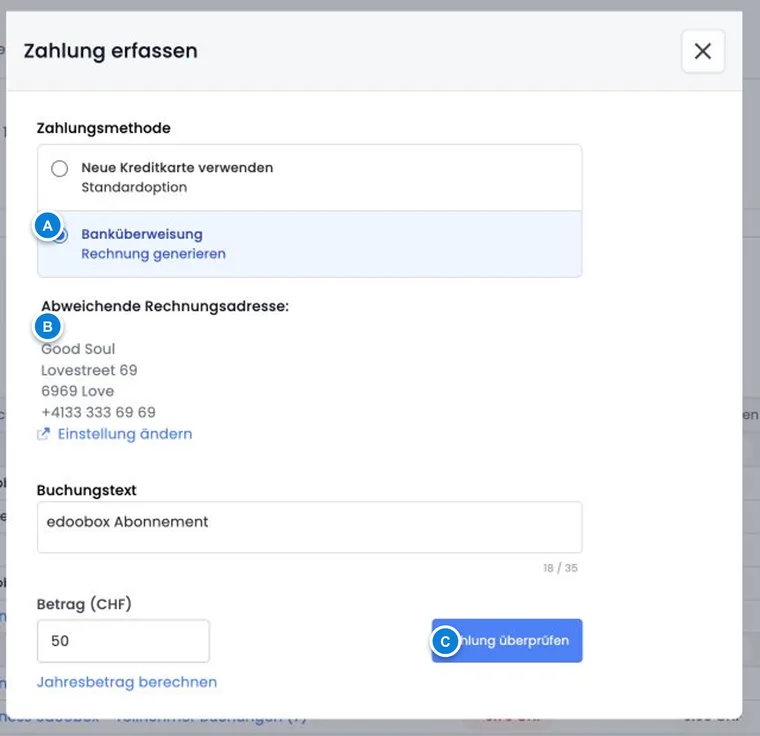
Distinguer virement bancaire et carte bancaire
| Mode de paiement | Ce qui se passe à la confirmation | Contrôler ensuite |
|---|---|---|
| Virement bancaire | edoobox génère une facture PDF. Aucun paiement immédiat n’est encore effectué. | Adresse de facturation, montant, informations de paiement et comptabilisation ultérieure dans le journal du compte. |
| Carte bancaire enregistrée | La carte sélectionnée, affichée de manière masquée, est débitée après la boîte de dialogue de confirmation. | Message de réussite, solde du compte et carte utilisée. |
| Nouvelle carte bancaire | La nouvelle carte est utilisée pour ce paiement et enregistrée si vous le souhaitez. | Message de réussite et, en cas d’enregistrement, rôles de carte par défaut et de secours. |
Le paiement Sofort/Klarna auparavant proposé n’est plus sélectionnable dans le formulaire de paiement V2 actuel pour les paiements d’abonnement.
Saisir un paiement
Ouvrez Facturation et vérifiez le solde actuel du compte.
Cliquez sur Saisir un paiement.
Choisissez un virement bancaire, une carte enregistrée ou une nouvelle carte bancaire.
Saisissez un court libellé comptable et le montant dans la devise du compte affichée.
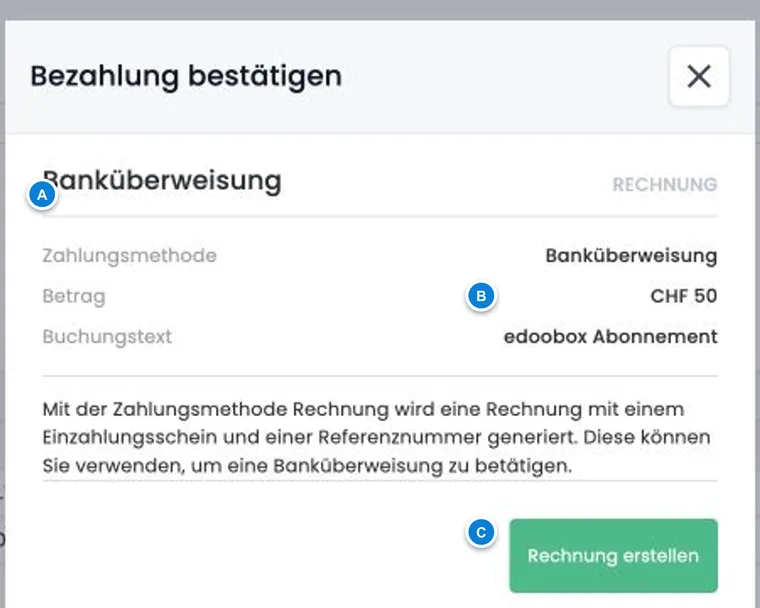
Cliquez sur Vérifier le paiement et contrôlez la méthode, le montant et le libellé comptable dans la boîte de dialogue de confirmation.
Créez la facture ou effectuez le paiement par carte.
edoobox mémorise la dernière méthode de paiement utilisée pour chaque administrateur. Vérifiez-la malgré tout à chaque nouveau paiement, surtout si plusieurs cartes d’entreprise sont enregistrées.
Choisir un montant et un libellé comptable pertinents
Le libellé comptable est limité à 35 caractères et prérempli par défaut avec « Abonnement edoobox ». Utilisez un texte court et compréhensible pour votre comptabilité. Le montant minimal dans l’interface actuelle est de 5.00 dans la devise du compte.
Si le solde du compte est inférieur à -5, edoobox propose la valeur absolue du montant dû. Avec Calculer le montant annuel, vous pouvez reprendre dans le champ du montant la valeur annuelle calculée à partir de l’abonnement actuel. Après un changement de forfait, contrôlez à nouveau cette proposition.
La proposition annuelle correspond au prix mensuel actuel du forfait multiplié par douze. Elle aide à préparer un paiement anticipé et ne garantit ni une autre durée de contrat ni une réduction. Les frais liés à l’utilisation, comme les réservations Business ou les services payants, doivent être pris en compte en plus à partir de votre forfait et du journal du compte.
Créer une facture PDF pour un virement bancaire
Pour un virement bancaire, la boîte de dialogue de confirmation affiche la méthode de paiement, le montant et le libellé comptable. Après Créer une facture, edoobox demande une facture PDF et la télécharge.
Utilisez exclusivement les informations de paiement et la référence de ce document. Ne créez et ne payez pas plusieurs fois la même facture. Après le virement, contrôlez sous Compte : facturation et journal du compte que le montant a été attribué au bon compte.
Si une adresse de facturation différente est active, edoobox l’affiche dans le formulaire de paiement. Une adresse de facturation active incomplète ou invalide bloque aussi le paiement par carte dans ce formulaire ; corrigez-la d’abord dans les paramètres du compte.
Payer directement par carte bancaire
Pour une carte enregistrée, la boîte de dialogue de confirmation affiche les derniers chiffres. Pour une nouvelle carte, vous pouvez choisir de l’enregistrer. Un paiement refusé produit un message d’erreur et n’est pas considéré comme terminé.
Après un paiement réussi, vérifiez le solde du compte actualisé. Les données complètes de carte ne s’affichent pas dans l’interface edoobox ; les cartes enregistrées apparaissent masquées avec leur marque, leur expiration et leur statut.
Définir la facturation automatique et les destinataires
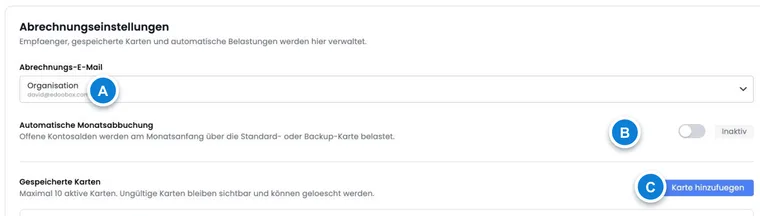
Dans les paramètres de facturation, choisissez qui reçoit les e-mails de facturation :
l’adresse e-mail enregistrée dans l’organisation,
une adresse de facturation différente active et valide, ou
un administrateur actif.
Avec Débit automatique, vous autorisez le débit des montants d’abonnement échus sur une carte utilisable conformément au processus de facturation. Utilisez une adresse d’entreprise surveillée comme destinataire et contrôlez régulièrement les paiements en échec.
Recharge automatique de l’abonnement Business
Pour un abonnement Business, le réglage de recharge apparaît en plus. Vous définissez un seuil et un montant de recharge. Si le solde passe sous le seuil, edoobox peut recharger le montant défini selon la logique de paiement enregistrée.
Le seuil doit laisser une marge suffisante avant les pics de réservation prévus. Le montant de recharge doit être assez élevé pour éviter des petits débits répétés, tout en respectant vos limites internes de carte.
Gérer les cartes par défaut et de secours
Vous pouvez enregistrer jusqu’à dix cartes activement utilisables. Une carte utilisable peut servir de carte par défaut. Dès qu’au moins deux cartes utilisables sont disponibles, vous pouvez choisir une autre carte par défaut et désigner une carte qui n’est pas celle par défaut comme carte de secours.
La carte par défaut actuelle ne peut pas être retirée directement. Définissez d’abord une autre carte utilisable par défaut. Remplacez les cartes expirées ou marquées invalides avant le prochain débit automatique.
Changer de forfait et payer dans le bon ordre
Si vous souhaitez changer d’abonnement puis ajouter du crédit ou créer une facture, effectuez d’abord le changement sous Abonnements edoobox. Après un changement réussi, edoobox affiche un reçu et recharge le statut de l’abonnement. Reprenez ensuite seulement le montant actualisé dans le paiement.
Exemples d'application
Exemple d’utilisation : préparer le montant annuel par virement bancaire
Une organisation souhaite payer d’avance son abonnement à prix fixe. La comptabilité ouvre « Saisir un paiement », choisit le virement bancaire et reprend le montant annuel calculé. Après vérification de l’adresse, du montant et du libellé comptable, elle génère une seule facture PDF et utilise ses informations de paiement pour le virement.
Exemple d’utilisation : débit automatique avec solution de secours
Un prestataire enregistre deux cartes d’entreprise valides et une adresse comptable surveillée. La carte A devient la carte par défaut, la carte B celle de secours. Le superadministrateur active ensuite le débit automatique. Avant l’expiration de la carte A, la carte B est définie comme nouvelle carte par défaut, puis l’ancienne carte est retirée.
Exemple d’utilisation : recharge Business pour un pic de réservation
Avant le lancement d’un grand programme de cours, l’équipe prévoit de nombreux frais liés à l’utilisation. Elle active la recharge Business, définit un seuil suffisamment anticipé et un montant de recharge adapté. Pendant la semaine de lancement, la comptabilité contrôle le journal du compte, les paiements par carte et les e-mails de facturation.
Distinguer abonnement du compte et abonnement des participants
Votre abonnement de compte edoobox définit la formule logicielle de votre organisation. Vous configurez les abonnements vendus à votre clientèle dans le gestionnaire d’abonnements des participants. Une carte d’entreprise destinée aux frais du compte edoobox ne devient pas pour autant la source de paiement de vos participants.
Les tâches correspondantes sont décrites séparément : Carte d’entreprise, prélèvement mensuel et recharge Business ainsi que Suspendre ou supprimer le compte.