
BitPay
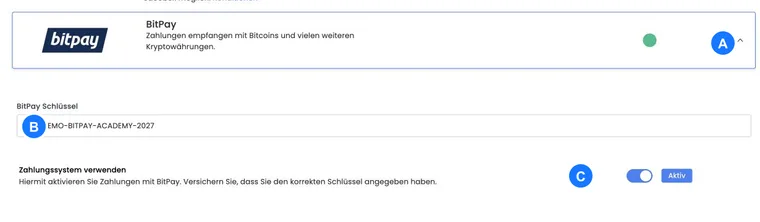

Avec BitPay, vous pouvez proposer aux participants de payer avec des cryptomonnaies comme le bitcoin. Activez ce mode de paiement uniquement si votre organisation souhaite délibérément accepter et comptabiliser les paiements en cryptomonnaies.
BitPay est une plateforme de paiement externe. Pour la connecter à edoobox, vous avez besoin d’un compte BitPay Business actif et d’un jeton issu de l’espace marchand BitPay.
Prérequis
Un compte BitPay Business actif est configuré.
Vous avez accès à l’espace marchand BitPay et pouvez y créer des jetons.
Vous disposez dans edoobox des droits nécessaires pour Paramètres > Systèmes de paiement.
Votre organisation a défini comment comptabiliser les paiements en cryptomonnaies, les frais, les versements et les remboursements.
Créer un jeton dans BitPay
Connectez-vous à l’espace marchand BitPay. Ouvrez la gestion des jetons API dans le tableau de bord marchand et créez un jeton POS destiné au commerce électronique. Les libellés du portail du prestataire peuvent changer ; le guide officiel BitPay sur les jetons API décrit le type de jeton requis.
Attribuez un libellé explicite, par exemple edoobox. Laissez l’authentification supplémentaire désactivée pour ce jeton, car edoobox utilise directement la clé dans les paramètres des systèmes de paiement.
Enregistrer et activer BitPay dans edoobox
Copiez le jeton créé. Dans edoobox, ouvrez Paramètres > Systèmes de paiement et sélectionnez BitPay. Collez le jeton dans le champ de la clé BitPay et enregistrez le paramètre.
Activez ensuite l’utilisation de BitPay. Vérifiez pendant la réservation si BitPay apparaît comme mode de paiement. La gestion centralisée des modes de paiement est décrite dans Systèmes de paiement pour les participants.
Tester BitPay avant la mise en service
Effectuez une réservation de test avant la mise en service. Vérifiez que BitPay apparaît pendant la réservation, que la redirection fonctionne, que la réservation prend l’état attendu après le paiement et que l’e-mail de confirmation est correctement déclenché.
Définissez également comment votre équipe traite les paiements abandonnés, les remboursements et les justificatifs comptables. Les paiements en cryptomonnaies peuvent présenter des exigences particulières selon le prestataire, le cours et le délai de traitement.
Exploitation et sécurité
Traitez le jeton BitPay comme un identifiant d’accès. Ne le partagez pas par e-mail et enregistrez-le uniquement dans le champ prévu à cet effet dans edoobox. Si un jeton risque d’avoir été compromis, créez-en un nouveau dans l’espace marchand BitPay et remplacez-le dans edoobox.
Si vous ne souhaitez plus proposer BitPay, désactivez ce mode de paiement dans edoobox, puis vérifiez le processus de réservation. Les réservations et paiements existants doivent être clôturés en comptabilité avant de modifier vos processus.
Exemple d’utilisation : activer BitPay pour un événement international
Un organisateur souhaite proposer aux participants internationaux le paiement en cryptomonnaies. L’équipe crée d’abord un compte BitPay Business, crée un jeton avec le libellé « edoobox », l’enregistre dans les systèmes de paiement, puis effectue une réservation de test. BitPay est mis en avant dans le processus public de réservation uniquement après un test réussi.
Affichage manquant ou activation refusée
Si BitPay est totalement absent des systèmes de paiement, la fonction peut être désactivée dans l’environnement edoobox utilisé. Si la section existe, le champ de clé doit contenir une valeur ; lors de l’activation, l’interface vérifie les données obligatoires. Attendez la fin de l’enregistrement et contrôlez à nouveau l’état d’activation. Une clé enregistrée ne confirme pas à elle seule un paiement réussi.
Les remboursements ne font pas partie des remboursements Stripe/PayPal V2/Saferpay directement pris en charge. Clarifiez le cas BitPay dans le compte marchand et rapprochez le mouvement financier qui en résulte avec la réservation et la facture.