
Le processus de réservation pour les participants
Le processus de réservation est le parcours suivi par les participants sur votre site Web : trouver une offre, lire les détails, s’inscrire, saisir les données, accepter les conditions, payer et recevoir une confirmation de réservation.
Les étapes visibles dépendent de votre offre, des paramètres, des catégories de prix, des questions supplémentaires, des prestations supplémentaires, des dates, des modes de paiement et du design choisi. Vous contrôlez la structure du design dans le Design Manager.
Conseil : vérifiez toujours les nouveaux processus avec une réservation de test sur une page de démonstration ou d’aperçu. Vous verrez ainsi les étapes réellement présentées aux participants et les e-mails, PDF et pages de paiement déclenchés.
Vidéos explicatives
Ces vidéos complètent ce guide. La langue parlée est indiquée pour chaque vidéo.
Les images d’aperçu sont chargées directement depuis ce site. La lecture établit une connexion avec YouTube, uniquement pour la vidéo choisie.
Votre première réservation dans edoobox
Suivez une première réservation de test du point de vue des participants, puis son contrôle dans l’administration, de l’inscription publique à la réservation enregistrée.
L’exemple de 2023 montre un parcours standard possible. Les étapes, moyens de paiement, formulaires et vues actuels dépendent de l’offre, du design et des fonctions activées.
Ordre standard d’une réservation
Vue d’ensemble des catégories et des offres
Vue détaillée de l’offre
Inscription avec les étapes de réservation nécessaires
Paiement ou page de finalisation
Confirmation de réservation par e-mail avec les pièces jointes activées
Accès ultérieur facultatif à MyShop, aux billets, aux factures, aux fichiers de calendrier ou aux certificats
L’ordre peut varier selon le type d’offre. Les listes de demandes, listes d’attente, inscriptions collectives, libre choix des dates, multi-offres, obligation de connexion, MustPay et modes de paiement modifient le parcours visible.
Étape 1 : trouver les catégories et les offres
Les participants commencent souvent par une vue d’ensemble des offres. Ils y voient des catégories, des vignettes, des listes ou des filtres. La présentation dépend de votre intégration et du Design Manager.
Si les offres sont difficiles à trouver, vérifiez les catégories, les tags, les filtres, la langue, l’état des offres et l’intégration sur le site Web. La conception de la vue d’ensemble est décrite dans Modèle de corps : vue d’ensemble des offres.
Étape 2 : examiner l’offre
Dans la vue détaillée, les participants lisent la description, les dates, le lieu, la personne responsable, le prix et les autres informations. Ils y commencent l’inscription ou reviennent à la vue d’ensemble si nécessaire.
La qualité des données de l’offre est décisive : renseignez des descriptions claires, des dates correctes, des catégories de prix adaptées et des informations complémentaires compréhensibles. La page détaillée elle-même est contrôlée via Modèle de corps : détails de l’offre.
Étape 3 : l’inscription du point de vue des participants
Les étapes d’inscription dépendent du type d’offre, de la configuration et du design utilisé. Vérifiez le parcours précis dans l’aperçu ; un nombre fixe d’étapes ne s’applique pas à toutes les variantes.
| Étape | Quand est-elle visible ? | Paramètre important |
|---|---|---|
| Catégorie de prix | Avec plusieurs prix ou types de participation actifs | Catégories de prix |
| Prestations supplémentaires | Lorsque des prestations ou des questions liées aux prestations peuvent être réservées | Questions supplémentaires et prestations supplémentaires |
| Choix des dates | En cas de libre choix des dates ou de réservation de séances | Types d’inscription |
| Formulaire d’inscription | Toujours, avec un formulaire standard ou un formulaire Design Manager selon le design | Modèle de corps : inscription et formulaire des participants |
| Récapitulatif | Toujours avant la finalisation | CGV, rétractation, code promotionnel, bouton de finalisation |
| Paiement | Avec des modes de paiement actifs, un montant impayé ou MustPay | Systèmes de paiement |
Si un widget de formulaire exige une connexion ou OAuth, la personne est dirigée vers la connexion avant le formulaire ou avant la finalisation. Cela s’applique également aux connexions spéciales des participants ou au SAML-SSO dans les comptes appropriés.
Exemple d’utilisation : prix, prestation supplémentaire et obligation de connexion
Une offre possède deux catégories de prix actives, une prestation supplémentaire payante et un widget de formulaire avec obligation de connexion. La réservation commence par la catégorie de prix, affiche ensuite la prestation supplémentaire, redirige vers la connexion avant le formulaire et ne revient au formulaire et au récapitulatif qu’après une connexion réussie.
Récapitulatif, finalisation et paiement
Dans le récapitulatif, les participants vérifient leurs informations, acceptent les textes nécessaires et finalisent la réservation. Vient ensuite directement la page de finalisation ou une page de paiement.
Les modes de paiement visibles dépendent de vos systèmes de paiement, des règles de l’offre et du montant impayé. MustPay et Countdown peuvent également contrôler la finalisation.
Avant d’afficher les modes de paiement, edoobox vérifie si la réservation peut encore être payée, si des places ont été prises entre-temps et si le délai MustPay ou Countdown est encore valide. Si un délai expire, la réservation ne doit pas être poursuivie aveuglément ; vérifiez ensuite la réservation, la liste d’attente et le solde.
Exemple d’utilisation : réservation MustPay avec délai arrivant à expiration
Une personne finalise le récapitulatif de sa réservation et arrive sur la page de paiement. Avant d’afficher les modes de paiement, edoobox vérifie si la réservation peut encore être payée et si le délai est valide. Si le délai expire, la réservation doit être vérifiée à nouveau ou recommencée.
Confirmation de réservation et pièces jointes
La confirmation dépend du type de réservation : les réservations normales utilisent la confirmation de réservation, les listes d’attente leur confirmation de liste d’attente et les demandes le contexte de liste de demandes prévu. Un message de liste d’attente ne contient ni billet normal ni fichier Termine.ics. Une réservation MustPay non encore confirmée ne devient pas une participation confirmée par l’affichage d’une page de paiement. Contrôlez séparément l’état de la réservation et le paiement.
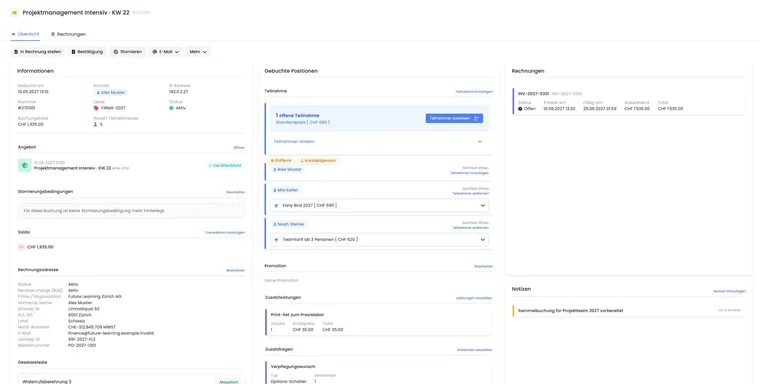
Après la finalisation de la réservation, un profil utilisateur ou un enregistrement contenant les informations saisies existe. Les administrateurs peuvent y vérifier les réservations, le solde, les factures, les e-mails, les notes et les pièces jointes. Le nouvel envoi manuel est expliqué dans Envoyer manuellement une confirmation de réservation. Vous trouverez les bases des billets et codes-barres dans Code-barres : paramètres des billets et des codes-barres.
| Pièce jointe ou accès | Utilisation |
|---|---|
| Booking.pdf | Récapitulatif de la réservation |
| Rechnung.pdf | Facture ou informations de paiement, si activées |
| Ticket.pdf | Contrôle d’entrée et scan du code-barres |
| Termine.ics | Entrée de calendrier pour les dates réservées |
| Billet pour portefeuille mobile | Accès mobile facultatif au billet ; voir Configurer les billets pour portefeuille mobile. |
| Certificat ou attestation de présence | Disponible ultérieurement après la présence ou la fin |
MyShop, connexion, rétractation et téléchargements
Selon la configuration, les participants peuvent ouvrir dans MyShop leurs réservations, paiements en suspens, factures, PDF de réservation, billets, fichiers de calendrier, certificats et billets pour portefeuille mobile. Utilisez MyShop notamment lorsque les personnes doivent pouvoir accéder à nouveau à leurs documents ultérieurement.
Les parcours de connexion peuvent couvrir la connexion, le mot de passe oublié, le nouveau mot de passe, la déconnexion, OAuth ou SAML-SSO pour les connexions des participants. Lors d’une rétractation ou d’une désinscription, edoobox peut vérifier des informations supplémentaires comme le prénom, le nom, l’e-mail et le numéro de réservation avant d’exécuter l’action.
Les liens vers les documents sont généralement protégés dans le temps ou selon le contexte. Les fichiers externes d’offre sont fournis uniquement s’ils correspondent au compte et à la réservation. Les fichiers sensibles ne doivent donc pas être traités comme des fichiers d’offre publics ordinaires.
Exemple d’utilisation : récupérer ultérieurement les documents de réservation
Un participant se connecte à MyShop et ouvre une ancienne réservation. Il y trouve la confirmation de réservation, le billet, le fichier de calendrier et, si un paiement reste en suspens, le lien de paiement ou de facture approprié.
Variantes et cas particuliers
Les listes de demandes, listes d’attente, inscriptions collectives, libre choix des dates, multi-offres, Magic Login, double opt-in, codes promotionnels et téléversements de fichiers modifient le parcours visible. Planifiez toujours ces fonctions en lien avec l’offre, le design, les modèles d’e-mail et les règles de paiement.
- Listes de demandes : les personnes intéressées doivent être acceptées ou refusées.
- Liste d’attente : des personnes peuvent obtenir une place libérée ou recevoir des e-mails de demande.
- Inscription collective avec données des participants : plusieurs personnes ou places sont réservées ensemble.
- Module multi-offres / congrès : plusieurs composantes d’une offre sont combinées dans un même processus.
- Reconnaissance automatique du profil (Magic Login) : les personnes connues sont reconnues plus rapidement.
- Réservations avec double opt-in : des étapes de confirmation modifient la finalisation.
N’utilisez pas de routes internes de réservation créées par vos soins. Les liens de réservation doivent provenir du partage d’aperçu, d’un iFrame, des modèles d’e-mail ou d’URL générées par le système, car ils contiennent la langue, le style, le lien de session et l’état du processus.
Vérifier avant la publication
Effectuez une réservation de test pour chaque catégorie de prix importante.
Testez les prestations supplémentaires, les questions supplémentaires, les champs obligatoires et l’obligation de connexion.
Vérifiez les CGV, la rétractation, les textes de confidentialité et le bouton de finalisation.
Testez tous les modes de paiement actifs, y compris le retour après un paiement réussi ou abandonné.
Contrôlez la confirmation de réservation, la boîte d’envoi et les pièces jointes PDF.
Ouvrez ensuite la réservation et le profil utilisateur dans l’administration et vérifiez l’état, le solde et les documents.
Réserver avec un abonnement, un pass ou un code d’utilisation
Si le plugin d’abonnements des participants est activé et que l’offre est configurée en conséquence, le processus de réservation peut tenir compte d’une adhésion ou d’un pass. Une catégorie de prix peut être liée à certains abonnements. Vérifiez donc également dans le design la connexion et la sélection clairement identifiable de la catégorie de prix autorisée.
Un abonnement à réduction réduit le prix prévu à cet effet. Un pass d’accès avec 0 pour cent de remise peut permettre de sélectionner une catégorie de prix autorisée tout en maintenant le prix normal dû. Pour les pass limités, le nombre d’utilisations restantes est également décisif. Un code d’utilisation doit être employé selon les règles du pass concerné.
Avant la publication, vérifiez un cas autorisé, un cas non autorisé et une attribution expirée ou épuisée. Ouvrez ensuite la réservation et le profil du participant et comparez le pass utilisé, l’avantage d’abonnement, les utilisations, la facture et le paiement. Voir Réserver et utiliser des abonnements ainsi que Catégories de prix et restriction par abonnement.
Personne de contact sans participation et places ouvertes
Dans une inscription collective, la personne de contact qui réserve peut se charger uniquement de l’organisation. Vérifiez dans le formulaire si l’option Je ne participe pas est utilisée et combien de participations supplémentaires, nominatives ou ouvertes, sont réellement réservées. Recevoir la facture et participer sont deux fonctions distinctes.
Lors d’une réservation par nombre, les places ouvertes sont attribuées à des personnes ultérieurement. Les champs affichés uniquement pour les participants d’un groupe peuvent donc se trouver ailleurs que les coordonnées du contact. Avant la finalisation, contrôlez le nombre de participations actives et la catégorie de prix de chaque place. Suite : Inscription collective sans données des participants.