
Boîte d’envoi : vérifier les e-mails et les échecs d’envoi
La boîte d’envoi affiche les e-mails générés par edoobox à partir de processus automatiques, de tâches ou d’envois manuels. Elle comprend notamment les confirmations de réservation, les factures, les rappels de paiement, les tâches d’e-mail personnalisées et les messages saisis directement depuis un profil.
Utilisez la boîte d’envoi pour vérifier si un message a été créé, à qui il a été envoyé, quel était son contenu et si une erreur s’est produite lors de l’envoi.
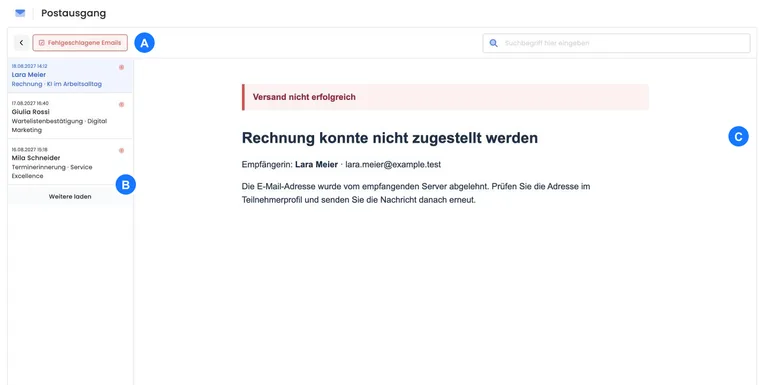
Vue du journal plutôt qu’éditeur de modèles
La boîte d’envoi ne sert pas à modifier le contenu des e-mails. Les contenus, variables de remplacement, pièces jointes et déclencheurs sont préparés dans les modèles d’e-mail, les paramètres d’e-mail, les tâches ou le processus métier concerné.
Vous voyez ensuite dans la boîte d’envoi ce qu’edoobox a réellement généré ou tenté d’envoyer. C’est particulièrement utile pour répondre aux questions des participants ou pour examiner les envois ayant échoué.
Où trouver la boîte d’envoi
La boîte d’envoi apparaît à plusieurs endroits. Dans le profil utilisateur, vous voyez les messages relatifs à cette personne. Dans le profil administrateur, vous voyez les messages du contexte administrateur concerné. Dans les rubriques du compte et des e-mails, la vue peut s’ouvrir comme boîte d’envoi globale ou comme barre latérale.
La vue se compose généralement d’une liste de messages et d’un aperçu. La liste affiche la date d’envoi, le nom du destinataire, l’objet et une icône d’erreur si l’entrée contient une erreur. L’aperçu affiche le message généré en HTML afin que vous puissiez vérifier son objet, son contenu et sa présentation.
Vérifier les messages envoyés
Ouvrez la boîte d’envoi appropriée, par exemple dans le profil utilisateur de la personne concernée.
Recherchez l’objet, le nom du destinataire ou l’adresse e-mail.
Sélectionnez le message souhaité.
Contrôlez le destinataire, l’objet, le contenu, les pièces jointes et le lien temporel avec la réservation, la facture ou la tâche.
Exemple d’utilisation : vérifier une confirmation de réservation envoyée
Une participante indique ne pas avoir reçu de confirmation de réservation. Ouvrez son profil utilisateur, accédez à la boîte d’envoi et sélectionnez la confirmation de réservation la plus récente. Vérifiez l’adresse du destinataire, la date et l’heure, ainsi que le contenu. Décidez ensuite si l’e-mail doit être renvoyé ou envoyé manuellement.
Filtres, recherche et e-mails ayant échoué
Pour les procédures détaillées de recherche et de filtrage, consultez également Boîte d’envoi : recherche et filtrage. Cette page détaillée distingue clairement la recherche dans le journal des e-mails de la recherche globale dans edoobox.
Pour un utilisateur ayant une adresse e-mail enregistrée, il est possible de distinguer le filtrage par client du filtrage par adresse e-mail. Le filtre client affiche les messages directement associés au profil utilisateur. Le filtre e-mail est utile si la même adresse a été utilisée dans plusieurs contextes.
La recherche couvre l’objet, l’adresse et le nom du destinataire et, selon la vue, le contenu du message. Le filtre E-mails ayant échoué affiche uniquement les entrées avec un statut d’erreur. Les listes longues sont chargées progressivement.
Exemple d’utilisation : trouver un envoi ayant échoué vers une adresse e-mail
Activez le filtrage par adresse e-mail, puis « E-mails ayant échoué ». Recherchez l’adresse ou un objet. Ouvrez l’entrée pour vérifier le contenu et le mode d’envoi concerné.
Comprendre les e-mails ayant échoué
Une erreur signifie que le message n’a pas été remis ou traité comme prévu. Les causes fréquentes comprennent les adresses de destinataires non valides, les domaines bloqués, les problèmes du serveur de messagerie externe, les pièces jointes trop volumineuses ou non valides et les perturbations temporaires du service d’envoi.
Vérifiez d’abord l’adresse du destinataire et l’enregistrement concerné. Contrôlez ensuite les paramètres d’e-mail et le mode d’envoi actif, par exemple Mailjet, SMTP ou Microsoft 365.
Cerner une erreur répétée pour une seule adresse
Si une seule personne ne reçoit aucun message, comparez plusieurs opérations concrètes vers la même adresse. L’absence d’un e-mail ne permet pas à elle seule de savoir si le message n’a pas été généré, a été rejeté à l’envoi ou a été filtré dans la boîte du destinataire.
- Ouvrez le profil du participant et sa boîte d’envoi. Passez au Filtrage par adresse e-mail pour afficher aussi les autres opérations enregistrées pour la même adresse. Si l’adresse a été corrigée depuis, recherchez également son ancienne écriture dans la vue globale.
- Recherchez l’adresse et l’objet attendu. Vérifiez d’abord tous les résultats, puis les E-mails ayant échoué. Chargez d’autres entrées si nécessaire. Notez l’heure de création, le destinataire, l’opération et le texte ou le code d’erreur disponible.
- Si l’entrée attendue est totalement absente, contrôlez le déclencheur : statut de réservation, adresse de destinataire valide, confirmation activée ou tâche exécutée. Vérifiez la chaîne dans le système d’e-mail.
- Si une erreur existe, comparez-la aux messages envoyés à d’autres adresses sur la même période. Sous Paramètres → E-mail → Serveur, vérifiez le prestataire actif et ses indications. Une seule adresse rejetée ne justifie pas encore un changement de prestataire pour tout le compte.
- Si le prestataire a accepté le message, faites vérifier la boîte destinataire : spam, quarantaine, règles de messagerie et rejet éventuel. Pour Microsoft, la page Vérifier l’envoi et la remise explique la différence entre acceptation technique et remise effective.
- Corrigez la cause constatée. Déclenchez ensuite le message nécessaire de façon ciblée depuis le processus métier d’origine, par exemple la confirmation de réservation. Contrôlez la nouvelle entrée dans la boîte d’envoi et faites confirmer la réception avant d’envoyer d’autres messages.
La vue du journal ne modifie pas après coup l’ancien texte du message ni son adresse de destinataire. Une correction d’adresse dans le profil ne modifie donc pas un e-mail déjà généré. Une confirmation actuelle est générée avec son contexte métier actuel lors d’un nouveau déclenchement ; comparez à nouveau le statut de réservation, les liens et les pièces jointes.
Si l’erreur persiste, préparez pour l’administration de la messagerie ou l’assistance l’adresse concernée, la date et l’heure avec le fuseau horaire, l’objet, l’opération associée et les informations d’erreur. Ne transmettez pas de mots de passe ni de clés API. La restauration du mot de passe d’un participant ne corrige pas automatiquement un problème de remise.
Rédiger un e-mail manuel
Depuis une vue de profil ou de contexte appropriée, ouvrez Rédiger un e-mail. Sélectionnez des participants, des administrateurs ou des offres existants, renseignez l’objet et le message, puis envoyez via le mode d’envoi de l’organisation affiché. Le choix de l’expéditeur est verrouillé dans la boîte de dialogue.
Le guide complet Envoyer des e-mails manuels aux profils et aux offres explique le choix des destinataires, les adresses multiples, les profils manquants et le contexte des données. Après un retour signalant des personnes injoignables, corrigez les profils concernés et procédez à un nouvel envoi ciblé.
Arrêter un envoi accidentel et préparer une correction
| État | Actions possibles |
|---|---|
| Tâche encore en attente, message pas encore généré | Ouvrez la bonne tâche et supprimez-la ou modifiez sa date et son heure. Contrôlez également les autres tâches en attente et les règles récurrentes ayant le même objectif. |
| Message déjà généré dans la boîte d’envoi | Supprimer la tâche après coup ne rappelle pas ce message. Vérifiez son état précis ; si un envoi technique est encore en cours, clarifiez avec l’assistance la possibilité d’une interruption ciblée. Cette possibilité n’est pas garantie. |
| Message transmis au prestataire ou remis | edoobox ne propose pas de rappel général des e-mails déjà envoyés dans la boîte d’envoi. Une correction du modèle ne modifie pas le contenu déjà envoyé. |
- Arrêtez les autres déclencheurs planifiés ou récurrents tant qu’ils n’ont pas encore été traités.
- Déterminez les destinataires et le contenu envoyé à partir des entrées réelles de la boîte d’envoi. Vérifiez particulièrement les liens et les pièces jointes.
- Corrigez le modèle ou les données métier. Décidez si une brève clarification ou un nouveau message correct est nécessaire.
- Vérifiez d’abord la correction à une adresse interne, puis envoyez-la de façon ciblée aux personnes concernées. Un nouvel envoi massif à tous n’est pas automatiquement le bon choix.
L’entrée d’origine reste la preuve du contenu de l’époque. La préparation avec des destinataires de démonstration internes aide à éviter un envoi réel prématuré.
Distinguer les tâches, les modèles et les rappels de paiement
Les tâches planifient l’envoi. Les modèles d’e-mail définissent le contenu, les variables de remplacement et les pièces jointes. Un rappel de paiement est déclenché depuis la réservation. La boîte d’envoi montre ensuite quel message a été généré et s’il a été traité avec succès.
Contrôler les renouvellements d’abonnement et les niveaux de relance
Vérifiez également dans la boîte d’envoi les nouveaux rappels de renouvellement d’abonnement, ainsi que les rappels de paiement et les relances du système de relance. Ouvrez le message concerné et comparez la période ou le niveau de relance, le montant, l’échéance, la langue et les liens d’action présents avec l’opération métier. L’aperçu de l’éditeur n’affiche que des données d’exemple à cet effet.
Dans un e-mail d’abonnement, le lien de paiement ou de facture peut manquer s’il n’existe aucune période suivante ouverte et payable ou aucune facture. Pour les relances, le montant dû et les frais de relance doivent correspondre au niveau généré. En cas de question, déclenchez un message actuel depuis le processus métier ; un ancien lien personnel peut avoir expiré entre-temps.
Modifier l’expéditeur au bon endroit
La boîte de dialogue actuelle Rédiger un e-mail affiche l’expéditeur, mais son choix y est verrouillé. Vérifiez ou modifiez le mode d’envoi actif sous Paramètres → E-mail → Serveur. Renseignez les destinataires, l’objet et le message dans le dialogue de rédaction. Attendez la notification d’envoi, puis vérifiez la nouvelle entrée de la boîte d’envoi avant de répéter le même envoi.