
Planifier l’accès avec un scanner portable ou un tourniquet
Pour le contrôle d'accès, le scan de billets basé sur le navigateur, l'intégration DINACO et la connexion Comydo pour les accès aux salles sont disponibles. Un scanner à main peut travailler directement avec le contrôle de billets basé sur le navigateur. Pour les stations d'accès fixes, plusieurs zones ou des tourniquets, l'intégration DINACO est disponible.
Choisissez la solution selon le nombre de visiteurs, le nombre d'entrées, la logique de zones souhaitée et la sécurité en cas de panne. La solution techniquement plus complexe n'est pas automatiquement la plus rapide si une seule entrée avec un scanner à main suffit.
Choisir entre scanner à main ou DINACO
| Solution | Convient pour | Atout principal |
|---|---|---|
| Navigateur et scanner à main | Cours, séminaires et entrées individuelles. | Configuration rapide, résultat immédiat et enregistrement simultané de la présence. |
| Navigateur et webcam | Petits événements sans matériel spécialisé. | Aucun scanner supplémentaire nécessaire. |
| DINACO avec station ou tourniquet | Grand nombre de visiteurs, plusieurs zones, entrée et sortie ou infrastructure fixe. | Zones d'accès, autorisations, entrées multiples et règles de capacité. |
Utiliser un scanner à main avec le contrôle de billets
Connectez un scanner USB ou Bluetooth qui entre le code-barres comme un clavier.
Ouvrez le Contrôle de billets et choisissez le mode Scanner.
Configurez au maximum cinq périmètres de validité, comprenant chacun au maximum 20 séances.
Scannez plusieurs billets de démonstration et vérifiez le placement du curseur, la vitesse et les résultats affichés.
Définissez un processus de remplacement manuel pour les codes illisibles ou les réservations manquantes.
Un scanner à main n’a pas besoin d’une plateforme de contrôle d’accès distincte tant que le navigateur utilisé et le contrôle des billets edoobox couvrent toutes les règles d’entrée. Pour plusieurs entrées en parallèle, testez chaque poste avec les mêmes règles de validité.
Préparer la connexion DINACO
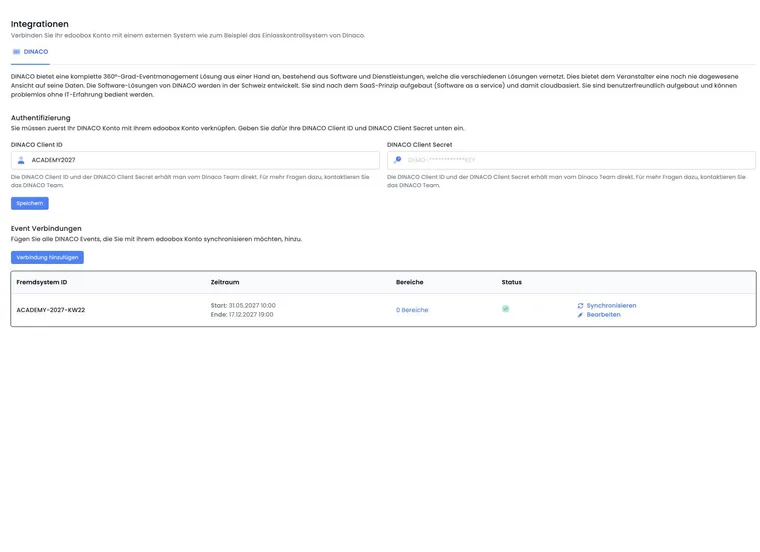
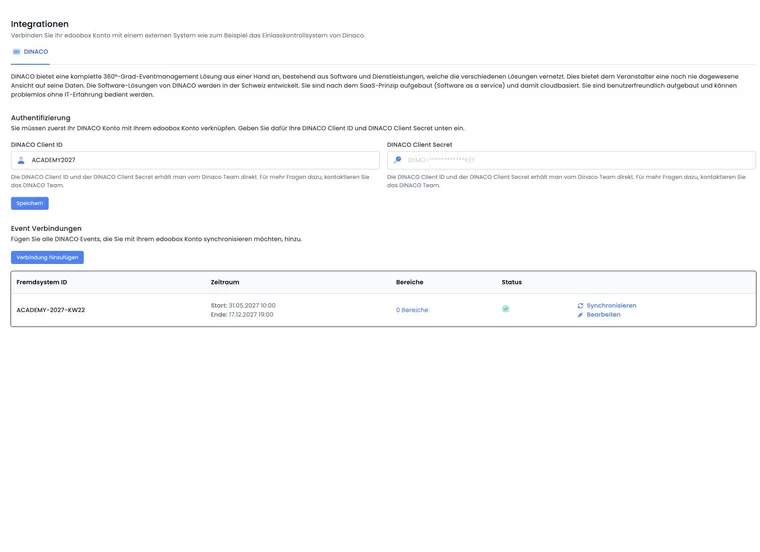
L’intégration DINACO utilise des identifiants comprenant un Client-ID et un Client-Secret. Une connexion à un événement est ensuite créée avec un identifiant externe unique, une période et un statut d’activation.
Planifier soigneusement la connexion à l’événement : L’identifiant du système externe et la période ne peuvent pas être modifiés après la création. En cas d’erreur, convenez d’une nouvelle connexion avec la personne responsable de DINACO. Vérifiez les zones nécessaires et les effets sur le système d’accès avant de supprimer l’ancienne connexion. Le statut d’activation peut être modifié séparément.
La configuration technique complète est décrite dans Intégration DINACO. Cette page se concentre sur la planification et l'exploitation sur place.
Définir les zones d'accès et les règles
Une zone DINACO peut contenir les règles opérationnelles suivantes :
Nom de la zone ;
temps supplémentaire d'entrée et de sortie en secondes ;
nombre de personnes autorisé ;
fusion ou affectation de stations ;
entrée multiple ;
sortie autorisée.
Associez les autorisations à des offres précises. Les catégories ne constituent pas des autorisations d’accès. Lors d’un congrès comprenant plusieurs ateliers, chaque offre concernée doit donc être explicitement associée à l’accès correspondant.
Synchroniser les zones et les billets dans le bon ordre
Vérifiez d'abord la période de l'événement, le statut d'activation et les paramètres de zone.
Synchronisez les zones.
Vérifiez les autorisations d'offres par zone.
Synchronisez ensuite les billets.
Testez l'entrée et la sortie à chaque station réelle.
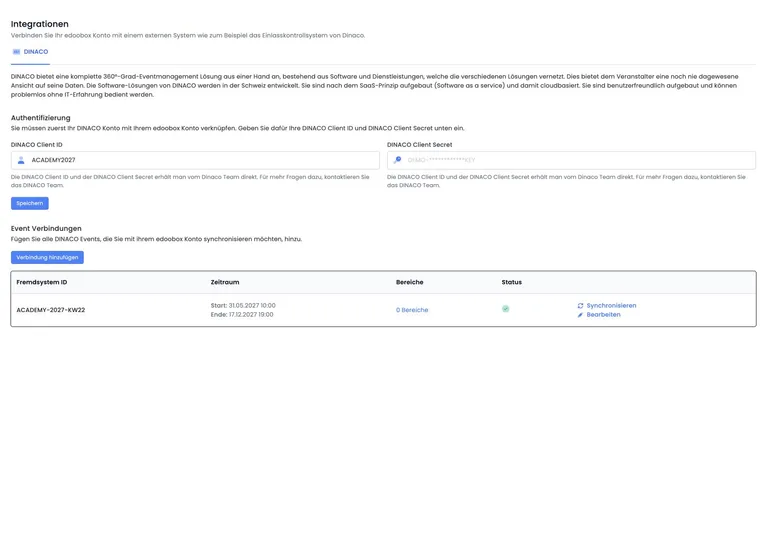
Les zones et les billets sont synchronisés par des actions distinctes. La synchronisation dépend de la plage horaire de la connexion à l’événement. Si des billets manquent, vérifiez la connexion active, le début et la fin de la plage de synchronisation, la réalisation de la première synchronisation ainsi que le code-barres personnel actuel. Après toute modification d’un billet, vérifiez à nouveau la synchronisation avant de prendre une décision de remplacement sur le dispositif sur place.
Contrôle de fonctionnement pour les scanners et les tourniquets
Alimentation électrique et réseau : chaque station, chaque scanner et l’appareil de secours doivent être alimentés et connectés.
Signalétique : Les participants identifient la bonne zone avant de se tenir devant le scanner.
Matrice de test : valide, mauvaise zone, trop tôt, trop tard, déjà utilisé, entrée multiple, sortie, liste d'attente et exception manuelle.
Capacité : Le nombre de personnes autorisé par zone correspond au concept de sécurité et d'organisation de l'événement.
Solution de secours : Une liste papier ou hors ligne, la personne responsable et la procédure de mise à jour ultérieure sont déterminées.
Protection des données : Seules les données nécessaires sont affichées sur les écrans visibles du public.
Après le contrôle des entrées, comparez par sondage les résultats des scans, la liste de présence et l’occupation réelle. Il est préférable de résoudre les écarts pendant l’événement.
Exemple d'application : Atelier avec un scanner USB
Un atelier accueille 80 personnes et dispose d’une seule entrée. Un ordinateur portable avec un scanner USB et un scanner de secours suffisent. Le périmètre de validité contient l’unique séance et définit le statut « Présent ». L’administration teste au préalable les billets valides, invalides et sur liste d’attente, et prévoit une liste des participants comme solution de secours.
Exemple d'application : Congrès avec plusieurs zones d'accès
Un congrès comprend une salle plénière, un salon VIP et trois salles d’atelier. Des zones distinctes sont créées dans DINACO avec des capacités adaptées, puis associées aux offres correspondantes. Les entrées multiples sont activées pour le salon, mais pas pour un atelier à accès limité. Les zones sont synchronisées avant les billets.
Exemple d'application : Tourniquet avec entrée et sortie
Un événement dans un musée utilise des stations fixes à l’entrée et à la sortie. La zone autorise les sorties et limite le nombre de personnes présentes simultanément. La répétition générale permet de vérifier la réadmission, les interruptions réseau et l’ouverture manuelle. Une personne responsable documente chaque exception afin de mettre les données à jour par la suite.
Autoriser l’accès aux salles avec Comydo selon la réservation
Après son activation dans le Plugin Manager, la connexion Comydo est disponible sous Paramètres globaux → Intégrations → Systèmes d’accès. Elle relie les scanners de porte aux participations confirmées dans edoobox et à une plage horaire autorisée pour chaque séance. L’accès à une salle peut également enregistrer les présences.
La configuration est effectuée via la connexion, l'accès, le scanner et la règle d'accès. Vérifiez l'attribution de la personne réellement participante : une personne de contact non participante ne reçoit pas ainsi un accès général. Vous trouverez le guide complet avec test de vérification et protocole sous Configurer le système d'accès Comydo.