
Einlass mit Handscanner oder Drehkreuz planen
Für die Einlasskontrolle stehen der browserbasierte Ticketscan, die DINACO-Integration und die Comydo-Anbindung für Raumzugänge zur Verfügung. Ein Handscanner kann direkt mit der browserbasierten Ticketkontrolle arbeiten. Für feste Zutrittsstationen, mehrere Bereiche oder Drehkreuze steht die DINACO-Integration zur Verfügung.
Wählen Sie die Lösung nach Besucherzahl, Anzahl Eingänge, gewünschter Bereichslogik und Ausfallsicherheit. Die technisch aufwendigere Lösung ist nicht automatisch die schnellere, wenn ein einziger Eingang mit einem Handscanner genügt.
Handscanner oder DINACO wählen
| Lösung | Geeignet für | Typische Stärke |
|---|---|---|
| Browser und Handscanner | Kurse, Seminare und einzelne Eingänge. | Schnell eingerichtet, direkte Rückmeldung und gleichzeitige Präsenzsetzung. |
| Browser und Webcam | Kleine Veranstaltungen ohne Spezialhardware. | Kein zusätzlicher Scanner nötig. |
| DINACO mit Station oder Drehkreuz | Hohe Besucherzahlen, mehrere Zonen, Ein- und Austritt oder feste Infrastruktur. | Zutrittsbereiche, Berechtigungen, Mehrfacheintritte und Kapazitätsregeln. |
Handscanner mit der Ticketkontrolle einsetzen
Verbinden Sie einen USB- oder Bluetooth-Scanner, der den Barcode wie eine Tastatur eingibt.
Öffnen Sie die Ticketkontrolle und wählen Sie den Modus Scanner.
Richten Sie höchstens fünf Gültigkeitsbereiche mit jeweils höchstens 20 Terminen ein.
Scannen Sie mehrere Demo-Tickets und prüfen Sie Fokus, Geschwindigkeit und Rückmeldung.
Definieren Sie einen manuellen Ersatzprozess für unlesbare Codes oder fehlende Buchungen.
Ein Handscanner benötigt keine eigene Zutrittsplattform, solange der verwendete Browser und die edoobox Ticketkontrolle die gesamte Einlasslogik abdecken. Für parallele Eingänge sollte jeder Arbeitsplatz mit den identischen Gültigkeitsregeln getestet werden.
DINACO-Verbindung vorbereiten
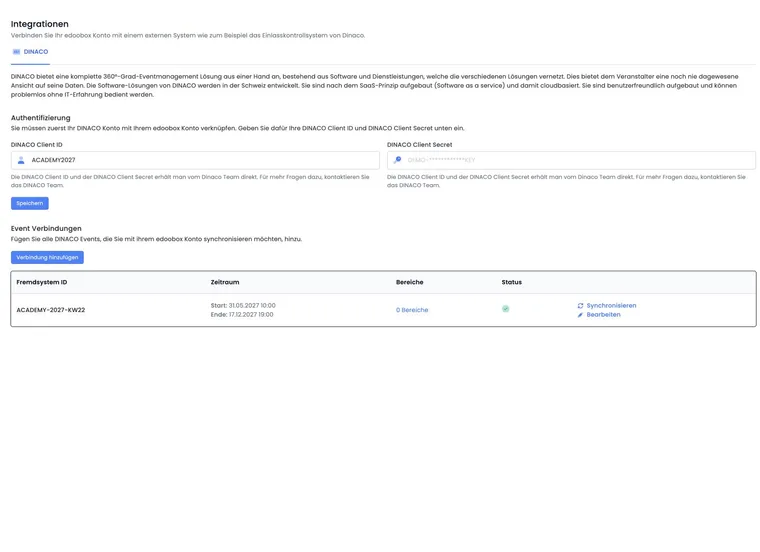
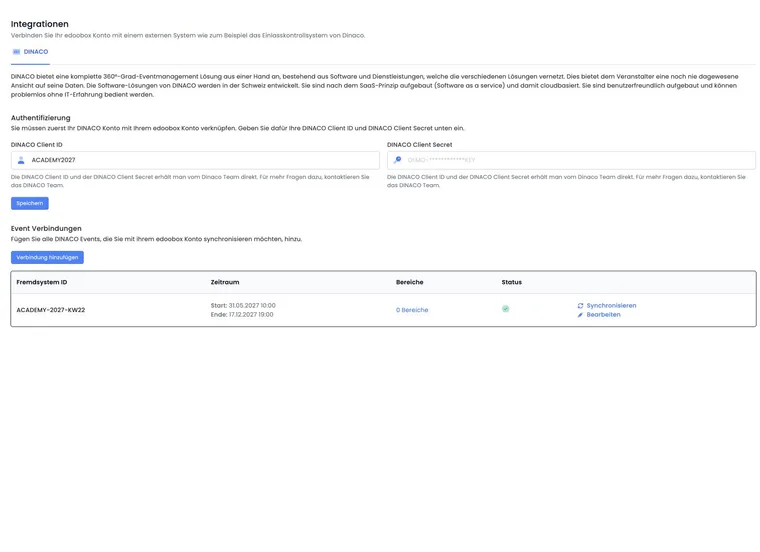
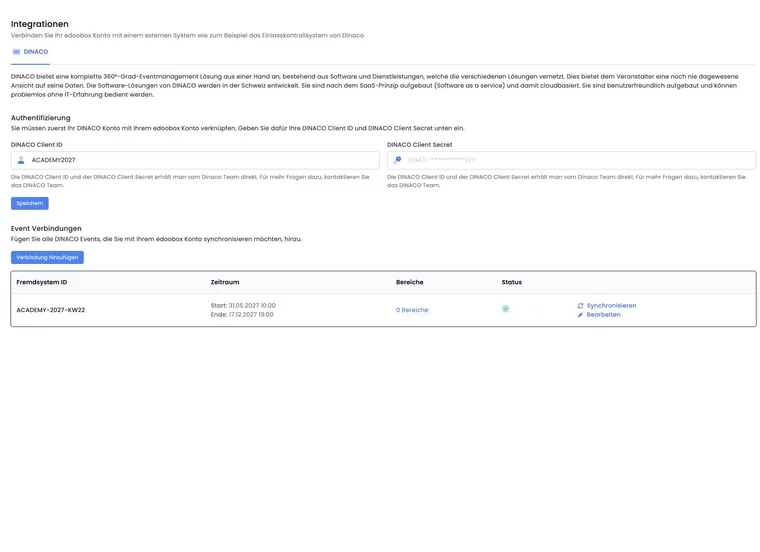
Die DINACO-Integration verwendet Zugangsdaten mit Client-ID und Client-Secret. Danach wird eine Event-Verbindung mit einer eindeutigen externen ID, einem Zeitraum und einem Aktivstatus angelegt.
Event-Verbindung sorgfältig planen: Fremdsystem-ID und Zeitraum können nach dem Anlegen nicht geändert werden. Stimmen Sie bei falschen Angaben eine neue Verbindung mit der für DINACO verantwortlichen Person ab. Prüfen Sie die benötigten Bereiche und die Auswirkungen im Zutrittssystem, bevor Sie die alte Verbindung löschen. Der Aktivstatus kann separat geändert werden.
Die vollständige technische Einrichtung ist in DINACO-Integration beschrieben. Diese Seite konzentriert sich auf die Planung und den Betrieb vor Ort.
Zutrittsbereiche und Regeln definieren
Ein DINACO-Bereich kann folgende betriebliche Regeln enthalten:
Name des Bereichs;
zusätzliche Einlass- und Austrittszeit in Sekunden;
erlaubte Personenzahl;
Zusammenführung beziehungsweise Zuordnung von Stationen;
mehrfacher Eintritt;
erlaubter Austritt.
Ordnen Sie Berechtigungen konkreten Angeboten zu. Kategorien sind keine Zutrittsberechtigung. Bei einem Kongress mit mehreren Workshops benötigt deshalb jeder relevante Angebotszugang eine bewusste Zuordnung.
Bereiche und Tickets in richtiger Reihenfolge synchronisieren
Prüfen Sie zuerst Event-Zeitraum, Aktivstatus und Bereichseinstellungen.
Synchronisieren Sie die Bereiche.
Prüfen Sie die Angebotsberechtigungen pro Bereich.
Synchronisieren Sie danach die Tickets.
Testen Sie Ein- und Austritt an jeder realen Station.
Bereiche und Tickets werden über getrennte Aktionen synchronisiert. Der Abgleich ist an das Zeitfenster der Event-Verbindung gebunden. Kontrollieren Sie bei fehlenden Tickets die aktive Verbindung, Beginn und Ende des Synchronisationsfensters, die erste erfolgte Synchronisation sowie den aktuellen persönlichen Barcode. Nach einer Ticketänderung prüfen Sie den Abgleich erneut, bevor Sie am realen Gerät einen Ersatzentscheid treffen.
Betriebscheck für Scanner und Drehkreuze
Strom und Netzwerk: Jede Station, jeder Scanner und das Ersatzgerät müssen versorgt sein.
Beschilderung: Gäste erkennen den richtigen Bereich, bevor sie am Scanner stehen.
Testmatrix: gültig, falscher Bereich, zu früh, zu spät, bereits verwendet, Mehrfacheintritt, Austritt, Warteliste und manuelle Ausnahme.
Kapazität: Die erlaubte Personenzahl pro Bereich passt zum Sicherheits- und Veranstaltungskonzept.
Fallback: Papier- oder Offline-Liste, verantwortliche Person und Verfahren für spätere Nachpflege sind bestimmt.
Datenschutz: Auf öffentlich sichtbaren Displays werden nur notwendige Daten gezeigt.
Führen Sie nach dem Einlass einen Stichprobenvergleich zwischen Scanresultaten, Präsenzliste und tatsächlicher Belegung durch. Abweichungen werden am besten noch während des Events geklärt.
Anwendungsbeispiel: Workshop mit einem USB-Handscanner
Ein Workshop hat 80 Gäste und einen Eingang. Ein Laptop mit USB-Scanner und ein Ersatzscanner genügen. Der Gültigkeitsbereich enthält den einzigen Termin und setzt «Anwesend». Die Administration testet vorab gültige, ungültige und Wartelisten-Tickets und hält eine Teilnehmerliste als Fallback bereit.
Anwendungsbeispiel: Kongress mit mehreren Zutrittszonen
Ein Kongress hat Plenum, VIP-Lounge und drei Workshopräume. In DINACO werden getrennte Bereiche mit passenden Kapazitäten erstellt und den konkreten Angeboten zugeordnet. Für die Lounge ist Mehrfacheintritt aktiv, für einen begrenzten Workshop nicht. Bereiche werden vor den Tickets synchronisiert.
Anwendungsbeispiel: Drehkreuz mit Ein- und Austritt
Ein Museumsevent verwendet feste Stationen am Eingang und Ausgang. Der Bereich erlaubt Austritt und begrenzt die gleichzeitig anwesende Personenzahl. Im Generaltest werden erneuter Eintritt, Netzwerkunterbruch und manuelle Öffnung geprüft. Eine verantwortliche Person dokumentiert jede Ausnahme für die spätere Nachpflege.
Räume mit Comydo anhand der Buchung freigeben
Unter Globale Einstellungen → Integrationen → Zugangssysteme steht nach Freischaltung im Plugin-Manager die Comydo-Anbindung zur Verfügung. Sie verbindet Türscanner mit bestätigten edoobox Teilnahmen und einem erlaubten Zeitfenster je Termin. Ein Raumzugang kann zusätzlich Präsenzen setzen.
Die Einrichtung erfolgt über Verbindung, Zugang, Scanner und Zugangsregel. Prüfen Sie die Zuordnung der tatsächlich teilnehmenden Person: Eine nicht teilnehmende Kontaktperson erhält dadurch keinen pauschalen Zutritt. Die vollständige Anleitung mit Testprüfung und Protokoll finden Sie unter Comydo-Zugangssystem einrichten.