
Bezahlsysteme für Teilnehmendenzahlungen
Mit Bezahlsystemen steuern Sie, wie Teilnehmende ihre Buchungen bezahlen können. edoobox unterstützt Onlinezahlungen, klassische Rechnung, QR-Rechnung und weitere Zahlungsarten. Die Einstellungen finden Sie unter Einstellungen > Bezahlsysteme.
Wählen Sie nur Zahlungsarten, die Sie organisatorisch betreuen können. Jede zusätzliche Methode kann Buchungen erleichtern, bringt aber auch eigene Abklärungen zu Gebühren, Auszahlungen, Rückerstattungen und Buchhaltung mit.
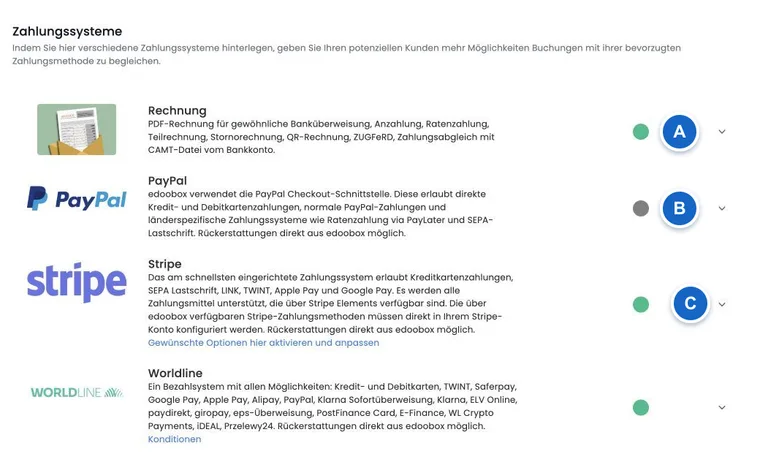
Verfügbare Zahlungsarten
| Zahlungsart | Geeignet für | Hinweis |
|---|---|---|
| Rechnung | Banküberweisung, B2B, interne Zahlungsabläufe | Kann mit QR-Rechnung, Zahlungserinnerungen und Zahlungsabgleich kombiniert werden. |
| Stripe | Kreditkarten, Debitkarten, je nach Konfiguration SEPA Direct Debit | Gut für direkte Onlinezahlung im Buchungsprozess; Rückerstattungen können je nach Status direkt möglich sein. |
| PayPal Checkout | PayPal, Karten und weitere je nach Land verfügbare Zahlarten | Empfohlen statt PayPal Legacy. |
| Worldline/Saferpay | Karten, TWINT, PostFinance, Apple Pay, Google Pay und weitere Zahlarten je nach Vertrag | Sinnvoll bei grösserem Zahlungsvolumen oder bestehenden Worldline-Verträgen. |
| Sofort/Klarna | Sofortüberweisung je nach Verfügbarkeit | Benötigt Zugangsdaten aus dem Anbieterportal. |
| BitPay | Zahlungen mit Kryptowährungen | Nur aktivieren, wenn Sie Krypto-Zahlungen bewusst anbieten möchten. |
Bezahlsystem aktivieren
Öffnen Sie die gewünschte Zahlungsart, hinterlegen Sie die nötigen Zugangsdaten und aktivieren Sie danach den Schalter für die Verwendung im Buchungsprozess. Bei verbundenen Zahlungsarten wie Stripe oder PayPal Checkout führt edoobox Sie durch den Verbindungsprozess beim Anbieter.
Ein Bezahlsystem sollte erst nach einem Test aktiv im Buchungsprozess eingesetzt werden. Prüfen Sie mindestens eine Testbuchung, die Anzeige der Zahlungsart, die Bestätigungsmail, den Zahlungseingang und den Status der Buchung.
Die Übersicht zeigt pro Anbieter Logo, Beschreibung und Status. Ein grüner Status bedeutet aktiv, ein grauer Status inaktiv. Einige Zahlungsarten werden nur angezeigt, wenn sie für das Konto oder die Umgebung verfügbar sind.
Stripe und PayPal Checkout verbinden
Stripe und PayPal Checkout verwenden einen Connect-Ablauf. Der Button Verbinden öffnet die Autorisierung beim Zahlungsanbieter. Nach erfolgreicher Rückkehr zeigt edoobox eine Erfolgsmeldung; bei Fehlern wird ein Hinweis angezeigt.
Wenn bereits eine Verbindung besteht, erscheint statt Verbinden die Aktion zum Trennen. Ein Online-Bezahlsystem kann erst aktiviert werden, wenn die Verbindung vorhanden ist. Bei Stripe oder PayPal Checkout kann beim Aktivieren zusätzlich eine Gebührenbestätigung erscheinen, die bewusst bestätigt werden muss.
Stripe V3 bietet die für die jeweilige Transaktion freigegebenen automatischen Zahlungsmethoden an; SEPA wird bei Nicht-EUR-Zahlungen ausgeschlossen. Details stehen in Stripe – Kreditkarten integrieren und Stripe - SEPA Direct Debit. PayPal ist in PayPal Checkout beschrieben.
Anwendungsbeispiel: Stripe Connect aktivieren
Öffnen Sie Stripe, klicken Sie auf Verbinden und schliessen Sie die Autorisierung bei Stripe ab. Danach aktivieren Sie Zahlungssystem verwenden und bestätigen den Gebührenhinweis. Bei Stripe V3 prüfen Sie die freigegebenen Zahlungsmethoden im Stripe Dashboard und im tatsächlichen Buchungsprozess; die alten einzelnen Karten- und SEPA-Schalter werden dort nicht mehr angezeigt.
Worldline/Saferpay, Klarna und BitPay mit Zugangsdaten
Worldline/Saferpay wird mit Kunden-ID, Terminal-ID, API-Schlüssel und Secret Key eingerichtet. API-Schlüssel und Secret Key können beim erneuten Öffnen maskiert erscheinen. Der Aktiv-Schalter bleibt deaktiviert, bis alle Pflichtfelder vorhanden sind.
Sofort/Klarna benötigt den Klarna-Sofort-Schlüssel. BitPay benötigt den BitPay-Schlüssel. Validieren Sie die Daten vor dem Aktivieren und testen Sie danach eine Buchung. PayPal Legacy ist veraltet; verwenden Sie nach Möglichkeit PayPal Checkout.
Anwendungsbeispiel: Saferpay-Zugangsdaten erneuern
Öffnen Sie Worldline/Saferpay, tragen Sie Kunden-ID und Terminal-ID ein und ergänzen Sie API-Schlüssel sowie Secret Key. Speichern Sie die Daten und aktivieren Sie danach den Schalter Zahlungssystem verwenden. Zum vollständigen Entfernen der Zugangsdaten verwenden Sie Zurücksetzen. Das Deaktivieren allein löscht die gespeicherten Zugangsdaten nicht.
Welche Zahlungsarten sinnvoll kombinieren
Für viele Konten reicht eine Kombination aus Rechnung und einem Online-Bezahlsystem. Rechnung deckt Firmenkunden, manuelle Zahlungen und Sonderfälle ab. Ein Online-Bezahlsystem reduziert offene Beträge, weil Teilnehmende direkt im Buchungsprozess bezahlen können.
Vermeiden Sie zu viele ähnliche Zahlungsarten gleichzeitig. Wenn Stripe und Worldline/Saferpay dieselben Karten- und Wallet-Zahlungen abdecken, entscheiden Sie anhand Ihrer Verträge, Gebühren, Auszahlungsprozesse und gewünschten Zahlarten.
Anwendungsbeispiel: Rechnung plus Stripe für Firmenkurse
Ein Schulungsanbieter bietet Firmenkunden Rechnung und Privatpersonen Kreditkarte an. In edoobox bleibt Rechnung aktiv, zusätzlich wird Stripe verbunden und getestet. Danach wird im Buchungsprozess geprüft, ob die Reihenfolge der Zahlungsarten verständlich ist.
Rechnung, QR-Rechnung und XRechnung
Die Rechnung ist die Basis für Banküberweisungen und manuelle Zahlungsprozesse. Dort pflegen Sie Bankdaten, Begünstigten, IBAN, BIC, Rechnungsnummer-Alias, nächste Rechnungsnummer, Fälligkeit, abweichende Rechnungsadresse, automatischen Rechnungsversand und manuelle Rechnungserstellung. Die Einrichtung ist in Rechnung für offline Payment, Banküberweisung beschrieben.
QR-Rechnung und elektronische Rechnung können in diesem Editor nicht gleichzeitig aktiv sein: Das Einschalten einer Variante schaltet die andere aus. Prüfen Sie vor der Umstellung das benötigte Format und kontrollieren Sie danach eine neu erstellte Rechnung. Für Schweizer Zahlungen verwenden Sie bei Bedarf QR-Rechnungen. Die automatisierte QR-Referenz mit SCOR oder QRR wird in Automatisierte QR-Referenz erklärt.
Bei QRR muss die Referenzstruktur gültig sein. Eine Vorschau hilft, die Zusammensetzung aus fixen Werten, Platzhaltern und Prüfziffer zu kontrollieren.
Zahlungsstatus, Rückerstattungen und offene Beträge
Wenn eine Onlinezahlung erfolgreich abgeschlossen wird, aktualisiert edoobox den Zahlungsstatus der Buchung. Bei Rechnung und manuellen Zahlungseingängen prüfen Sie den Status über Rechnung, Transaktionen oder Zahlungsabgleich Camt-Datei.
Rückerstattungen hängen vom verwendeten Bezahlsystem ab. Bei einigen Anbietern können Rückerstattungen direkt aus edoobox ausgelöst werden, bei anderen müssen sie im Anbieterportal oder über Ihre Buchhaltung erfolgen. Prüfen Sie deshalb vor dem produktiven Start, wie Ihr Team mit Stornos, Umbuchungen und Rückzahlungen arbeitet. Details: Rückerstattungen und Transaktionsgebühren prüfen.
Onlinezahlung für manuelle Rechnungen ermöglichen
Wenn Sie Rechnungen manuell erstellen und trotzdem eine Onlinezahlung anbieten möchten, können Sie den Platzhalter ##InvoicePayURL## in der Rechnungs-E-Mail oder im Rechnung.pdf verwenden. Teilnehmende erhalten dadurch einen Zahlungslink, sofern ein passendes Online-Bezahlsystem aktiv ist.
Die Pflege von Platzhaltern ist in Alle Platzhalter für E-Mails und PDFs beschrieben.
Zusätzliche Informationen für die Praxis
Entscheidungshilfe: Zahlungsart nach Ihrem Buchungsablauf wählen
Beurteilen Sie eine Zahlungsart danach, wann die Buchung bestätigt werden soll und wer die Zahlung kontrolliert. Ein sofortiger Online-Abschluss und eine Banküberweisung mit späterem Zahlungseingang erzeugen unterschiedliche Arbeitsabläufe. Das wirkt sich besonders auf MustPay und Countdown aus.
Legen Sie pro aktivem Zahlungsweg fest, wie Ihr Team offene Vorgänge, Korrekturen und Rückzahlungen bearbeitet. Bieten Sie den Weg erst an, wenn Bestätigungstext, Rechnung und interne Kontrolle dazu passen. Die Auswahl im Zahlungsformular ist nur der sichtbare Einstieg in diesen Ablauf.
Kontrollhilfe: Was gehört zu einem vollständigen Zahlungstest?
Prüfen Sie den normalen Abschluss und zusätzlich einen abgebrochenen oder noch offenen Vorgang. Vergleichen Sie danach Buchung, Rechnung, Transaktion und Postausgang. Diese Ansichten beantworten unterschiedliche Fragen und sollten zusammen das erwartete Ergebnis zeigen.
Bei einer späteren Änderung der Zahlungsarten testen Sie erneut den öffentlichen Buchungsweg. Kontrollieren Sie, welche Methoden tatsächlich angeboten werden und welcher Hinweis zur Zahlung erscheint. Prüfen Sie bestehende offene Fälle im bisherigen Zahlungsweg gesondert, damit Ihr Team sie auch nach der Änderung nachvollziehen kann.
Neue Zahlungsfunktionen richtig zuordnen
| Aufgabe | Wo Sie beginnen |
|---|---|
| Ein vorhandenes Guthaben einer teilnehmenden Person für die nächste Buchung verwenden | Positiven Teilnehmendensaldo automatisch verrechnen. Der Schalter steht oberhalb der Zahlungssysteme; verrechnet wird in derselben Währung. |
| edoobox-Kontokosten automatisch mit der Firmenkarte bezahlen | Automatische Zahlung mit hinterlegter Kreditkarte. Diese Karten verwalten Sie in den Abrechnungseinstellungen Ihres edoobox-Kontos. |
| Eine neue Periode eines Teilnehmenden-Abonnements abrechnen | Teilnehmenden-Abonnemente: Verlängerung und Kündigung. Verlängerung und Rechnungsstellung bedeuten noch keine automatische Kartenbelastung. |
| Ein maschinenlesbares Rechnungsformat auswählen | Elektronische Rechnungen mit ZUGFeRD und XRechnung. Wählen Sie das vom Empfänger benötigte Profil. |
| edoobox-Gebühren zu Stripe-/PayPal-Zahlungen exportieren | Transaktionsgebühren als CSV exportieren; der Download steht berechtigten Superadmins zur Verfügung. |
Für Sofort/Klarna gilt eine Einschränkung: Der Eintrag erscheint nur bei einer vorhandenen Konfiguration und entsprechender Freigabe der Umgebung. Behandeln Sie ihn als Bestandsintegration. Bei Stripe V3 steuern die automatischen Zahlungsmethoden von Stripe die Auswahl; die alten einzelnen Karten-/SEPA-Schalter sind dort ausgeblendet.
Verbindlich buchen und erst vor Ort bezahlen
Soll eine Person ihren Platz erhalten und erst an der Veranstaltung bezahlen, müssen Abschlussregel und Zahlungsinformation zusammenpassen. Das Entfernen des Zahlungswidgets ändert keine MustPay-Regel.
- Prüfen Sie am betreffenden Angebot MustPay. Ein Ablauf mit zwingender sofortiger Zahlung passt nicht zur erst später geplanten Vor-Ort-Zahlung.
- Prüfen Sie unter den globalen Anmeldeeinstellungen, ob nach jedem Buchungsabschluss eine Payment-Seite angezeigt wird. Stimmen Sie diesen Kontoprozess mit dem vorgesehenen Angebot ab.
- Legen Sie den Beleg- und Kontrollweg fest, beispielsweise eine Rechnung mit passender Zahlungsinformation. Ein Hinweis «Zahlung vor Ort» in einer Vorlage erfasst noch keine Zahlung.
- Richten Sie im zugewiesenen Design die sichtbaren Zahlungsarten passend ein und führen Sie eine vollständige Demobuchung aus.
- Kontrollieren Sie, dass die Teilnahme tatsächlich bestätigt ist und der offene Betrag nachvollziehbar bleibt. Erfassen Sie die Zahlung erst nach dem tatsächlichen Geldeingang an der zugehörigen Rechnung.
Eine manuell erfasste positive Transaktion ohne Rechnungsbezug kann den Personensaldo verändern, ohne die gewünschte Rechnung auszugleichen. Prüfen Sie deshalb nach dem Anlass Buchungsstatus, konkrete Rechnung und Transaktionen gemeinsam.