
Angebotsdashboard
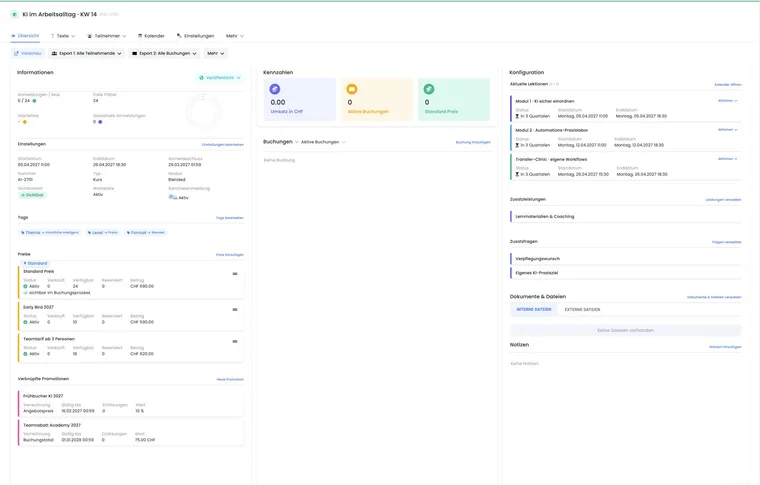
Das Angebotsdashboard ist die Übersicht eines einzelnen Angebots. Es ist nicht mit dem globalen Startdashboard zu verwechseln. Öffnen Sie ein Angebot im Angebotsbaum und wählen Sie Übersicht, um Status, Belegung, Kennzahlen, Buchungen und Konfiguration an einer Stelle zu kontrollieren.
Die Ansicht ist für den operativen Alltag gedacht: Sie erkennen, ob das Angebot bereit für die Veröffentlichung ist, wie viele Plätze tatsächlich verfügbar sind und welche Buchungen oder Termine Aufmerksamkeit benötigen. Für umfangreiche Änderungen wechseln Sie in die jeweils verlinkte Detailansicht.
Angebotsdashboard öffnen und richtig einordnen
Öffnen Sie im Angebotsbaum das gewünschte Angebot.
Wählen Sie Übersicht. Die weiteren Bereiche Texte, Teilnehmende, Kalender und Einstellungen bleiben für die Detailbearbeitung zuständig.
Kontrollieren Sie zuerst Status, Belegung und Anmeldeschluss. Erst danach sind Umsatz oder Buchungslisten sinnvoll zu interpretieren.
Bei einem Entwurf zeigt edoobox statt der operativen Buchungsansicht eine Checkliste. Für einen veröffentlichbaren Status benötigt das Angebot mindestens einen Termin, einen Anmeldeschluss und eine maximale Teilnehmendenzahl.
Aktionsleiste für Vorschau, Export und Präsenz
Die Aktionsleiste bündelt häufige Befehle. Je nach Status, Abonnement und Berechtigung stehen unter anderem folgende Wege bereit:
Vorschau: öffentliche Darstellung und Buchungsweg prüfen.
Teilnehmendenexport: Teilnehmerdaten als CSV, Excel oder ODS ausgeben.
Buchungsexport: vollständige Buchungsdaten exportieren, wenn für die Auswertung Buchungen statt einzelner Personen benötigt werden.
Präsenzliste: eine vorhandene PDF-Vorlage auswählen und die Liste erzeugen.
Weitere Aktionen: beispielsweise umbenennen, kopieren, automatisiert übersetzen, archivieren oder in den Papierkorb verschieben.
Ein Teilnehmerexport und ein Buchungsexport beantworten unterschiedliche Fragen. Eine Sammelbuchung kann mehrere Teilnehmende enthalten, erscheint im Buchungsexport aber als zusammengehörender Vorgang.
Informationen, Status und freie Plätze lesen
Die Informationsspalte verbindet Stammdaten und Belegung. Typische Werte sind Status, Anmeldungen im Verhältnis zum Maximum, freie Plätze, Warteliste, gestartete Buchungen, Anmeldeschluss, Sichtbarkeit, Typ, Modus, Tags und Preise.
Freie Plätze sind ein Betriebswert: edoobox berücksichtigt aktive Teilnahmen und vorhandene Reservationen. Bei freier Terminwahl wird die mögliche Kapazität über die Termine mitgerechnet. Vergleichen Sie den Wert deshalb nicht ungeprüft mit der Anzahl Buchungen.
Der Status kann direkt in der Übersicht geändert werden. Freigegeben und Abgesagt öffnen zusätzlich einen E-Mail-Auftrag, den Sie anlegen oder bewusst überspringen können. Die Folgen jedes Status erklärt Angebotsstatus.
Kennzahlen ohne falsche Schlussfolgerungen nutzen
Die Kennzahlen zeigen den Buchungswert des Angebots, aktive Buchungen und die am häufigsten verwendete Preiskategorie. Der angezeigte Umsatz basiert auf den Summen aktiver Buchungen; stornierte Buchungen, Warteliste und nicht abgeschlossene MustPay-Vorgänge werden nicht als regulärer Umsatz gezählt.
Umsatz ist nicht Zahlungseingang: Die Kennzahl sagt nicht, ob Rechnungen bezahlt oder Beträge bereits ausbezahlt wurden. Kontrollieren Sie dafür Rechnungen, Transaktionen und offenen Saldo in der Buchhaltung.
Massgebend ist das gespeicherte Buchungstotal nach den angewendeten Preisnachlässen. Bereits wirksame Promotionen oder Abo-Preisvorteile werden deshalb nicht nochmals von der Kennzahl abgezogen. Unterschiedliche Preiskategorien, zusätzliche Leistungen und Sammelbuchungen können ebenfalls erklären, weshalb «Standardpreis × Anzahl Personen» einen anderen Wert ergibt. Öffnen Sie eine betroffene Buchung und prüfen Sie deren Preispositionen und angewendeten Nachlass.
Für den Vergleich mehrerer Angebote blenden Sie in der Angebotsliste die Spalte Umsatz ein. Dort wird derselbe aktive Buchungsumfang ausgewertet. Ein Zeitraumfilter der Angebotsliste begrenzt die ausgewählten Angebote, nicht den Erstellungs- oder Zahlungszeitraum der eingerechneten Buchungen.
Buchungen und Teilnehmende gezielt filtern
Der Buchungsbereich kann zwischen Buchungen und Teilnehmende umgeschaltet werden. Die Auswahl wird für den Admin gespeichert. Filter trennen:
alle Buchungen;
aktive Buchungen;
stornierte Buchungen;
Anfragelisten-Buchungen;
Wartelisten-Buchungen.
Die Übersicht zeigt die neuesten passenden Einträge und bietet einen Weg zu allen Buchungen. Öffnen Sie eine Karte, um den gesamten Buchungsvorgang mit Teilnehmenden, Rechnungen, Gebühren und E-Mails zu prüfen. Über Buchung hinzufügen können Admins eine neue Buchung direkt im Angebotskontext erfassen.
Termine und Konfiguration kontrollieren
Die Konfigurationsspalte zeigt die nächsten aktuellen Termine im Verhältnis zur Gesamtzahl. Über Kalender öffnen wechseln Sie zur vollständigen Terminverwaltung. Je nach Angebotsart folgen Zusatzleistungen, Zusatzfragen, Subangebote, Promotionen oder weitere verknüpfte Elemente.
Wenn im Dashboard ein Eintrag fehlt, prüfen Sie nicht nur den Status. Bei Terminen kann er bereits vergangen sein; bei Buchungen kann der aktive Filter den Eintrag ausblenden; bei Zusatzfragen oder Leistungen kann die Funktion global deaktiviert sein.
Empfohlener Tagescheck
Status, Anmeldeschluss und Sichtbarkeit prüfen.
Belegung, Reservationen, Warteliste und MustPay gemeinsam beurteilen.
Neue aktive, stornierte und offene Wartelisten-/Anfragelisten-Buchungen kontrollieren.
Nächste Termine und die dafür benötigten Zusatzleistungen oder Fragen prüfen.
Bei Finanzfragen die betroffene Buchung oder Rechnung öffnen, statt nur die Umsatzkachel zu verwenden.
Anwendungsbeispiel: Fast ausgebuchter Präsenzkurs
Ein Kurs zeigt 18 aktive Teilnahmen bei maximal 20 Plätzen, zusätzlich zwei Reservationen und drei Wartelistenbuchungen. Die Administration verlässt sich nicht auf die reine Buchungszahl, sondern kontrolliert den Wert Freie Plätze, Reservationen und Warteliste. Erst nach dem Verfall einer Reservation wird eine Wartelistenperson bestätigt.
Anwendungsbeispiel: Umsatzkachel und offene Rechnungen unterscheiden
Das Dashboard zeigt CHF 4'800 Umsatz, doch mehrere Rechnungen sind noch offen. Der Kursverantwortliche verwendet die Kachel für die operative Buchungssumme und öffnet für den Zahlungsstand die zugehörigen Buchungen und Rechnungen. Dadurch wird ein gebuchter Betrag nicht mit eingegangenem Geld verwechselt.
Anwendungsbeispiel: Freie Terminwahl kontrollieren
Ein Angebot enthält zwölf einzeln buchbare Lektionen. In der Konfiguration werden nur die nächsten aktuellen Termine angezeigt. Die Administration öffnet den Kalender für die Gesamtsicht und filtert die Buchungen zusätzlich nach Teilnehmenden, um Mehrfachteilnahmen über mehrere Lektionen korrekt zu beurteilen.
Kontaktperson, Teilnahmen und offene Plätze unterscheiden
Eine Sammelbuchung kann eine reine Kontaktperson sowie mehrere benannte oder offene Teilnahmen enthalten. Die Zahl aktiver Buchungen ist deshalb kein Teilnehmerstand. Öffnen Sie die Buchung und vergleichen Sie die aktiven Positionen mit der Belegung. Noch unbenannte Plätze belegen bereits Kapazität. Für die Einrichtung stehen drei Sammelmodi bereit, darunter erste Person als Kontaktperson für Bootstrap 5.3; siehe benannte Sammelanmeldung.
Termine in der Übersicht direkt bedienen
Die Terminkarten zeigen die aktuelle Position im Verhältnis zur Gesamtzahl. Bei vielen Terminen lädt die Liste beim Scrollen weitere Einträge nach. Ein gerade nicht sichtbarer Termin ist deshalb nicht zwingend gelöscht. Über Kalender öffnen erreichen Sie die vollständige Kalenderansicht.
Jede Terminkarte bietet Aktionen → Präsenzliste und Bearbeiten; mit passenden Rechten steht auch Eigene Exporte bereit. So können Sie die Präsenz oder einen Export gezielt für diesen Termin öffnen, statt versehentlich das ganze Angebot auszuwerten.
Bei gesetztem Anmeldestart erscheint ein Hinweis wie buchbar ab oder Buchbar seit. Er beschreibt das Startdatum. Status, Kapazität, Anmeldeschluss und Preisbedingungen müssen zusätzlich eine Buchung erlauben.