
Globale Suche in edoobox
Die globale Suche bringt Sie von fast jeder Adminansicht direkt zu einem unterstützten Datensatz oder Einstellungsbereich. Sie ist besonders hilfreich, wenn Ihnen ein Name, eine E-Mail-Adresse, eine Angebotsnummer oder eine Buchungsnummer vorliegt, Sie den Menüpfad aber nicht kennen.
Die Suche ist kein Volltextarchiv über sämtliche edoobox-Daten. Sie durchsucht bewusst festgelegte Ressourcentypen und Felder. Für Rechnungen, Zahlungen, E-Mails oder Gutscheincodes verwenden Sie die dafür vorgesehenen Übersichten und Filter.
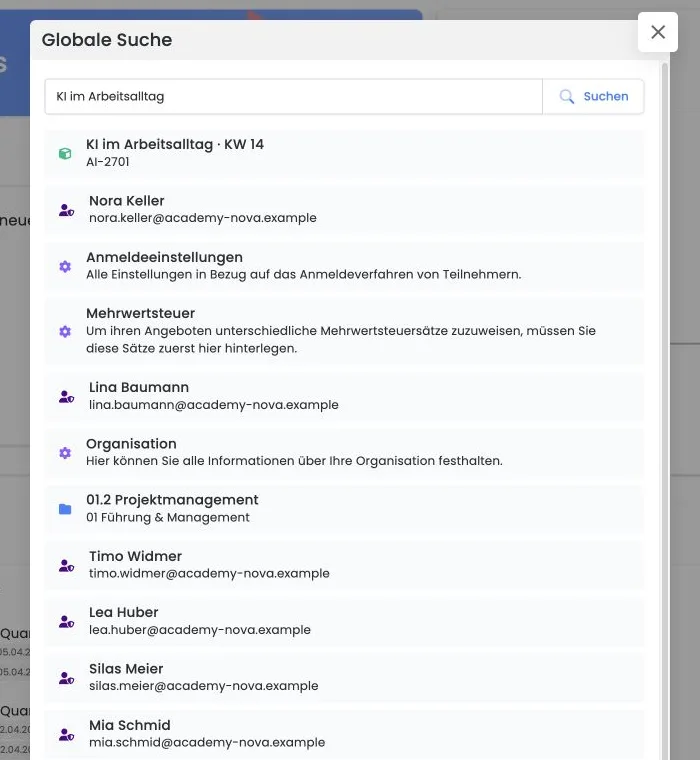
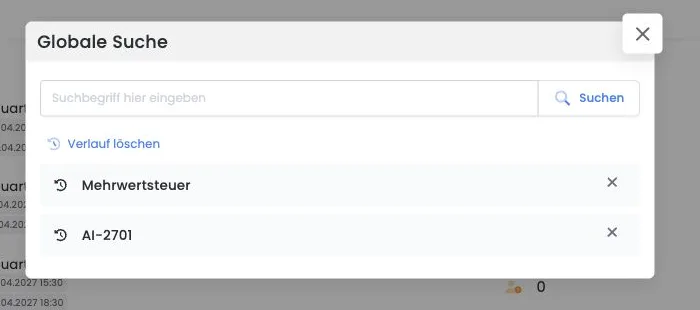
Globale Suche öffnen und einen Treffer aufrufen
Klicken Sie oben rechts auf das Lupensymbol oder drücken Sie Alt+K.
Geben Sie mindestens zwei aussagekräftige Zeichen ein. Das Eingabefeld erhält beim Öffnen automatisch den Fokus.
Warten Sie kurz, bis das Suchsymbol den Ladevorgang beendet und die Treffer erscheinen.
Prüfen Sie Symbol, Name und Unterzeile des Treffers. Die Unterzeile hilft beispielsweise, zwei gleichnamige Personen oder Angebote zu unterscheiden.
Öffnen Sie den passenden Treffer. Das Suchfenster schliesst sich und edoobox führt zur Ressource oder Einstellung.
Welche Daten die globale Suche wirklich findet
| Treffertyp | Durchsuchte Angaben | Typisches Ziel |
|---|---|---|
| Teilnehmende | Vorname, Nachname und E-Mail-Adresse | Teilnehmerprofil |
| Admins | Vorname, Nachname und E-Mail-Adresse | Adminprofil |
| Angebote und Kategorien | Name; bei Angeboten zusätzlich die Angebotsnummer | Angebots- oder Kategorieübersicht |
| Buchungen | Buchungsnummer | Buchungsdashboard |
| Einstellungen | Feste Bezeichnungen der hinterlegten Einstellungsbereiche | Passender Einstellungsbereich |
Zu den direkt auffindbaren Einstellungen gehören unter anderem API-Zugänge, Angebote, Anmeldeeinstellungen, automatische Löschung, Barcode, E-Mail, Formate, Gesetzestexte, Google & E-Commerce, Mehrwertsteuer, Organisation, Präsenzlisten, Rechte, Sammelanmeldung, Sprachen, Teilnehmer-Datenfelder und Zahlungssysteme.
Was nicht direkt durchsucht wird
Die globale Suche liefert keine eigenständigen Treffer für Rechnungen, Zahlungsreferenzen, Transaktionen, E-Mail-Nachrichten, Promotions- oder Gutscheincodes, Termine, Räume und Dokumentinhalte.
Eine Rechnung öffnen Sie über die Rechnungsübersicht, eine gefundene Buchung oder ein Teilnehmerprofil.
Eine Zahlung oder Referenz suchen Sie in den Transaktions- beziehungsweise Zahlungsabgleichsansichten.
Eine versendete Nachricht suchen Sie im Postausgang.
Einen Gutschein- oder Promotionscode prüfen Sie in den Promotions- und Gutscheinansichten.
Nutzen Sie dafür Rechnung und Stornorechnung erstellen/bearbeiten, Teilnehmer-Transaktionen, Postausgang oder Promotionskampagnen.
Suchverhalten und Reihenfolge verstehen
Nach der Eingabe wartet edoobox ungefähr eine Sekunde, bevor dieselbe neue Suchanfrage ausgeführt wird. Dadurch startet nicht bei jedem einzelnen Tastendruck sofort eine Abfrage.
Die angezeigten Treffer werden anschliessend nach Ähnlichkeit sortiert. Leichte Schreibabweichungen können funktionieren; eine genaue E-Mail-, Angebots- oder Buchungsangabe bleibt zuverlässiger.
Bei Buchungen ist die Buchungsnummer der vorgesehene Suchwert. Teilnehmername, Angebotsname oder Rechnungsnummer sind dafür kein verlässlicher Ersatz.
Wiederholen Sie nicht sofort dieselbe Eingabe, solange der Ladeindikator sichtbar ist. Die vier Datenbereiche werden im Hintergrund aktualisiert und die Trefferliste reagiert darauf.
Aktives Konto und Adminrechte berücksichtigen
Datensätze werden im Kontext des aktuell aktiven edoobox-Kontos gesucht. Arbeiten Sie mit mehreren Konten, wechseln Sie zuerst in das richtige Konto und starten Sie die Suche dort erneut. Hinweise dazu finden Sie unter Multi-Sessions in edoobox.
Die Datenabfragen liefern nur Informationen, die das aktuelle Konto und die jeweilige Berechtigung zulassen. Bei fest hinterlegten Einstellungsbegriffen kann ein Suchtreffer sichtbar sein, obwohl das Öffnen wegen fehlender Adminrechte nicht erlaubt ist. Ändern Sie Rechte nicht nur, um einen einzelnen Suchtreffer erreichbar zu machen, sondern prüfen Sie die benötigte Rolle unter Admins und ihre Benutzerrechte.
Suchverlauf auf diesem Browser verwalten
Nach einer Suche speichert edoobox den eingegebenen Begriff für den aktuellen Admin im lokalen Browsercache. Öffnen Sie das Suchfenster später ohne Treffer, erscheinen die letzten Begriffe in umgekehrter Reihenfolge.
Klicken Sie auf einen Verlaufseintrag, um dieselbe Suche erneut auszuführen.
Entfernen Sie mit dem Schliesssymbol nur diesen einen Begriff.
Mit Verlauf löschen entfernen Sie alle gespeicherten Suchbegriffe dieses Admins im aktuellen Browser.
Gemeinsam genutzter Arbeitsplatz: Der Verlauf enthält Suchbegriffe wie Namen oder E-Mail-Adressen. Löschen Sie ihn nach sensiblen Supportfällen, wenn mehrere Personen denselben Browser verwenden.
Treffer öffnen
Ein Suchtreffer schliesst das Suchfenster und öffnet die Ressource oder Einstellung. Für unterstützte Personen-, Buchungs- und Rechnungsansichten hängt die Darstellung von Ihrer persönlichen Einstellung Ressourcen öffnen ab: Tabs oder Popover.
In einem bereits geöffneten Ressourcen-Popover öffnen weiterführende unterstützte Ressourcen ein weiteres Fenster. Mit Zurück beziehungsweise Schliessen kehren Sie zum vorherigen Kontext zurück. Einstellungen werden als Einstellungsseite aufgerufen. Die Bedienung beschreibt Ressourcen als Tabs oder Popover öffnen.
Wenn kein passender Treffer erscheint
Mindestens zwei Zeichen und möglichst das fachlich vorgesehene Feld verwenden.
Ladeindikator abwarten und Schreibweise kontrollieren.
Bei Buchungen die Buchungsnummer statt Rechnungsnummer oder Personenname verwenden.
Aktives Konto und Adminrechte kontrollieren.
Für nicht unterstützte Datentypen die passende Übersicht öffnen und dort Tabellenfilter verwenden.
Anwendungsbeispiel: Supportfall anhand einer E-Mail-Adresse verfolgen
Eine Kundin meldet, dass ihre Rechnung nicht angekommen sei. Die Administration öffnet mit Alt+K die globale Suche, sucht die vollständige E-Mail-Adresse und öffnet das Teilnehmerprofil. Von dort wechselt sie zur betroffenen Buchung und Rechnung. Erst danach prüft sie dieselbe Adresse im Postausgang, denn Rechnungen und Versandnachrichten sind keine direkten globalen Suchtreffer.
Anwendungsbeispiel: Zahlung mit einer Buchungsnummer zuordnen
Auf einem Kontoauszug steht die Buchungsnummer 48217. Die Administration sucht exakt nach 48217 und öffnet das Buchungsdashboard. Dort vergleicht sie Rechnung, offene Beträge und Transaktionen. Eine Bankreferenz oder Rechnungsnummer würde sie stattdessen im Zahlungsabgleich beziehungsweise in der Rechnungsübersicht suchen.
Anwendungsbeispiel: Einstellung ohne Menüsuche öffnen
Ein Admin muss einen Mehrwertsteuersatz prüfen. Er öffnet die globale Suche, gibt „Mehrwertsteuer“ ein und springt direkt in den Einstellungsbereich. Nach der Kontrolle entfernt er den Begriff aus dem Verlauf. Fehlt der Zugriff, lässt er die Rollenberechtigung von einer zuständigen Person prüfen.
Freigegebene Erweiterungen suchen
Auch Plugins beziehungsweise Plugin Manager sind als Einstellungsbegriff auffindbar, wenn der Bereich für Ihr Konto freigegeben ist. Der Treffer für Automatisierungen setzt zusätzlich das aktive Automatisierungs-Plugin voraus. Ein Suchbegriff schaltet eine fehlende Funktion oder Berechtigung nicht frei.