
Einstellungen: Abonnement
Der Bereich Einstellungen > Abonnement zeigt, welches edoobox Paket aktiv ist, welche Nutzung im Konto vorhanden ist und welche Wechselmöglichkeiten verfügbar sind. Diese Ansicht ergänzt edoobox Abonnemente und Das edoobox Konto: Abonnement, Abrechnung und DSGVO.
Prüfen Sie diesen Bereich vor einem Upgrade, Downgrade, Go-live oder vor grösseren Kampagnen. Ein Paketwechsel kann Funktionen, Limits, E-Mail-Vorlagen, interne Angebote, Zertifikate, Integrationen und Abrechnung beeinflussen.
Zugriff und Aufbau
Öffnen Sie die globalen Einstellungen und wählen Sie Abonnement. Dort sehen Sie aktuelles Abonnement, Währung, monatlichen Preis, Nutzung, verfügbare Pakete, Zahlungsstatus, Kontostand und Hinweise zu möglichen Wechseln.
Beim Öffnen lädt edoobox Kontoeinstellungen, verfügbare Abonnemente, den aktuellen Subscription-Status sowie relevante Nutzungsdaten wie Angebote, Anfrage-Listen, geplante Sichtbarkeit, geplanten Anmeldestart und Zertifikatsvalidierung. Dadurch kann die Oberfläche bereits vor einem Wechsel prüfen, ob das Zielpaket zur aktuellen Nutzung passt.
Wenn der Bereich fehlt oder eine Zugriffsmeldung erscheint, prüfen Sie die Adminrechte. Nicht jeder Admin darf Vertrag, Zahlung oder Abonnement bearbeiten.
Aktuelles Abonnement und Nutzung
Der Block zum aktuellen Abonnement zeigt den Namen des aktiven Pakets, die Währung und den monatlichen Preis. Darunter stehen Komponenten mit aktuellem Status und Wert im Abo. Zahlenwerte werden als Limit angezeigt; sehr hohe Systemwerte wie 99999 erscheinen als unbegrenzt. Funktionsschalter zeigen, ob eine Funktion aktiv im Paket enthalten ist.
Die Nutzungskarte hilft beim Frühwarnen. Berücksichtigt werden unter anderem aktive Angebote, Anfrage-Listen, Teilnehmende und Preiskategorien. Unlimitierte Werte werden in der Auslastung nicht gleich behandelt wie echte Grenzen, damit die Prozentanzeige nicht verfälscht wird.
| Bereich | Warum prüfen? |
|---|---|
| Aktive Angebote | Zu viele aktive Angebote können ein Downgrade blockieren. |
| Anfrage-Listen | Limitierte Anfrageprozesse müssen vor dem Wechsel reduziert werden. |
| Preiskategorien | Viele Preisvarianten können in kleineren Paketen nicht enthalten sein. |
| Teilnehmerdatenstruktur | Erweiterte Datenfelder oder Strukturen können paketabhängig sein. |
| Zertifikate und URL | Signierte Zertifikate oder eigene URL-Funktionen benötigen passende Pakete. |
Anwendungsbeispiel: Abo-Auslastung vor einem Downgrade prüfen
Öffnen Sie Einstellungen > Abonnement und vergleichen Sie in der Tabelle den aktuellen Status mit dem Wert im Zielabo. Wenn bei Angeboten, Anfrage-Listen, Teilnehmenden oder Preiskategorien der aktuelle Wert höher ist als erlaubt, muss die Nutzung zuerst reduziert werden.
Teilnehmende und Preiskategorien je Angebot: Der Teilnehmendenwert ist die höchste eingestellte maximale Teilnehmendenzahl eines berücksichtigten Angebots, nicht die Gesamtzahl Ihrer Kundenprofile oder aller bisherigen Buchungen. Bei Preiskategorien zählt die höchste Anzahl aktiver Preiskategorien in einem berücksichtigten Angebot. Prüfen Sie bei einer Wechselblockade deshalb die Kapazität beziehungsweise die aktiven Preiskategorien der betroffenen Angebote; das Löschen beliebiger Kundenprofile löst diese Limiten nicht.
Abo wechseln
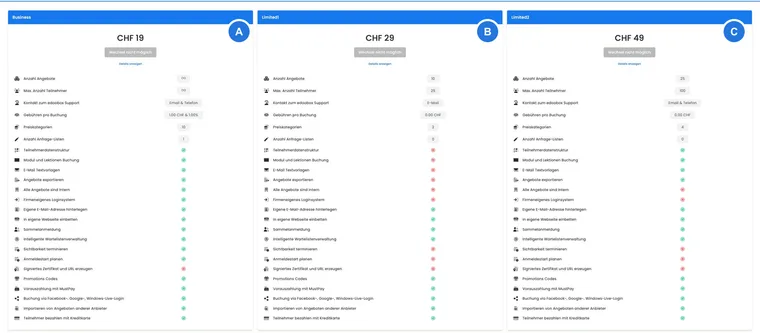
Über Abonnement wechseln öffnet edoobox den Abo-Manager als Dialog über der aktuellen Seite. Die verfügbaren Pakete werden sortiert und als Karten angezeigt. Das aktive Paket ist markiert und kann nicht nochmals gewählt werden; andere Pakete können auswählbar oder wegen aktueller Nutzung blockiert sein.
Prüfen Sie beim Wechsel nicht nur den Preis. Entscheidend sind Funktionen, Limits, Supportstufe, Buchungsgebühren, Preiskategorien, Anfrage-Listen, interne Angebote, E-Mail-Textvorlagen, Sammelanmeldung, MustPay, Promotions-Codes, eigene E-Mail-Adresse, eigene Webseiteinbindung, Social Login und weitere Paketbestandteile.
Nach einem erfolgreichen Wechsel öffnet edoobox eine Quittung oder Zusammenfassung. Diese zeigt das neue Abonnement, Abrechnungshinweise zum bisherigen Abonnement und den aktuellen Kontostand.
Vergleich der Abo-Karten
Die Abo-Karten zeigen Mengenlimits und Funktionsrechte. Sichtbar sind unter anderem Angebote, Teilnehmende, Support, Gebühren pro Buchung, Preiskategorien, Anfrage-Listen, Teilnehmerdatenstruktur, Modul- und Lektionen-Buchung, E-Mail-Textvorlagen, Angebote exportieren, interne Angebote, firmeneigenes Loginsystem, eigene E-Mail-Adresse, Einbettung in die eigene Webseite, Sammelanmeldung, intelligente Wartelistenverwaltung, terminierte Sichtbarkeit, geplanter Anmeldestart, signiertes Zertifikat und URL, Promotions-Codes, MustPay, Social-Login-Buchung, Angebotsimport und Kreditkartenzahlung.
Icons, Labels und Tags zeigen, ob ein Wert enthalten, begrenzt oder unlimitiert ist. Beim Support wird der technische Wert in verständliche Varianten übersetzt, zum Beispiel E-Mail oder E-Mail und Telefon.
Dokumentieren Sie intern, warum ein Paket gewählt wurde. Das macht spätere Entscheide zu Wachstum, Downgrade oder Kontoprüfung deutlich einfacher.
Widerrufsverzicht bei EUR-Konten
Bei Konten mit EUR-Währung kann beim Abo-Wechsel eine zusätzliche Zustimmung zum vorzeitigen Leistungsbeginn erforderlich sein. Der kostenpflichtige Wechsel bleibt gesperrt, bis die Checkbox bestätigt wurde.
Lesen Sie den Hinweis im Dialog sorgfältig. Ohne Zustimmung kann edoobox den Wechsel nicht abschliessen. Bei Konten ohne EUR-Währung wird diese Checkbox nicht immer angezeigt.
Warum ein Wechsel blockiert sein kann
Vor einem Wechsel prüft edoobox, ob die aktuelle Nutzung in das Zielabo passt. Zahlenwerte dürfen das Zielabo nicht überschreiten; aktive Funktionen müssen im Zielabo enthalten sein. Wenn eine Bedingung verletzt ist, erscheint Wechsel nicht möglich oder ein Detailhinweis.
Über Details anzeigen sehen Sie, welche Komponenten betroffen sind und welcher aktuelle Wert den Wechsel verhindert. Gesperrte Buttons sollten deshalb nicht als Fehler verstanden werden: Sie zeigen, welche Nutzung oder Funktion zuerst bereinigt werden muss. So erkennen Sie, ob zuerst Angebote reduziert, Preiskategorien deaktiviert, interne Kategorien umgestellt oder Login-/Exportfunktionen entfernt werden müssen.
Typische Blockaden sind zu viele aktive Angebote, zu viele Anfrage-Listen, zu viele Teilnehmende, zu viele Preiskategorien, aktive Teilnehmerdatenstruktur, aktive Export-Funktionen, interne Angebote, Modul- und Lektionen-Buchung, firmeneigenes Login, terminierte Sichtbarkeit, geplanter Anmeldestart oder Zertifikatsvalidierung.
Anwendungsbeispiel: Blockierten Downgrade entsperren
Ein Downgrade ist wegen zu vieler Preiskategorien gesperrt. Die Administration öffnet die betroffenen Angebote, reduziert oder deaktiviert unnötige Preiskategorien und kehrt danach zu Einstellungen > Abonnement zurück. Erst wenn die Nutzung unter dem Ziel-Limit liegt, kann der Wechsel erneut gestartet werden.
Testkonto, Pausierung und Kontostand
Bei Testkonten kann ein Verlängerungscode verfügbar sein. Nach erfolgreicher Eingabe aktualisiert edoobox das Test-Enddatum, zeigt eine Erfolgsmeldung und führt zurück in den normalen Arbeitsbereich.
Bei pausierten oder blockierten Konten kann die Abonnementseite zusätzlich eine Kontostand-Karte anzeigen. Wenn zuerst wieder ein Abonnement gewählt werden muss, weist edoobox darauf hin. Ist der Kontostand negativ, bietet edoobox dort den Einstieg in die Zahlung an. Im aktuellen Zahlungsformular wählen Sie Banküberweisung, eine gespeicherte Karte oder eine neue Karte. Sofort/Klarna wird für diesen Konto-Zahlungsweg nicht mehr als reguläre Auswahl angeboten.
Details zu Guthaben, Rechnung und Zahlung finden Sie in Ihr edoobox Abonnement - Rechnung selbst erstellen, Konto: Zahlung, DSGVO und EU-Umsatzsteuer und Kontojournal.
Vom Test ins bezahlte Konto wechseln
Wählen Sie das kostenpflichtige Paket im bereits eingerichteten Konto, wenn Sie die dort erstellten Angebote, Personen, Vorlagen und Einstellungen weiterverwenden möchten. Der Paketwechsel führt dieses Konto fort. Ein zusätzlich neu registriertes Konto erhält einen eigenen Datenbestand und übernimmt diese Einrichtung nicht automatisch.
- Kontrollieren Sie Organisationsname und Kontokürzel des Testkontos.
- Sichten Sie Angebote, Personen, Buchungen, Zahlungsdaten und Vorlagen. Legen Sie fest, was produktiv weitergeführt und was als Testdaten bereinigt werden muss.
- Öffnen Sie Einstellungen → Abonnement, vergleichen Sie das Zielpaket und bestätigen Sie den Wechsel mit den angezeigten Bedingungen.
- Prüfen Sie Quittung, aktiven Paketnamen, Kontostand und die benötigten Funktionen.
- Öffnen Sie dieselben Angebote und Profile wieder und kontrollieren Sie den produktiven Buchungsweg einschliesslich E-Mail und Rechnung.
Der Wechsel bereinigt Testdaten nicht. Probebuchungen, manuell erfasste Testzahlungen und ausgestellte Rechnungen müssen bewusst nach dem finanziellen Korrekturablauf bearbeitet werden. Für Personen und Angebote beachten Sie Testdaten bereinigen. Eine Testverlängerung oder ein individuelles Guthaben folgt nur aus der konkreten Kontoanzeige beziehungsweise Bestätigung.
Was nach dem Wechsel passiert
Nach erfolgreichem Wechsel zeigt edoobox eine Zusammenfassung oder Quittung. Darin sehen Sie das neue Abonnement, Abrechnungshinweise zum bisherigen Abonnement und den aktuellen Kontostand.
Wenn das neue Abo nutzungsabhängige Gebühren enthält, kann zusätzlich ein Hinweis zu Transaktionsgebühren und Buchhaltung erscheinen. Prüfen Sie danach Kontosaldo, Kontojournal und gegebenenfalls die Abonnement-Rechnung.
Anschliessend werden Kontoeinstellungen und Subscription-Status aktualisiert. Dadurch werden Funktionshinweise in anderen Bereichen neu bewertet, zum Beispiel Upgrade-Hinweise bei nicht enthaltenen Features oder erreichten Limits. Viele Upgrade-Hinweise führen direkt zurück zu dieser Abo-Ansicht.
Typische Anwendungsfälle
Vor dem Go-live prüfen, ob aktive Angebote, Anfrage-Listen, Teilnehmende und Preiskategorien zum Paket passen.
Von einem Test- oder pausierten Konto auf ein kostenpflichtiges Abo wechseln und vorher den Kontostand klären.
Ein Downgrade planen und verstehen, welche aktive Funktion den Wechsel blockiert.
Pakete nach Funktionen wie E-Mail-Textvorlagen, Teilnehmerdatenstruktur, interne Angebote, Zertifikatsvalidierung oder firmeneigenes Login vergleichen.
Konto-Abonnement und Teilnehmenden-Abonnement unterscheiden
Ihr edoobox-Kontoabonnement legt das Softwarepaket Ihrer Organisation fest. Abonnemente, die Sie an Ihre Kundschaft verkaufen, richten Sie im Abo-Manager für Teilnehmenden-Abonnemente ein. Eine Firmenkarte für edoobox-Kontokosten wird dadurch nicht zur Zahlungsquelle Ihrer Teilnehmenden.
Die eigenen Aufgaben sind separat beschrieben: Firmenkarte, Monatsabbuchung und Business-Top-up sowie Konto pausieren oder löschen.
Verwandte Anleitungen
- Konto: Abrechnung und Kontojournal
- Einstellungen global in edoobox
- Kontoeinstellungen
- edoobox Abonnemente
- Das edoobox Konto: Abonnement, Abrechnung und DSGVO
- Ihr edoobox Abonnement - Rechnung selbst erstellen
- Teilnehmer-Datenfelder
- E-Mail-Vorlagen in edoobox bearbeiten
- Konto: Zahlung, DSGVO und EU-Umsatzsteuer