
Zahlungsabgleich: offene CAMT-Zuordnungen prüfen
Nach dem Import einer CAMT-Datei kann edoobox viele Bankzahlungen automatisch zuordnen. Unvollständige Referenzen, Teilzahlungen, Sammelüberweisungen oder abweichende Beträge können offen bleiben oder eine fachlich zu prüfende Zuordnung erzeugen. Diese Einträge müssen geprüft werden, bevor Rechnungen als bezahlt gelten oder eine Zahlungserinnerung versendet wird.
Die CAMT-Übersicht unterscheidet automatisch zugeordnete, manuell zugeordnete und nicht zugeordnete Transaktionen. Eine manuelle Zuordnung verbindet den Bankeintrag mit einer Rechnung; sie ersetzt nicht die fachliche Prüfung durch die Buchhaltung.
Import zuerst kontrollieren
Die V2-Oberfläche akzeptiert CAMT-Dateien im XML-Format und kann mehrere Dateien in einem Schritt verarbeiten. Der Upload trennt erfolgreiche Dateien, Fehler und bereits importierte Duplikate. Importieren Sie denselben Kontoauszug nicht erneut, nur weil einzelne Zuordnungen noch offen sind.
Eine ausführliche Beschreibung des Uploads finden Sie unter Zahlungsabgleich mit CAMT-Datei.
Zeigt die Datei Erfolg, aber es gibt überhaupt keine passende Bankzeile, verwenden Sie den Prüfweg für null neue Positionen. Eine fehlende Einzeltransaktionsstruktur ist ein anderer Fall als eine vorhandene, noch unzugeordnete Zahlung.
Offene Einträge finden
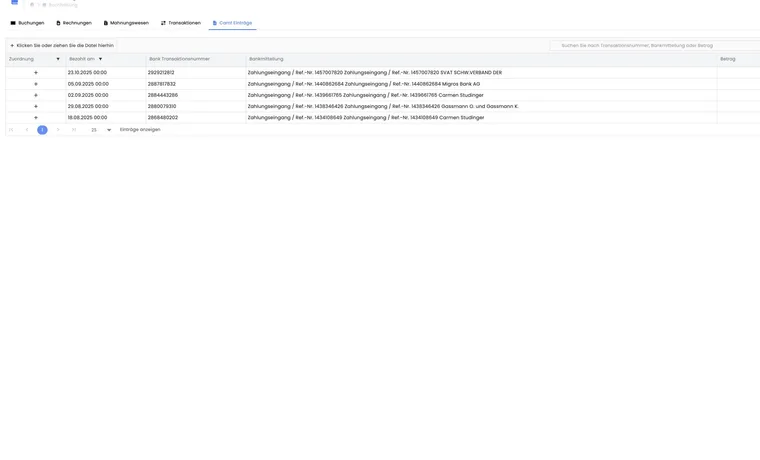
Die Tabelle zeigt Zuordnung, Bezahlt am, Referenz, Nachricht und Betrag. Nutzen Sie die Filter für zugeordnete oder nicht zugeordnete Einträge sowie den Datumsbereich.
Die Suche berücksichtigt Referenz, Nachricht und zusätzliche Bankinformationen. Wenn Sie eine Zahl eingeben, sucht edoobox zusätzlich nach einem exakt gleichen Betrag. Damit lassen sich Zahlungen auch dann finden, wenn die Rechnungsnummer im Mitteilungstext fehlt.
Transaktion manuell einer Rechnung zuordnen
Öffnen Sie einen nicht zugeordneten Eintrag und vergleichen Sie Buchungsdatum, Betrag, Währung, Referenz und Nachricht mit Ihren offenen Rechnungen.
edoobox schlägt bis zu fünf der zuletzt erstellten, nicht stornierten Rechnungen vor, deren Betrag und Währung exakt mit der Banktransaktion übereinstimmen.
Falls die Rechnung nicht vorgeschlagen wird, verwenden Sie nach weiteren Rechnungen suchen. Die Suche berücksichtigt unter anderem Nummer, Kunde, Betrag, Währung, Datum, Fälligkeit, Beschreibung und Status.
Wählen Sie die eindeutige Rechnung und bestätigen Sie mit zuordnen. Der Eintrag erhält danach den Status manuell zugeordnet.
Verlassen Sie sich nicht allein auf den gleichen Betrag. Bei häufigen Standardbeträgen müssen zusätzlich Kunde, Datum und Zahlungsreferenz stimmen.
Teilzahlungen, Sammelzahlungen und falsche Einträge
Teilzahlung: Weil Betrag und Rechnungssumme nicht identisch sind, erscheint die Rechnung nicht automatisch als Vorschlag. Klären Sie Restforderung und Buchungslogik vor der Zuordnung.
Sammelzahlung: Eine Banktransaktion kann mehrere Rechnungen betreffen. Ordnen Sie sie nicht vorschnell einer einzelnen Rechnung zu; stimmen Sie den Fall mit der Buchhaltung ab.
Falsches Konto oder irrelevanter Eintrag: Ein unbenutzter CAMT-Eintrag kann über Löschen entfernt werden. Die Oberfläche verlangt eine Bestätigung, da dieser Schritt nicht rückgängig gemacht werden kann.
Unklare Zahlung: Lassen Sie die Zuordnung offen und dokumentieren Sie die interne Abklärung, statt eine plausible Rechnung zu raten.
Bereits zugeordnet: Eine verbundene CAMT-Zahlung lässt sich in diesem Zuordnungsdialog weder erneut einer anderen Rechnung zuweisen noch löschen. Falls Sie eine falsche Verbindung entdecken, stoppen Sie weitere Buchungen zu diesem Eingang und klären Sie die Korrektur anhand von Rechnung, Zahlungstransaktion und Buchhaltung; bei fehlender Korrekturaktion kontaktieren Sie den Support mit den betroffenen Referenzen. Ein erneuter Dateiimport hebt die bestehende Verbindung nicht auf.
Mehrere Rechnungsnummern im Mitteilungstext lösen keine automatische Aufteilung aus. Der Import kann die erste erkannte passende Rechnungsnummer verwenden und den vollen Eingang dort verbuchen. Prüfen Sie eine Sammelüberweisung deshalb zuerst unter allen Einträgen und öffnen Sie eine bereits verknüpfte Rechnung. Eine noch offene zweite Rechnung ist kein Grund, denselben Eingang nochmals vollständig zu erfassen.
Halten Sie für die Abklärung Bankreferenz, Zahlungsdatum, Währung, Gesamtbetrag und die beabsichtigten Teilbeträge je Rechnung zusammen. Der Zuordnungsdialog bietet weder eine Auswahl mehrerer Rechnungen noch ein Feld zur freien Betragsaufteilung. Ein bereits verbundener Eintrag lässt sich dort nicht umhängen. Klären Sie die Korrektur anhand der schon erzeugten Zahlung mit der Buchhaltung beziehungsweise edoobox; ein erneuter Import oder Löschen einer unverbundenen anderen Zeile korrigiert die bestehende Geldbuchung nicht.
Nach der Zuordnung kontrollieren
Öffnen Sie die Rechnung und prüfen Sie Zahlung, offenen Saldo und Status.
Kontrollieren Sie die zugehörige Buchung, insbesondere bei Teil- oder Überzahlungen.
Prüfen Sie vor der nächsten Zahlungserinnerung, ob erledigte Forderungen nicht mehr als offen erscheinen.
Wenn eine Zuordnung falsch war, korrigieren Sie sie zeitnah, bevor Rechnungs- oder Buchhaltungsexporte erstellt werden.
Anwendungsbeispiele
Anwendungsbeispiel: Zahlung ohne Rechnungsreferenz
Eine Zahlung enthält nur den Firmennamen. Die Buchhaltung filtert nach dem exakten Betrag, vergleicht die vorgeschlagenen Rechnungen mit Datum und Kunde und ordnet erst zu, nachdem nur eine Rechnung eindeutig passt.
Anwendungsbeispiel: Teilzahlung wird nicht vorgeschlagen
Zu einer Rechnung über CHF 800 gehen CHF 500 ein. Da der Betrag nicht exakt übereinstimmt, erscheint die Rechnung nicht in den automatischen Vorschlägen. Die Buchhaltung sucht die Rechnung manuell, dokumentiert die Restforderung von CHF 300 und kontrolliert anschliessend den offenen Saldo.
Anwendungsbeispiel: Datei versehentlich nochmals hochgeladen
Der gleiche Kontoauszug wird ein zweites Mal ausgewählt. Der Upload meldet die Datei als Duplikat. Das Team importiert sie nicht erneut, sondern bearbeitet die bereits vorhandenen offenen Einträge in der CAMT-Tabelle.
Zusätzliche Informationen für die Praxis
Nutzen: Eine Zahlung anhand mehrerer Angaben plausibel zuordnen
Die manuelle Zuordnung ist hilfreich, wenn eine Bankzahlung eingegangen ist, ihre Referenz aber keine eindeutige automatische Verbindung ergibt. Vergleichen Sie Betrag und Währung zusammen mit Kunde, Datum und Mitteilung. Gerade bei gleich hohen Kursgebühren können mehrere Rechnungen zum Betrag passen.
Ein Rechnungsvorschlag ist ein Einstieg in die Prüfung. Entscheiden Sie anhand des gesamten Zusammenhangs, statt den ersten betragsgleichen Vorschlag zu übernehmen. Bei einer Rückfrage hilft die verknüpfte Buchung, die zuständige Kontaktperson und den fachlichen Anlass der Zahlung zu erkennen.
Grenze: Teil- und Sammelzahlungen benötigen eine eigene Abklärung
Wenn eine Person nur einen Teilbetrag bezahlt oder eine Firma mehrere Rechnungen gemeinsam überweist, lässt sich der Fall nicht allein durch einen gleichen Betrag erklären. Halten Sie fest, welcher Anteil zu welchem Vorgang gehört und wer einen verbleibenden Rest klärt.
Kontrollieren Sie nach Ihrer Bearbeitung die Rechnung und nicht nur die CAMT-Zeile. Prüfen Sie den offenen Betrag, die zugehörigen Transaktionen und eine bereits geplante Kontaktaufnahme. So verhindern Sie, dass eine Zahlung korrekt zugeordnet ist, die interne Nachverfolgung aber weiterhin mit dem alten Stand arbeitet.
Zuordnung erst nach dem aktuellen Zahlungsstand bestätigen
Aktualisieren Sie die Tabelle vor der Bearbeitung, wenn inzwischen weitere Zahlungen erfasst wurden. Öffnen Sie die vorgeschlagene Rechnung und vergleichen Sie offenen Betrag, Währung und ursprüngliche Zahlung. Der Vorschlagsbereich zeigt höchstens fünf Rechnungen; die zusätzliche Suche dient dazu, ausserhalb dieser Auswahl zu suchen.
Die manuelle Zuordnung bietet genau eine ausgewählte Rechnung pro Aktion. Ein freies Aufteilen derselben Bankzeile auf mehrere Rechnungen ist in diesem Dialog nicht vorgesehen. Lassen Sie eine echte Sammelzahlung bis zur fachlichen Klärung offen und dokumentieren Sie die vereinbarte Verarbeitung.
Beim Löschen bestätigen Sie das unwiderrufliche Entfernen des CAMT-Eintrags. Das Löschen ist kein Storno einer bereits verbuchten Zahlung; prüfen Sie bei einer falschen finanziellen Buchung den Rechnungs- und Transaktionsprozess.