
Mehrwertsteuer-Einstellungen global
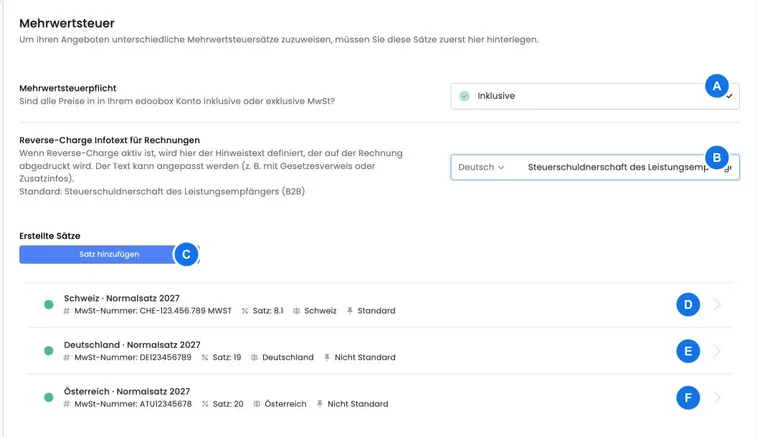
In den globalen Mehrwertsteuer-Einstellungen hinterlegen Sie die Steuersätze, die später in Angeboten, Preiskategorien, Zusatzleistungen und Rechnungen verwendet werden. Eine saubere Einrichtung ist wichtig, damit Buchungspreise und Rechnungen korrekt ausgewiesen werden.
Zusatzleistungsgruppen können eigene Mehrwertsteuer-Zuordnungen verwenden. Prüfen Sie deshalb neben den Angeboten auch Zusatzleistungen, wenn Sie steuerliche Einstellungen ändern.
Preise inklusive oder exklusive Mehrwertsteuer
Legen Sie zuerst fest, ob Ihre Angebotspreise die Mehrwertsteuer bereits enthalten oder ob die Mehrwertsteuer zusätzlich berechnet wird.
Inklusive Mehrwertsteuer: Der sichtbare Endpreis bleibt gleich. edoobox weist den Steueranteil innerhalb des Preises aus.
Exklusive Mehrwertsteuer: edoobox rechnet die Steuer zusätzlich zum Angebotspreis dazu. Der Endpreis für Teilnehmende erhöht sich entsprechend.
Wichtig: Ein Wechsel zwischen inklusive und exklusive Mehrwertsteuer kann Angebotspreise, Preiskategorien und Rechnungsdarstellung beeinflussen. Prüfen Sie diese Einstellung sorgfältig, bevor produktive Angebote buchbar sind.
Mehrwertsteuersätze erfassen
Öffnen Sie Einstellungen → Mehrwertsteuern.
Klicken Sie auf Satz hinzufügen.
Erfassen Sie eine klare Beschreibung, zum Beispiel «Schweiz 8.1 %».
Tragen Sie die Mehrwertsteuernummer ein, wenn sie auf Rechnungen erscheinen soll.
Legen Sie Steuersatz, Land, Aktivstatus und bei Bedarf den Standard fest.
Prüfen Sie, ob Reverse Charge oder GeoDynamic Mehrwertsteuer relevant ist.
Bestehende Steuersätze können nachträglich angepasst oder deaktiviert werden. Verwenden Sie klare Beschreibungen, damit Admins bei der Angebotspflege den richtigen Satz erkennen.
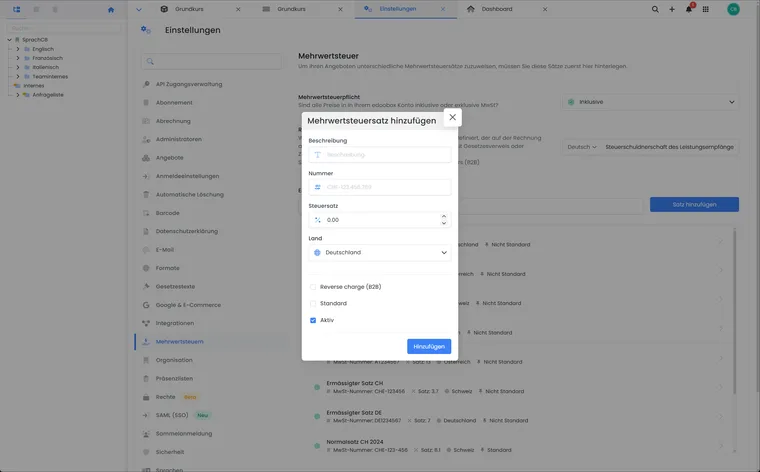
Im Dialog erfassen Sie den Steuersatz und das zugehörige Land. Prüfen Sie Standard, Aktivstatus und gegebenenfalls Reverse Charge vor dem Hinzufügen.
Standard-Steuersatz
Wenn ein neues Angebot erstellt wird, kann edoobox den Standard-Steuersatz übernehmen. Entscheidend ist dabei auch, ob das Land des Standard-Steuersatzes zur Organisation passt.
Wenn das Land nicht passt oder kein Standard definiert ist, sollte der Steuersatz im Angebot bewusst gewählt werden. Prüfen Sie neue Angebote deshalb immer in den Preiseinstellungen.
Steuersätze Angeboten und Zusatzleistungen zuordnen
Globale Steuersätze werden in Angeboten, Preiskategorien und Zusatzleistungen ausgewählt. Details zur Preislogik in Angeboten finden Sie in Preiskategorien und in Angebotseinstellungen.
Wenn Sie Zusatzverkäufe verwenden, prüfen Sie zusätzlich Zusatzleistungen: Zusatzleistungsgruppen-Spalten. Eine Zusatzleistung kann steuerlich anders behandelt werden als der eigentliche Kurs.
Reverse-Charge-Infotext für Rechnungen
Für B2B-Fälle mit Reverse Charge muss auf Rechnungen ein passender Hinweis erscheinen. Den Hinweistext können Sie mehrsprachig pflegen, damit Rechnungen in der Sprache der teilnehmenden Person verständlich bleiben.
Aktivieren Sie zuerst die benötigten Sprachen und passen Sie den Text danach in den Mehrwertsteuer-Einstellungen an. Weitere Details stehen in Reverse Charge (B2B).
GeoDynamic Mehrwertsteuer
Wenn Sie internationale Buchungen erwarten, kann GeoDynamic Mehrwertsteuer helfen. Dabei wird die Steuerberechnung stärker am Land der teilnehmenden Person oder Organisation ausgerichtet.
Prüfen Sie solche Regeln mit Steuerberatung und Testbuchungen, weil Land, B2B/B2C-Kontext, Rechnungsadresse und Angebotsart zusammenspielen können.
Änderungen an bestehenden Buchungen
Änderungen an einem Mehrwertsteuersatz wirken nicht automatisch rückwirkend auf bereits bestehende Buchungen oder Rechnungen. Wenn ein bestehender Beleg mit einem anderen Satz geführt werden muss, ist häufig eine Stornierung und Neuerfassung nötig.
Dokumentieren Sie steuerliche Änderungen intern, damit spätere Auswertungen und Rechnungsprüfungen nachvollziehbar bleiben.
Anwendungsbeispiel: Reverse-Charge-Text mehrsprachig anpassen
Ein Anbieter aktiviert Deutsch und Englisch, verkauft an Unternehmen im Ausland und hinterlegt den Reverse-Charge-Hinweis in beiden Sprachen. Danach wird mit einer Testbuchung geprüft, ob die Rechnung den richtigen Text und den passenden Steuersatz ausweist.
Kontrolllauf nach Steueränderungen
Nach Änderungen an Mehrwertsteuersätzen sollten Sie eine Testbuchung mit Rechnung durchführen. Prüfen Sie Preislogik inklusive oder exklusive Steuer, zugeordnetes Angebot, Zusatzleistungen, Reverse-Charge-Hinweis und Rechnung.pdf. Bestehende Rechnungen sollten nicht unkontrolliert rückwirkend verändert werden.
Standard wechseln und alte Sätze deaktivieren
- Erstellen oder öffnen Sie den künftig benötigten aktiven Steuersatz.
- Markieren Sie diesen Satz als Standard. edoobox hebt die Standardmarkierung des bisherigen Satzes auf.
- Prüfen Sie neue Angebote und GeoDynamic-Fallbacks mit dem neuen Standard.
- Deaktivieren Sie den bisherigen Satz erst, wenn er nicht mehr als Standard markiert ist und Ihr fachlicher Prozess die Deaktivierung erlaubt.
Der aktuelle Standardsatz kann nicht einfach deaktiviert oder als letzter Standard abgewählt werden. Eine entsprechende Fehlermeldung wird behoben, indem Sie zuerst den neuen Standard festlegen.
Die technische Einrichtung legt keine steuerrechtliche Zulässigkeit fest. Hinterlegen Sie die von Ihrer Buchhaltung für die konkrete Leistung bestätigten Werte und Länderzuordnungen.