
Externe Integrationen
Eine Integration verbindet edoobox mit einem anderen System, damit Daten nicht doppelt gepflegt werden müssen oder ein durchgängiger Prozess entsteht. Der Nutzen kann ein schneller Einlass, eine zentrale Anmeldung, eine Buchhaltungsübergabe, eine Automation oder eine Einbindung auf Ihrer Website sein.
Wichtig ist die richtige Integrationsart: In der aktuellen edoobox V2 befinden sich nicht alle Verbindungen in einem gemeinsamen Menü. Unter Einstellungen → Integrationen finden Sie DINACO, Zugangssysteme und – bei entsprechender Konto-Verfügbarkeit – Buchhaltung. Plugins wie Bexio und Automationen werden zunächst im Plugin Manager freigeschaltet. SAML, API-Schlüssel, E-Mail-Versand, Exporte und Website-Einbindungen liegen in ihren jeweiligen Fachbereichen.
Den passenden Integrationsweg wählen
| Weg | Geeignet für | Startpunkt |
|---|---|---|
| Native Integration | Von edoobox direkt unterstützte Verbindung mit eigener Konfiguration. | DINACO-Integration |
| Automation | Externe Automation mit Zapier: Unterstützte Ereignisse wie neue Buchung oder neue Rechnung an andere Apps weitergeben. | Zapier-Templates |
| API | Individuelle, kontrollierte Lese- oder Schreibprozesse mit eigener Software. | API-Schlüssel und Zugriffsrechte |
| Datei oder Export | Periodische Übergabe an Buchhaltung, Auswertung oder Archiv. | Tabellen und Exportmöglichkeiten |
| Identitätsanbieter | Zentrale Anmeldung und kontrollierter Zugang über SAML. | Single Sign-On via SAML |
| Website-Einbindung | Angebote und Buchungsprozess auf einer bestehenden Website anzeigen. | Website-Einbindung und Vorschau |
Native Verbindung am Beispiel DINACO
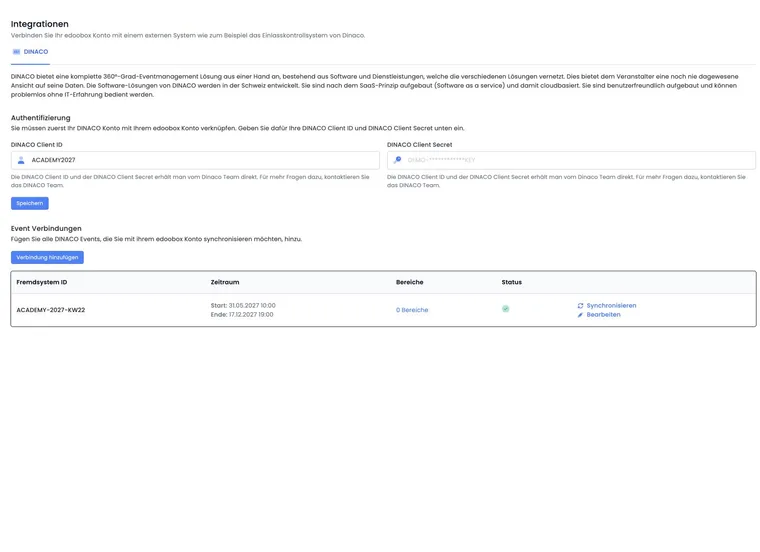
Die V2-Integrationsseite enthält für DINACO zwei klar getrennte Bereiche: Zuerst werden Client ID und Client Secret gespeichert. Danach werden einzelne Event-Verbindungen angelegt. Jede Verbindung besitzt eine Fremdsystem-ID, einen Synchronisationszeitraum, zugeordnete Bereiche und einen Status.
Der Aktivstatus einer bestehenden Verbindung kann bearbeitet und die Verbindung bewusst manuell synchronisiert werden. Fremdsystem-ID und ursprünglicher Zeitraum sind nach der Anlage nicht nachträglich änderbar. So lässt sich ein bestimmtes DINACO-Event mit den vorgesehenen edoobox Angeboten verbinden, ohne alle Kontodaten pauschal zu übertragen. Details zu Bereichen, Tickets und Kontrollpunkten finden Sie unter Einlasskontrolle mit Handscanner oder Drehkreuz.
API und Automationen richtig abgrenzen
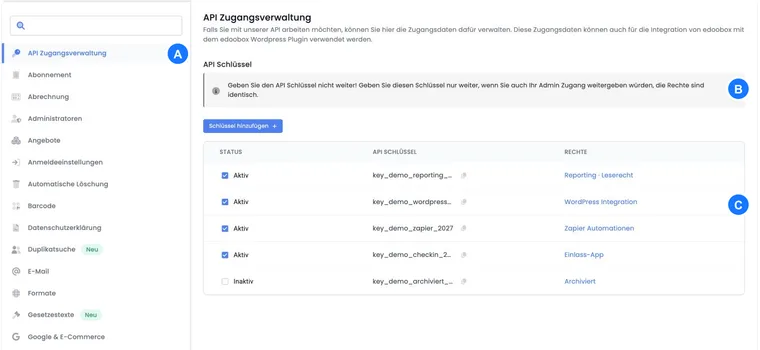
Zapier eignet sich, wenn ein unterstütztes Ereignis mit einer Standardaktion verbunden werden soll. Eine eigene API-Integration ist sinnvoll, wenn Sie besondere Datenmodelle, Rückschreibungen, komplexe Regeln oder eine eigene Benutzeroberfläche benötigen. Erstellen Sie dafür einen separaten API-Zugang mit nur den benötigten Rechten; verwenden Sie keinen persönlichen Adminzugang als technische Dauerlösung.
Definieren Sie vor einer Schreibintegration, welches System für jedes Feld führend ist. Ohne diese Entscheidung können Namen, Status, Rechnungen oder Tags abwechselnd überschrieben werden. Bei wiederholten Ereignissen muss die Integration dieselbe Meldung erkennen können, damit keine Doppelbuchung oder doppelte Rechnung entsteht.
Für die periodische Übernahme neuer Buchungen und die Wiederaufnahme nach einem Ausfall verwenden Sie Buchungen per API synchronisieren. Beachten Sie dort besonders die Abgrenzung zwischen Erstellungszeit und späteren Statusänderungen.
Weitere Verbindungen liegen in ihren Fachbereichen
Buchhaltung: Prüfen Sie zuerst vorhandene Wege wie Transaktionsexport, DATEV oder CAMT-Zahlungsabgleich.
Anmeldung: SAML wird in den Anmelde- und Sicherheitseinstellungen konfiguriert. Anbieterbeispiele finden Sie für Microsoft Entra ID und Google Workspace.
E-Mail-Versand: Ein Microsoft-Konto, SMTP oder Mailjet wird unter E-Mail eingerichtet, nicht unter Integrationen. Siehe Microsoft-Konto verbinden.
Website: WordPress-Plugin, iFrame und Share-Link betreffen die öffentliche Einbindung und haben eigene Einstellungen.
Externe Kursleitende reichen Kursvorschläge ein
Für aktive Leitungspersonen bietet edoobox einen persönlichen Angebotserfassungs-Link. Die Leitung erfasst Kursangaben über ein eigenes Formular; das Angebot wird als Entwurf gespeichert und anschliessend von der Administration geprüft und veröffentlicht.
- Prüfen Sie Status und Rolle der Leitungsperson. Öffnen Sie unter Administratoren → Angebotserfassung Links die Verwaltung und generieren beziehungsweise kopieren Sie deren persönlichen Link.
- Die Leitung erfasst Angebotsname, Kategorie und die benötigten weiteren Angaben wie Beschreibung, Preis, Kapazität, Ort, Raum und ersten Termin. Eine noch offene Raumfrage kann sie in der Notiz festhalten. Der Formularablauf erklärt die Felder und Uploads.
- Nach Als Entwurf speichern kontrolliert die Leitung den Abschluss. Bei einem fehlgeschlagenen Upload wird der bereits erstellte Entwurf weiterverwendet; erfassen Sie deshalb nicht das gesamte Angebot erneut.
- Die Administration öffnet den Entwurf, prüft Angaben und Dateien, ergänzt weitere Preiskategorien und Einstellungen und veröffentlicht erst den freigegebenen Stand. Die Nachkontrolle führt durch diesen Schritt.
Benötigen Sie zusätzlich ein eigenes Websiteformular, besondere Pflichtfelder oder eine Übergabe aus Ihrem CRM, planen Sie diese individuelle Integration gesondert. Prüfen Sie dazu die Felder und Aktionen der API-Referenz V2, die Zugriffsrechte und den Freigabeprozess. Ein Websiteformular ist nicht allein durch eine Einbettung mit dem edoobox-Angebotseditor verbunden.
Planungscheck vor der Umsetzung
Ziel: Welcher manuelle Schritt oder welches Kundenproblem soll verschwinden?
Datenrichtung: Liest das Fremdsystem, schreibt es nach edoobox oder erfolgt beides?
Führendes System: Wo werden Name, Status, Preis, Rechnung und Tags verbindlich gepflegt?
Auslöser: Erfolgt die Übergabe sofort, nach Statuswechsel oder periodisch?
Zuordnung: Welche IDs und Felder verbinden dieselbe Person, Buchung, Rechnung oder Veranstaltung?
Doppelschutz: Was passiert, wenn dieselbe Meldung zweimal eintrifft?
Rechte und Geheimnisse: Wer verwaltet Schlüssel, Secrets und SAML-Zertifikate, und wann werden sie erneuert?
Fehlerweg: Wo werden fehlgeschlagene Übertragungen sichtbar, wer reagiert und wie wird wiederholt?
Datenschutz: Welche personenbezogenen Daten sind wirklich nötig und wann werden sie gelöscht?
Rückfallplan: Wie arbeitet das Team weiter, wenn die Verbindung vorübergehend ausfällt?
Testen, freigeben und betreiben
Testen Sie mit einem internen Angebot und eindeutig erkennbaren Testdaten. Decken Sie Neuanlage, Änderung, Stornierung, fehlendes Pflichtfeld, wiederholte Meldung und Ausfall des Fremdsystems ab. Vergleichen Sie danach beide Systeme und protokollieren Sie, welche Ergebnisse erwartet werden.
Nach der Freigabe braucht jede Integration eine verantwortliche Person, eine regelmässige Kontrolle und einen dokumentierten Schlüsselwechsel. Eine technisch erfolgreiche Übertragung ist erst dann fachlich erfolgreich, wenn Betrag, Status, Person und Zuordnung im Zielsystem korrekt sind.
Anwendungsbeispiel: DINACO für einen Kongress
Ein Kongress besitzt mehrere Eingänge und Workshopbereiche. Die Organisation hinterlegt die DINACO-Zugangsdaten, erstellt eine Event-Verbindung mit begrenztem Zeitraum und ordnet nur die relevanten Bereiche zu. Vor dem Anlass werden gültige, stornierte und bereits verwendete Tickets getestet.
Anwendungsbeispiel: Monatliche Übergabe an die Buchhaltung
Eine kleine Organisation benötigt keine Echtzeit-API. Sie exportiert monatlich Rechnungen und Transaktionen, importiert sie in das Buchhaltungssystem und gleicht Kontrollsummen ab. Der einfachere Dateiweg reduziert Wartung und bleibt für die Buchhaltung nachvollziehbar.
Anwendungsbeispiel: SSO plus eigene Teilnehmerplattform
Admins melden sich über SAML an. Eine separate Plattform liest über einen API-Zugang nur freigegebene Angebote und schreibt Buchungen über eine individuell eingerichtete Zuordnung zurück. Anmeldung, API-Rechte und Fehlerprotokoll werden getrennt getestet, damit ein Ausfall der Plattform den Adminzugang nicht blockiert.
Interne Regel oder externes System verbinden?
Bleibt die Aktion in edoobox, etwa ein Benutzertag, eine Notiz oder die Auswahl einer Versandvorlage, beginnen Sie mit internen Automationen. Diese bieten feste Neuanlage- und Kommunikationsereignisse. Sie besitzen keinen beliebigen Rechnungs- oder Zeitplanauslöser.
Für Rechnungen und Zahlungsabgleich mit Bexio nutzen Sie die native Buchhaltungsintegration. Für Aktionen in anderen Apps wählen Sie einen tatsächlich angebotenen Zapier-Auslöser oder die dokumentierte API. Legen Sie vor dem Einschalten fest, welcher Weg einen Beleg erstellt; zwei parallele Rechnungsersteller erzeugen leicht Duplikate.
Verwandte Anleitungen
Bexio und interne Automationen einrichten
Die native Bexio-Integration verbindet eine Buchhaltungsfirma, übergibt Rechnungen und gleicht Zahlungen ab. Beginnen Sie mit Verbindung und Rechnungsmodus, pflegen Sie dann Kunden-/Buchhaltungszuordnungen und prüfen Sie Synchronisation und offene Probleme.
Interne Automationen verknüpfen ein edoobox-Ereignis mit Bedingungen und Aktionen. Damit lassen sich Tags, Datenfelder, Notizen und Vorlagen steuern. Die Ausführungen zeigen, warum eine Regel gegriffen oder eine Aktion nicht stattgefunden hat.
Unter Zugangssysteme richten Sie die verfügbare Zutrittsintegration nach ihrer Plugin-Freigabe ein. Für Marketingmessung verwenden Sie dagegen Tracking V2 unter Google & E-Commerce.